Dans cet article, nous allons vous montrer comment procéder avec des instructions simples Afficher les outils de développement Excel. Nous vous présenterons ensuite les domaines et fonctions de base parmi lesquels vous pouvez choisir.
Comment afficher les outils de développement dans Excel
Les instructions étape par étape suivantes montrent comment afficher et activer les outils de développement Excel :
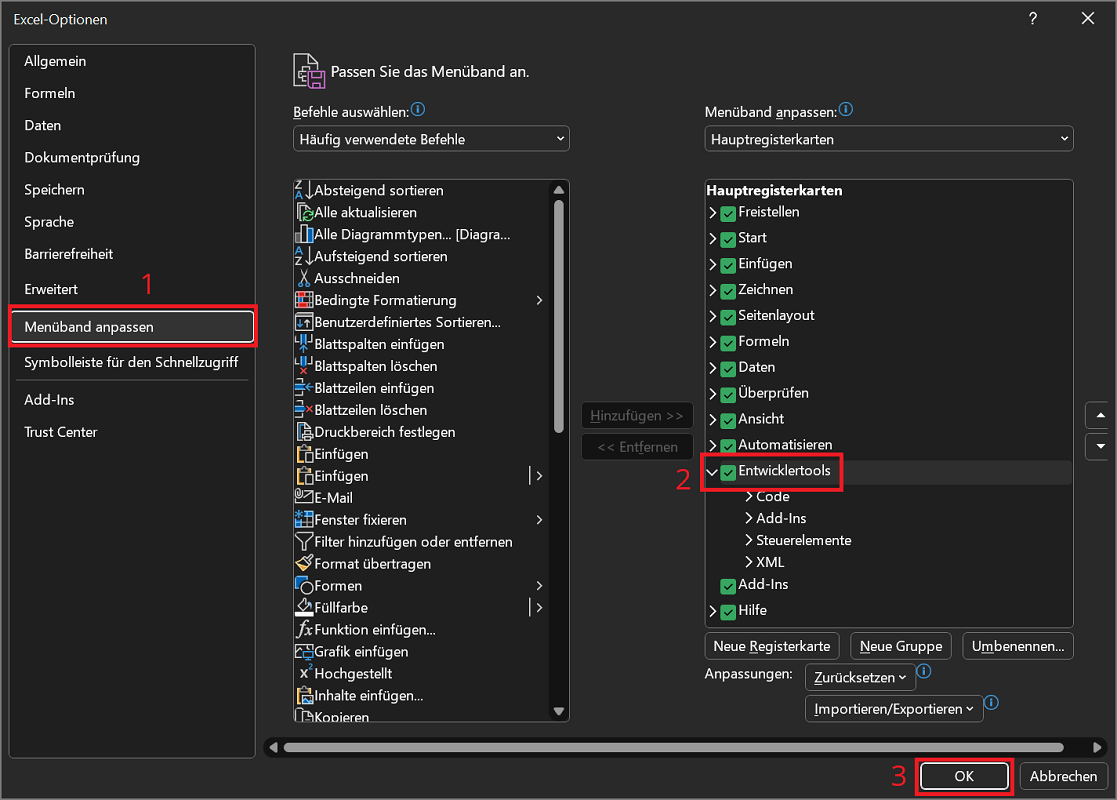
- Ouvrez Excel et cliquez sur le ruban supérieur "Déposer".
- Cliquez ensuite sur dans l'aperçu de gauche "Options". Si l'option ne s'affiche pas, vous devez d'abord cliquer sur "Plus…" cliquez.
- Dans la fenêtre Options Excel Cliquez maintenant sur dans l'aperçu de gauche « Personnaliser le ruban ».
- Dans le volet de droite, vous trouverez Onglets principaux une sélection de différentes options que vous pouvez activer ou désactiver.
- Voici également l'entrée « Outils de développement » Cliquez sur la petite case à cocher pour la cocher et l'activer.
- Cliquez enfin sur "D'ACCORD"pour appliquer les modifications et fermer la fenêtre.
Les outils de développement sont désormais visibles et disponibles dans le ruban Excel. Ici, vous avez la possibilité, entre autres, d'ajouter des contrôles. Par exemple, si vous êtes dans Insérer une case à cocher dans Excel – Case A Cocher Inserer Excel vouloir.
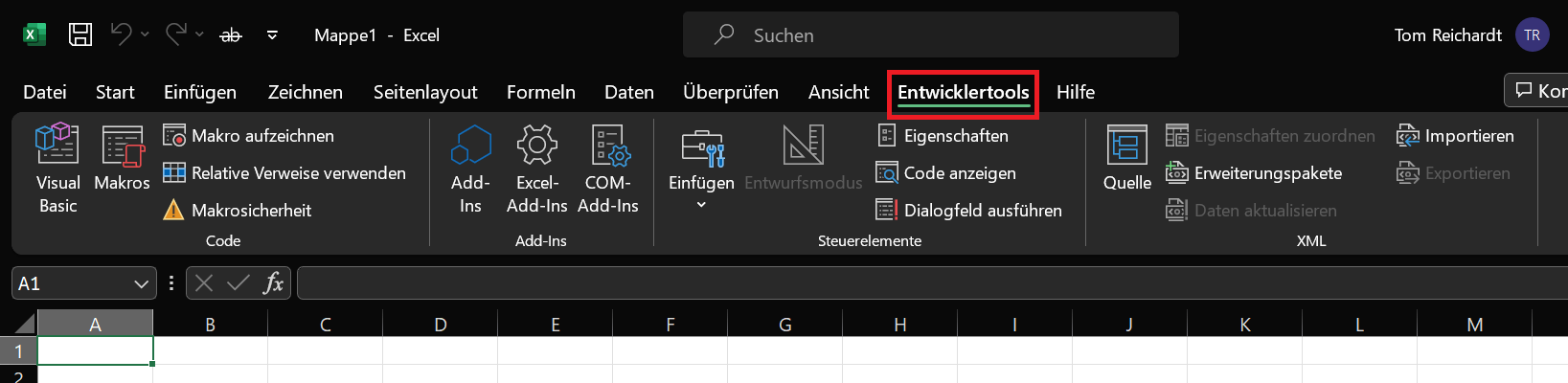
Les outils de développement Excel offrent ces zones et fonctions
Si les outils de développement Excel sont activés, les domaines et fonctions suivants sont disponibles :
- Code: Vous trouverez ici toutes les fonctions que vous pouvez utiliser pour programmer des macros ou créer des fonctions personnalisées à l'aide de VBA (Visual Basic for Applications). Créez, modifiez et gérez des macros pour automatiser des actions spécifiques.
- Compléments : Gérez les extensions et les programmes supplémentaires qui étendent les fonctionnalités d'Excel. Il peut s'agir de compléments tiers ainsi que de vos propres compléments programmés.
- Contrôles : Développez vos feuilles de calcul avec des éléments interactifs. Entre autres choses, vous pouvez utiliser des contrôles pour créer du contenu interactif et des formulaires personnalisés. Mais l'analyse, la présentation et la collecte de données sont également possibles.
- XML : Si les données doivent être stockées de manière structurée et échangées avec d'autres programmes, XML (Extensible Markup Language) est pris en charge. Dans cette zone, vous trouverez des fonctions qui facilitent la gestion des données XML.