

Si vous souhaitez cocher certaines informations telles que des tâches dans un tableau, vous pouvez le faire dans Insérer une case à cocher dans Excel. Dans cet article, vous découvrirez des instructions étape par étape sur la façon de procéder.
Comment insérer une case à cocher dans une cellule dans Excel
Les instructions étape par étape suivantes montrent comment insérer une simple case à cocher dans Excel. Cependant, la condition de base pour l'utilisation est que vous devez au préalable ajouter les outils de développement :
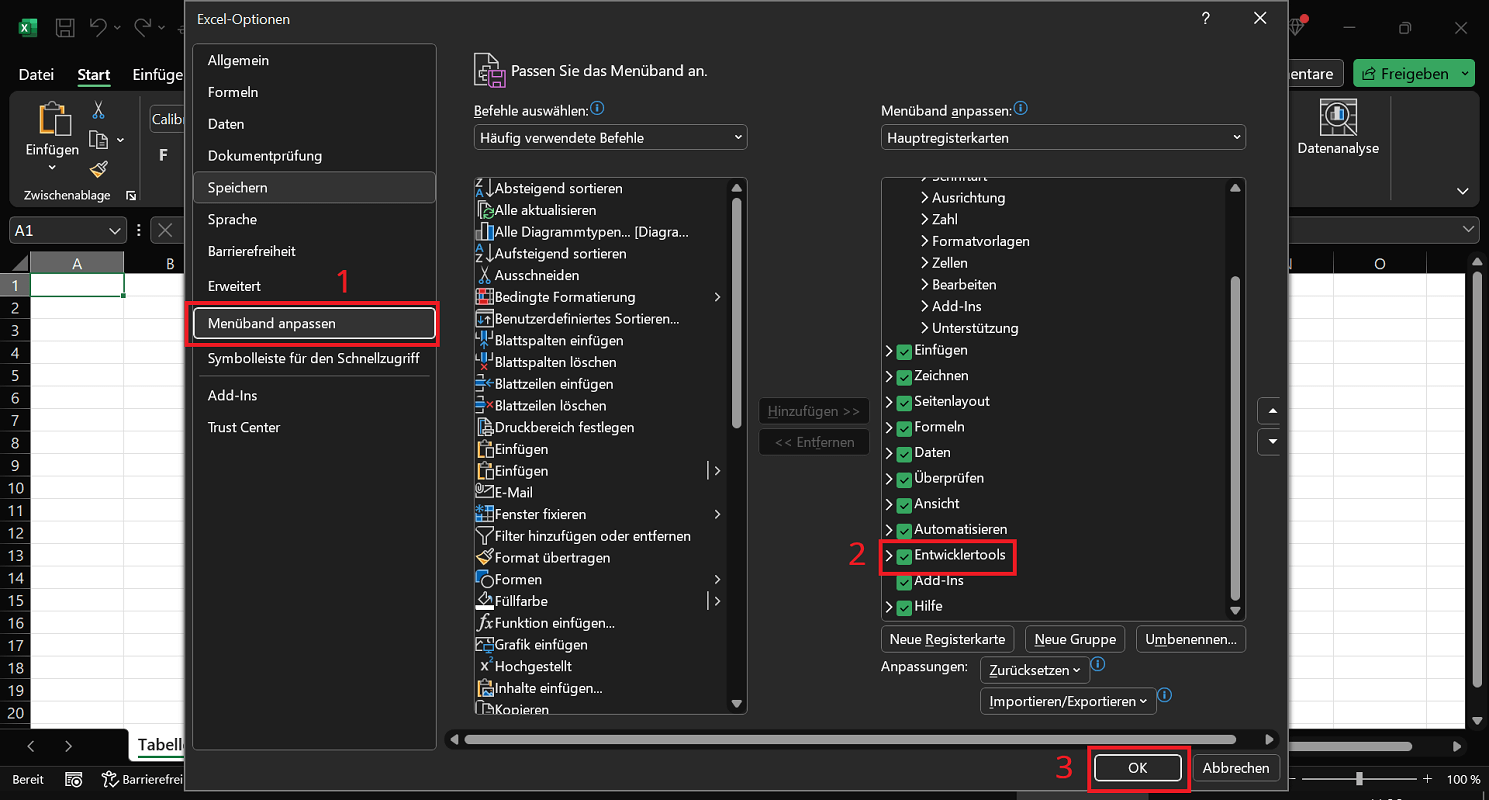
- Dans le ruban supérieur d'Excel, cliquez sur "Déposer".
- Sélectionnez ensuite en bas de l'aperçu de gauche "Options" (Si vous ne voyez pas les options, développez l'aperçu en cliquant sur "Plus…").
- Dans le Options Excel Cliquez maintenant sur dans l'aperçu de gauche « Personnaliser le ruban ».
- Dans la bonne zone, vous trouverez le Onglets principaux. Faites défiler un peu la liste jusqu'à ce que vous voyiez l'option « Outils de développement » voir. S'il n'y a pas de coche à côté, cliquez une fois sur le champ pour activer l'option.
- Cliquez enfin sur "D'ACCORD"pour appliquer les modifications et fermer la fenêtre.
Une fois cela fait, vous pouvez insérer la première case à cocher Excel :
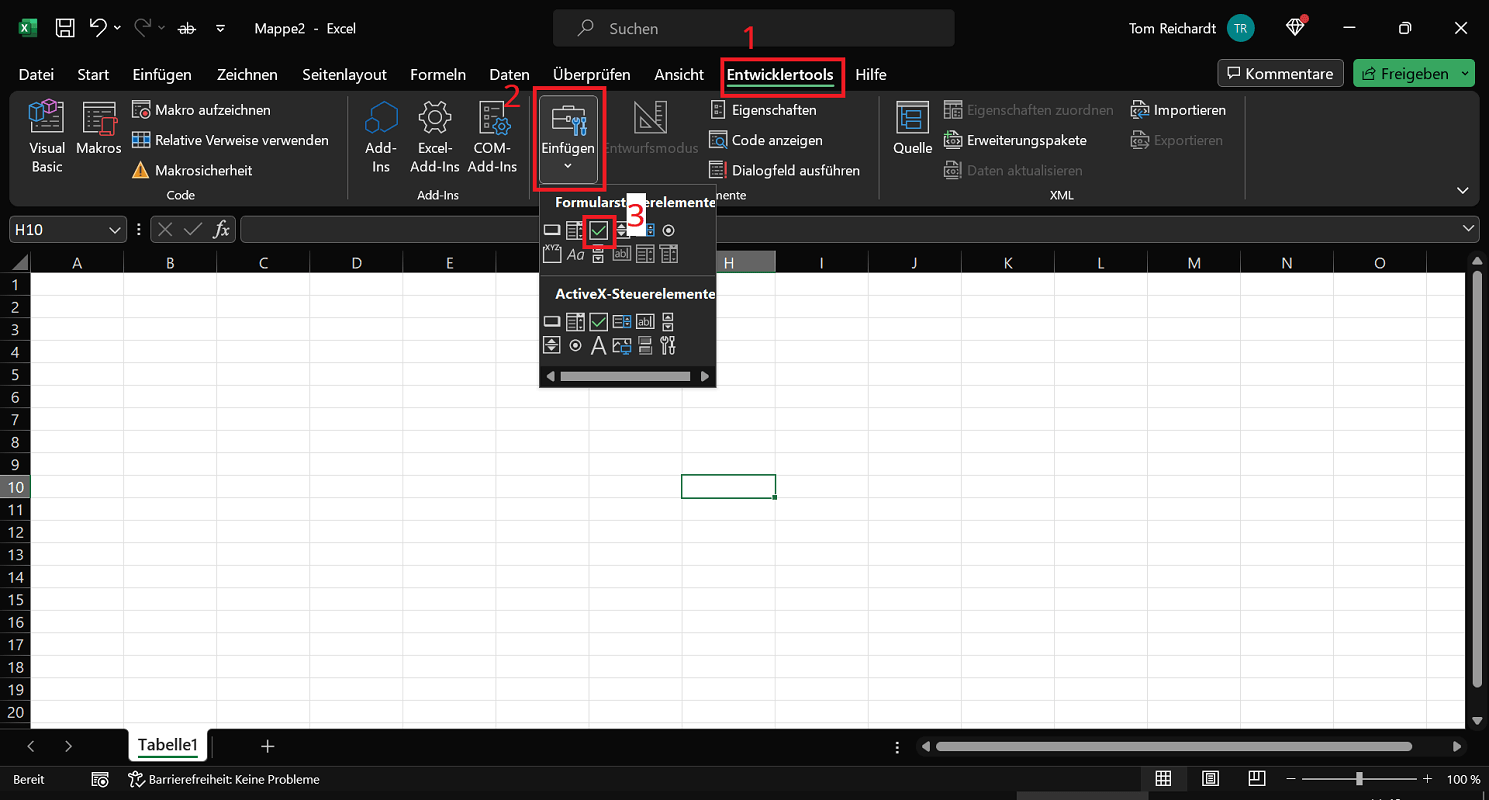
- Cliquez sur le ruban supérieur « Outils de développement ».
- Sélectionnez ensuite dans la zone Contrôles le menu "Insérer" de.
- Dans le menu ouvert, cliquez dans la zone supérieure Contrôles de formulaire sur l'option « Case à cocher » (petit symbole avec la coche verte).
- Cliquez dans n’importe quelle cellule pour y insérer la case à cocher.
Voilà et la case à cocher a été ajoutée avec succès. Certains réglages et ajustements sont désormais possibles. Nous avons résumé pour vous les points et astuces les plus importants :
- Case à cocher Déplacer : Cliquez avec le bouton droit sur la case à cocher pour la sélectionner. Passez maintenant la souris sur la case à cocher jusqu'à ce que le curseur de déplacement apparaisse. Maintenez le bouton gauche de la souris enfoncé et déplacez la zone de sélection n'importe où.
- Modifier/Supprimer du texte : Faites un clic droit sur la case à cocher puis cliquez sur dans le menu contextuel "Modifier le texte". Vous pouvez maintenant ajuster ou supprimer le texte à votre guise.
- Groupe: Si vous avez plusieurs cases à cocher alignées les unes à côté des autres ou les unes en dessous des autres, vous pouvez les regrouper et ainsi les regrouper en une seule unité. Avantage : vous n'êtes pas obligé de déplacer chaque case à cocher individuellement si nécessaire.
- Orientation: Si vous cliquez avec le bouton droit sur une case à cocher, des coches apparaissent autour d'elle. Sélectionnez un caractère marqueur et maintenez le bouton gauche de la souris enfoncé. Faites maintenant glisser le bord de la case à cocher vers la paroi cellulaire. Répétez l'étape jusqu'à ce que la case à cocher et le texte soient adaptés à la cellule respective.
Conseil: Une fois que vous avez adapté la case à cocher à la cellule, sélectionnez-la en faisant un clic droit dessus. Maintenant, appuyez sur la combinaison de touches "Ctrl+C"pour les copier. Cliquez ensuite dans n'importe quelle cellule libre et appuyez maintenant sur la combinaison de touches "Ctrl+V"pour y insérer la case à cocher. Désormais, tous les éléments sont parfaitement alignés.
Comment supprimer à nouveau une case à cocher
Pour supprimer une case à cocher, cliquez dessus avec le bouton droit pour la mettre en surbrillance. Maintenant, appuyez sur la touche de votre clavier "Supprimer la clé" et la case à cocher est complètement supprimée.







