

Dans cet article, nous allons vous expliquer comment procéder sous Windows Accélération matérielle (planification GPU accélérée par le matériel) activer et désactiver. Vous découvrirez également quand et dans quels domaines l’accélération matérielle est réellement utile.
Comment activer et désactiver l'accélération matérielle
Ci-dessous, nous allons vous montrer étape par étape comment activer et désactiver l'accélération matérielle (également appelée planification GPU à accélération matérielle). Mais avant de commencer, vérifiez d’abord l’état de votre carte graphique.
Vérifier l'état de la carte graphique
- Appuyez sur le raccourci clavier "Touche Windows + R"au Boîte de dialogue Exécuter pour ouvrir.
- Comme un ordre que tu donnes "contrôle" et cliquez sur "D'ACCORD".
- Maintenant, il s'ouvre Panneau de contrôle, dans lequel vous vous trouvez « Matériel et son » cliquez.
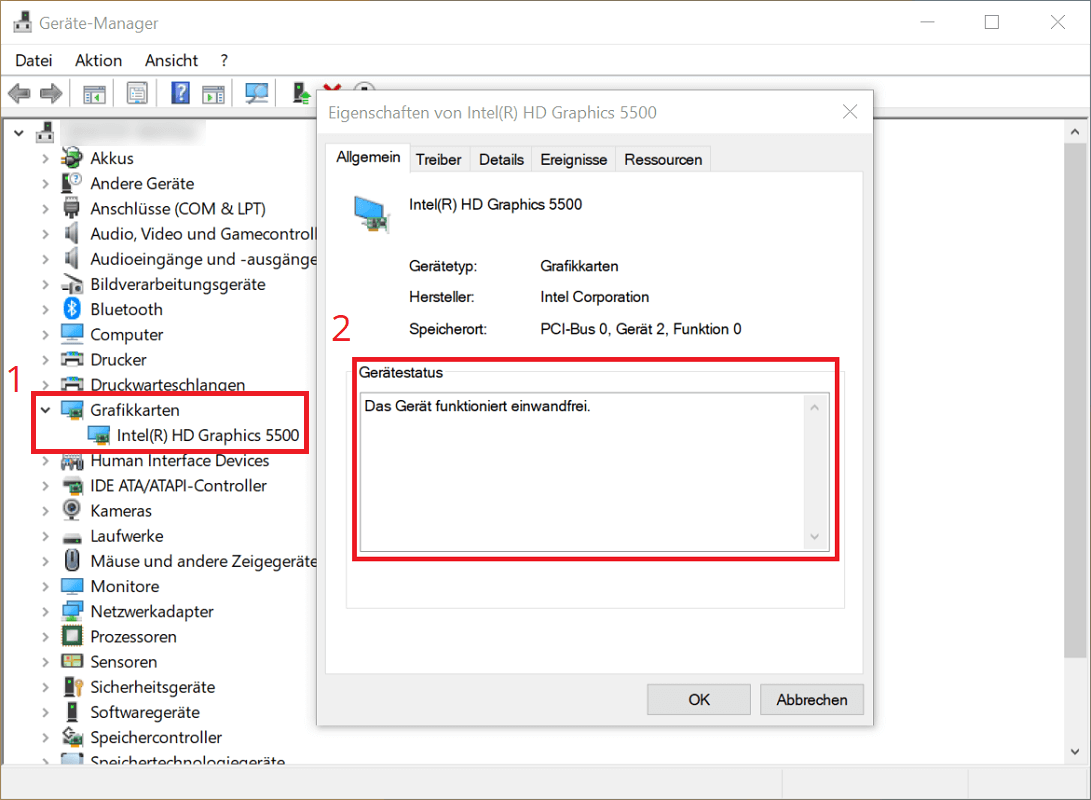
- Cliquez ensuite en haut sous le point Appareils et imprimantes sur le "Gestionnaire de périphériques". Tous les composants matériels de votre système sont affichés ici.
- Double-cliquez sur "cartes graphiques"pour afficher la carte graphique installée sur votre système.
- Faites un clic droit sur la carte graphique affichée puis cliquez sur "Caractéristiques".
- Dans le premier onglet En général tu peux le voir en bas "État de l'appareil". Le statut doit être ici "L'appareil fonctionne parfaitement" Si tel est votre cas, rien ne s’oppose à l’activation de l’accélération matérielle.
Conseil: Vous souhaitez en savoir plus sur tous les composants du PC et avez besoin d’informations importantes ? Dans un autre article, nous vous montrerons comment Lire le matériel PC – Lire Le Materiel.
Activer et désactiver l'accélération matérielle
Nous continuons avec l'activation proprement dite de l'accélération matérielle.
- Appuyez sur le raccourci clavier "Touche Windows + i", autour du Paramètres pour ouvrir.
- Cliquez maintenant sur dans les paramètres "Système".
- Sélectionnez ensuite dans l'aperçu de gauche "Écran" et faites défiler jusqu'en bas dans la zone d'ouverture.
- Pour continuer, cliquez sur "Paramètres graphiques".
- Vous trouverez ici, entre autres, le cadre que vous recherchez Planification GPU accélérée par le matériel. Cliquez sur l'interrupteur en dessous pour qu'il soit allumé "UN" L'accélération matérielle est désormais entièrement activée.
Pour désactiver à nouveau l'accélération matérielle, cliquez à nouveau sur l'option pour l'activer "De" se tient.
Quand la planification GPU avec accélération matérielle a-t-elle du sens ?
- Lire des médias tels que des vidéos
- Applications avec des graphismes complexes telles que les jeux vidéo
- Utilisation de programmes prenant en charge l'accélération matérielle (par exemple, programmes de rendu ou de CAO)
- Affiche des animations natives à l'écran et dans Windows
- Présentation de sites Web avec des graphismes et des animations complexes
Comme vous pouvez le constater, l'accélération matérielle peut être particulièrement utile si les applications affichent fréquemment des graphiques ou des animations. Parce que dans ces cas, la planification GPU peut aider à augmenter la vitesse du système et à rendre les processus plus efficaces.







