Dans cet article, nous allons vous montrer comment Lire le matériel PC. Nous vous présenterons différentes approches. Cela vous donne la possibilité de lire tous les composants directement dans Windows ou d'utiliser un outil d'information sur le matériel.
Lire et afficher le matériel sous Windows
Nous allons d’abord vous montrer étape par étape comment procéder Ouvrez les informations sur le matériel directement dans Windows et afficher et lire tous les composants :
- Appuyez sur le raccourci clavier "Touche Windows + R"au Boîte de dialogue Exécuter pour ouvrir.
- Maintenant, donne l'ordre ici "msinfo32" et cliquez sur "D'ACCORD"pour l'exécuter directement.
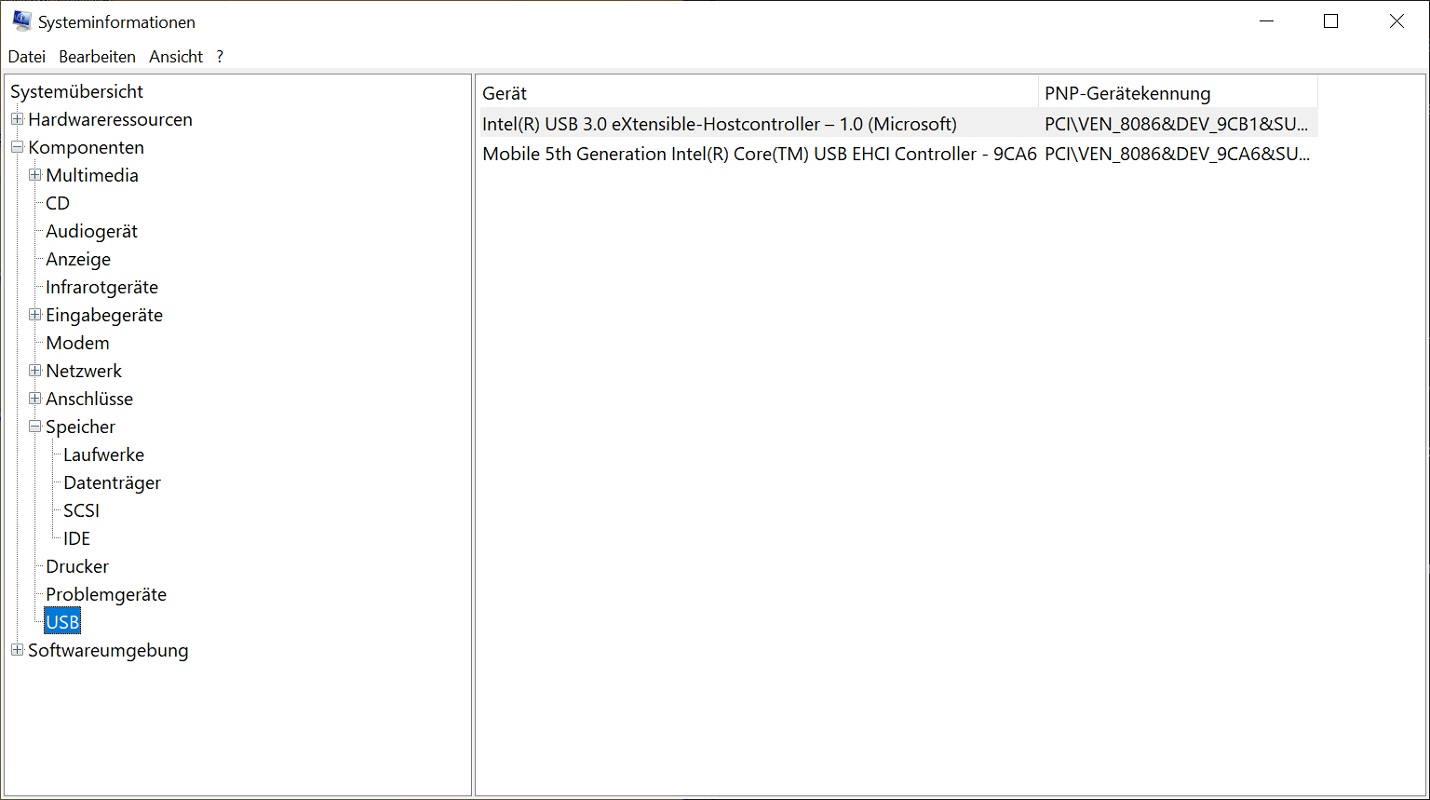
- Maintenant, ouvre-les Informations système, dans lequel vous pouvez découvrir tous les composants PC installés dans le système.
- Cliquez sur dans l'aperçu de gauche « Composants »pour afficher les groupes de matériel. Par exemple, si vous avez besoin d'informations sur les ports USB installés, cliquez sur "USB"pour obtenir toutes les données importantes à ce sujet.
Conseil: Une fonction de recherche est intégrée dans la zone inférieure des informations sur le matériel et le système. Entrez ici n'importe quel terme de recherche, tel que : "disque dur" pour obtenir toutes les informations importantes sur ce composant. La barre de recherche ne s'affiche pas ? Appuyez sur le raccourci clavier "Ctrl+F".
Lire les composants du PC avec un outil d'information sur le matériel
Alternativement, vous avez la possibilité de tous Lire les composants du PC avec un outil d'information sur le matériel. Ici, vous pouvez recevoir d'autres informations utiles sur certains groupes de matériels que les informations système Windows ne fournissent pas.
Ci-dessous, nous vous présenterons quelques outils de diagnostic courants que vous pouvez utiliser pour lire le matériel de votre ordinateur :
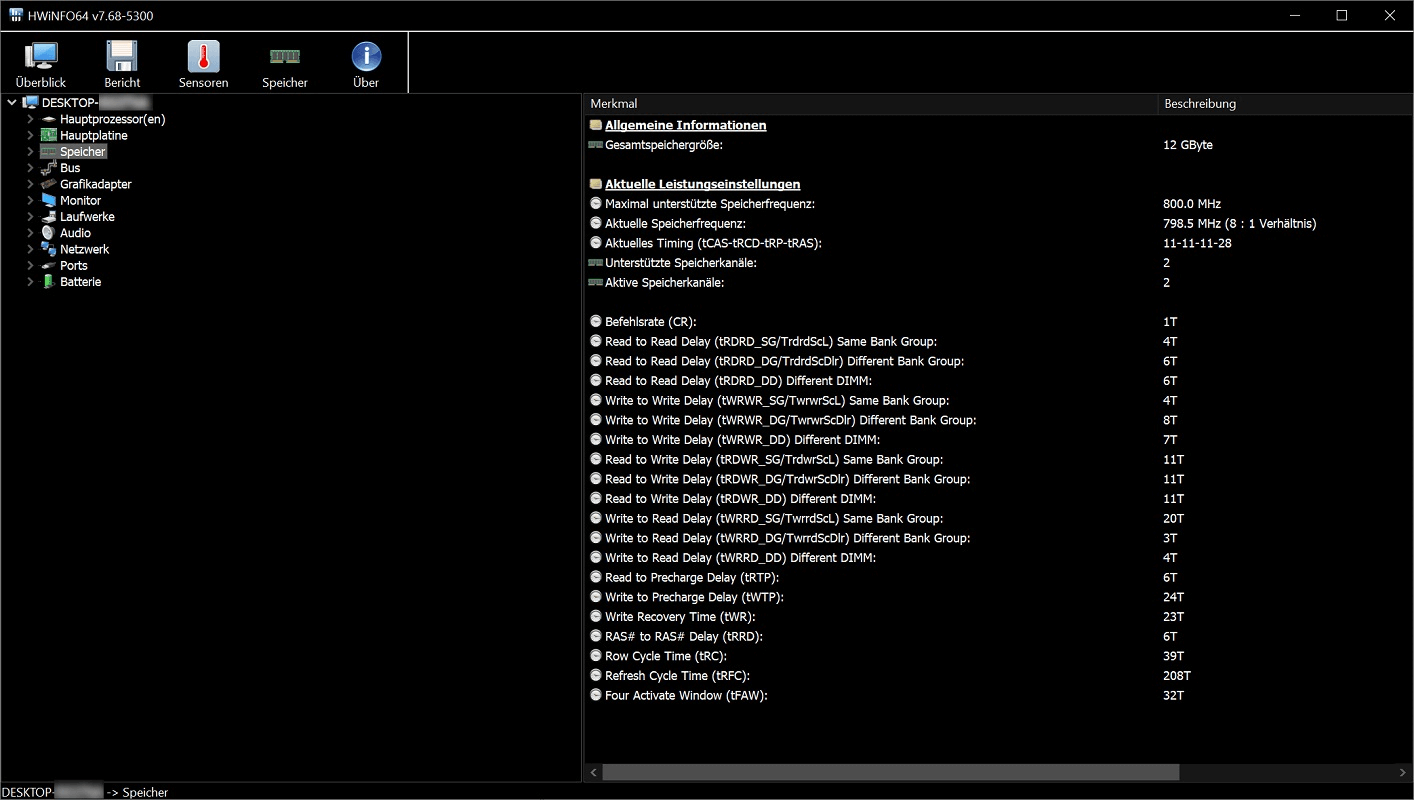
- HWiINFO : Souhaitez-vous savoir quelle RAM est installée ou quel modèle de carte mère se trouve dans votre PC ? Avec le Logiciel de diagnostic HWiNFO découvrir. L'outil est très complet et répertorie tous les composants et assemblages du PC. En cliquant sur le groupe de matériel correspondant, vous obtenez alors encore plus d'informations.
- Processeur Z : Et aussi le gratuit Outil de diagnostic matériel CPU-Z fournit des informations système de manière consolidée et claire. Vous trouverez ici toutes les informations sur différents composants tels que la carte mère, la mémoire principale (RAM) ou le cache.
- CPU-Z: Cet outil est utile si vous avez besoin d'informations spécifiques sur votre carte graphique. Alors là CPU-Z Entre autres choses, des informations sur le processeur graphique, la taille de la mémoire et la fréquence d'horloge.
- Moniteur HWM : Si vous souhaitez lire le matériel de votre PC, cela offre également Moniteur HWMonteur informations utiles. À propos, il provient des fabricants du CPU-Z et fournit des informations en temps réel. Il s'agit notamment de la vitesse du ventilateur et de la température du système.
- Espèce : Fournit des informations matérielles utiles sur la carte graphique, la RAM et le processeur Espèce. L'outil provient de CCleaner et est disponible dans les versions Free et Pro. Il vous aide à afficher les informations du PC.