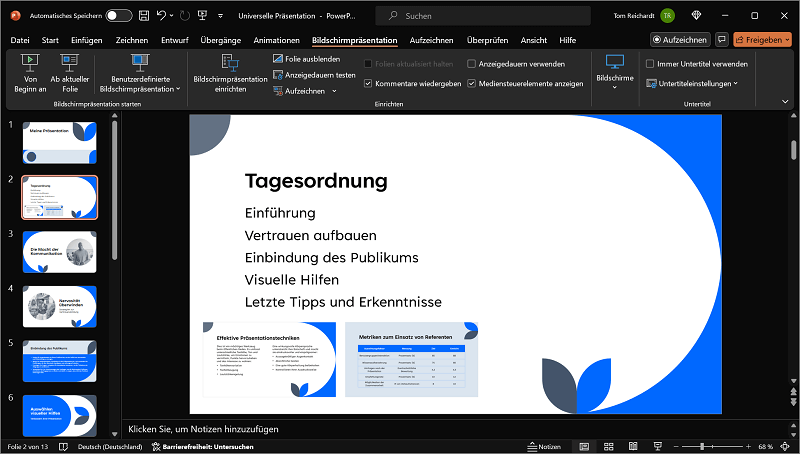
Dans cet article, nous allons vous montrer comment PowerPoint et zoom créer. Nous examinerons les trois fonctions de zoom différentes : le zoom récapitulatif, le zoom de section et le zoom de diapositive.
Comment créer un zoom dans PowerPoint
La création d'un zoom dans PowerPoint ne prend que quelques étapes. Dans les paragraphes suivants, nous vous présenterons les trois différentes fonctions de zoom de PowerPoint et vous expliquerons étape par étape comment les utiliser.
Créer un zoom récapitulatif
A la fin de la présentation, vous pouvez voir toutes les slides importantes résumées dans un zoom récapitulatif. Vous pouvez choisir quelles diapositives doivent être incluses dans le résumé.
- Cliquez sur le ruban supérieur "Insérer".
- Dans la région Gauche cliquez maintenant "Zoom".
- Sélectionnez dans le menu de sélection « Zoom récapitulatif » de.
- Dans la fenêtre Insérer un zoom récapitulatif sélectionnez maintenant toutes les diapositives que vous souhaitez voir apparaître dans le résumé. Par exemple, il ne peut s'agir que des premières diapositives ou de la totalité des diapositives.
- Cliquez enfin sur "Insérer".
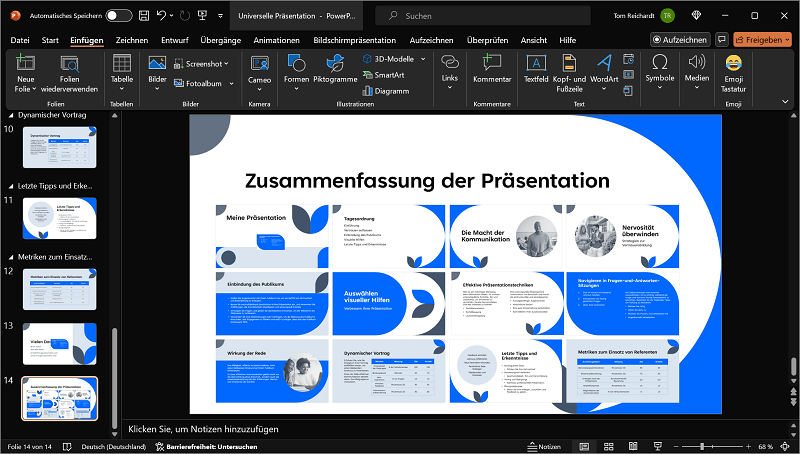
L'avantage de cette fonction : Même si vous apportez des modifications à une diapositive, elles sont reflétées et affichées dans le résumé.
Créer un zoom de section
Avec un zoom de section, vous créez un lien vers une section. Si vous cliquez sur la section pendant la présentation, la diapositive correspondante sera agrandie et un nouveau clic la réduira à nouveau.
- La condition de base pour cette fonction est que vous ayez ajouté des sections. Pour ce faire, cliquez avec le bouton droit entre deux diapositives dans l'aperçu des diapositives de gauche. La diapositive dont vous souhaitez créer un lien vers la section se trouve après la section. Après un clic droit sur sélectionner "Ajouter une rubrique" de.
- Une fois une section ajoutée, ouvrez la diapositive souhaitée sur laquelle vous souhaitez insérer le zoom de section.
- Cliquez sur le ruban supérieur "Insérer" puis dans la région Gauche sur "Zoom". Cliquez maintenant sur dans le menu de sélection « Zoom de coupe ».
- Sélectionnez la diapositive à partir de laquelle vous souhaitez insérer une section.
- Confirmez ensuite en cliquant sur "Insérer".
- Si vous démarrez maintenant une présentation d'écran, la section que vous venez de créer sera cliquable et zoomable.
Créer un zoom de diapositive
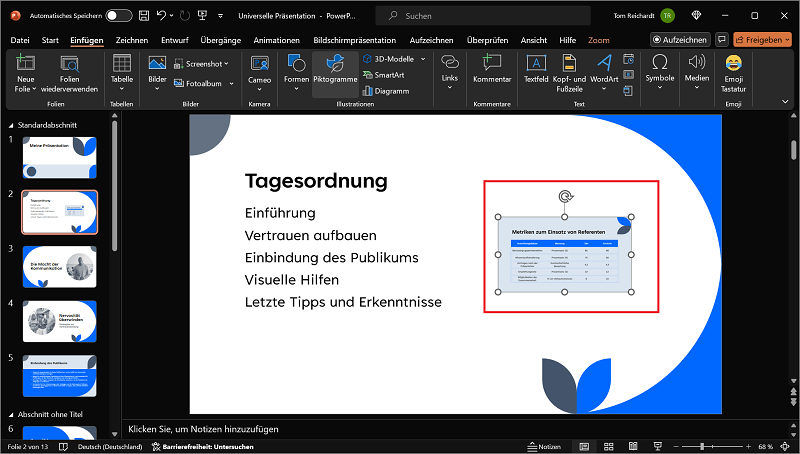
Le zoom coulissant fonctionne de la même manière que le zoom de section. Cependant, la différence est que nous ne travaillons pas ici avec des sections. Cette fonction est beaucoup plus dynamique et offre par exemple la possibilité d'afficher plusieurs aperçus de diapositives côte à côte. Dans la présentation, ils sont ensuite représentés agrandis les uns après les autres.
- Cliquez sur n'importe quelle diapositive dans laquelle vous souhaitez insérer un zoom de diapositive.
- Sélectionnez maintenant dans le ruban supérieur "Insérer" et cliquez dans la zone Gauche sur "Zoom". Cliquez enfin sur dans le menu de sélection « Zoom coulissant ».
- Dans la fenêtre Insérer un zoom de diapositive Sélectionnez maintenant toutes les diapositives que vous souhaitez afficher sous forme de zoom dynamique.
- Cliquez enfin sur "Insérer"pour appliquer les modifications.
- Si vous avez sélectionné plusieurs diapositives, il ne vous reste plus qu'à les disposer de manière attrayante. Si vous démarrez maintenant un diaporama, vous pouvez cliquer sur un aperçu de diapositive sur la diapositive correspondante pour afficher le zoom de la diapositive.