

Mit Seitenzahlen sorgen Sie in Ihrem Word Dokument für Ordnung und Struktur. Insgesamt wirkt es übersichtlicher. Zusätzlich können Sie ein Inhaltsverzeichnis erstellen, was mit einem Klick zur jeweiligen Seite springt. In diesem Beitrag erfahren Sie, wie Sie Seitenzahlen in Word einfügen. Zusätzlich erhalten Sie hilfreiche Tipps und Tricks.
So fügen Sie in Word Seitenzahlen ein
Möchten Sie in Word Seitenzahlen einfügen, sind hierfür nur wenige Schritte erforderlich:
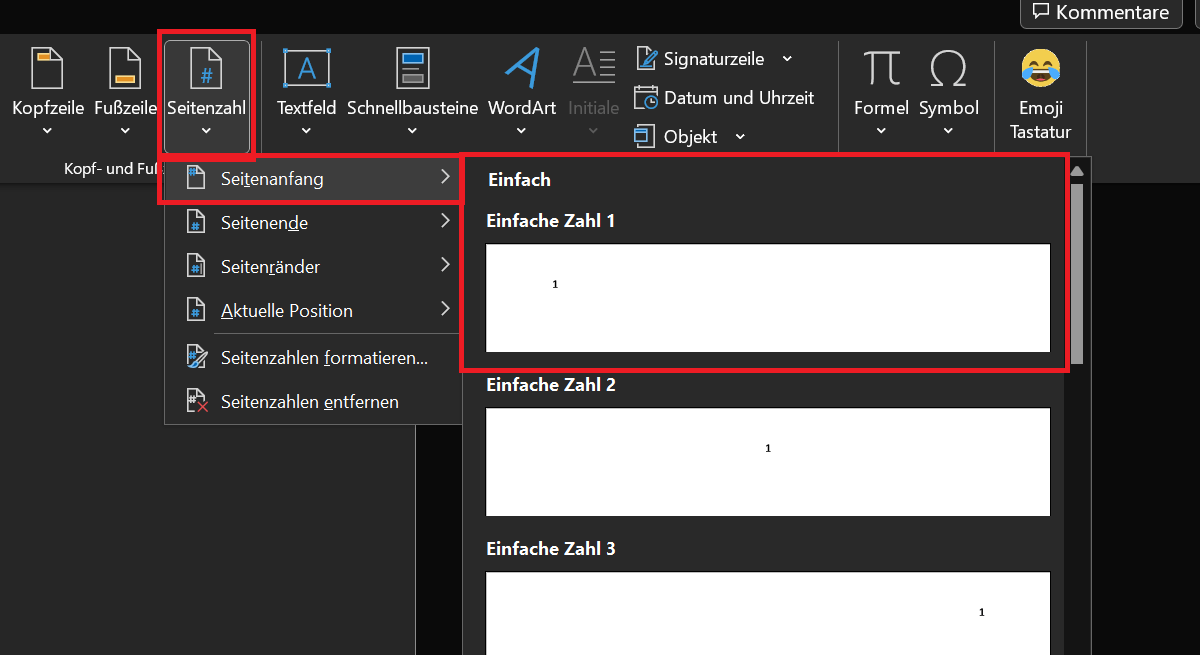
- Klicken Sie im oberen Menüband von Word auf „Einfügen“. Anschließend klicken Sie im Bereich Kopf- und Fußzeile auf „Seitenzahl“.
- Nun müssen Sie sich für die gewünschte Position entscheiden, an der die Seitenzahlen angezeigt werden sollen. Zur Auswahl stehen Seitenanfang, Seitenende, Seitenränder & aktuelle Position.
- Abschließend klicken Sie nach der Wahl einer gewünschten Position auf die entsprechende Formatvorlage. So beispielsweise „Einfache Zahl 1“.
Ab sofort fügt Word sämtliche Seitenzahlen automatisch ein. Das ist auch der Fall, wenn Ihr Dokument bereits mehrere Seiten umfasst. Es wird vollständig durchnummeriert.
Seitenzahlen in Word für Mac einfügen
Um in Word für Mac Seitenzahlen einzufügen, sieht die Vorgehensweise ein wenig anders aus:
- Klicken Sie auf die Registerkarte auf „Einfügen“, um sie zu öffnen.
- Anschließend wählen Sie das „Seitenzahl-Symbol“ aus und klicken nochmals auf „Seitenzahl“.
- Jetzt werden Sie dazu aufgefordert, Position und Ausrichtungsart auszuwählen.
- Weiter geht es mit dem Bereich Format, in dem Sie sich für eine gewünschte Formatierung entscheiden.
- Mit einem Klick auf „OK“ werden alle Änderungen übernommen und die Seitenzahlen eingefügt.
Ab sofort nummeriert Word für Mac das vollständige Dokument durch. Auch dann, wenn bereits mehrere Seiten vorhanden sind.
Wie fügt man Seitenzahlen ab einer bestimmten Seite ein?
Um bei Word Seitenzahlen manuell einzufügen, muss das nicht immer direkt ab der ersten Seite passieren. Sie sind auch dazu in der Lage, beispielsweise die Seitenzahlen ab Seite 2 zu nutzen. Und so funktioniert es:
- Führen Sie im Kopf- oder Fußzeilenbereich (ganz oben oder ganz unten) einen Doppelklick durch. Jetzt wechselt Word in die Kopf- und Fußzeilentools, in denen Sie entsprechende Änderungen vornehmen können.
- Jetzt klicken Sie im oberen Menüband auf „Einfügen“ und anschließend im Bereich Kopf- und Fußzeile auf „Seitenzahl“.
- Ein Untermenü öffnet, in dem Sie jetzt auf „Seitenzahlen formatieren…“
- Im unteren Bereich Seitennummerierung aktivieren Sie die Option „Beginnen bei“, indem Sie davor einen Punkt setzen. Anschließend stellen Sie den Wert auf „0“
- Mit einem Klick auf „OK“ schließen Sie das Fenster und übernehmen alle Änderungen.
- Im oberen Menüband klicken Sie jetzt auf „Kopf- und Fußzeile“.
- Im Bereich Optionen aktivieren Sie die Option „Erste Seite anders“, indem Sie ein Häkchen setzen.
- Abschließend klicken Sie ganz rechts auf „Kopf- und Fußzeile schließen“, um den Tools-Modus zu beenden.
Um die Seitenzahl auf einer beliebigen höheren Seite einzufügen, tragen Sie im Bereich Seitennummerierung einfach einen größeren Wert wie beispielsweise 2 oder 3 ein.

Wichtig für ältere Versionen: Abweichende Menüführung
Bei älteren Word-Versionen kann die Vorgehensweise abweichen (z.B. bei Word 2007 oder Word 2010). Hier klicken Sie im Menüband nicht auf „Einfügen“, sondern auf „Entwurf“. Jetzt sehen Sie im Bereich Kopf- und Fußzeile die Option Seitenzahl, in der Sie die entsprechenden Änderungen vornehmen können.
Seitenzahlen wieder entfernen
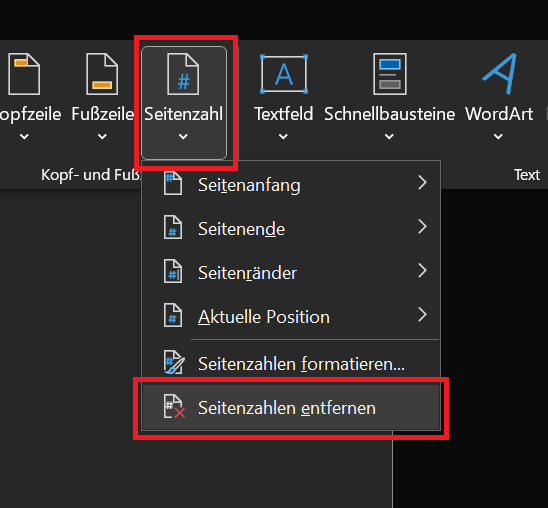
Um die Seitenzahlen in Word wieder zu entfernen, gehen Sie folgendermaßen vor:
- Klicken Sie im Menüband auf „Einfügen“ und danach im Bereich Kopf- und Fußzeile auf Seitenzahl.
- Ein Untermenü öffnet, in dem Sie jetzt auf „Seitenzahlen entfernen“
Erweiterte Funktionen für Seitenzahlen konfigurieren und nutzen
Neben den klassischen Seitenzahlen finden Sie in Word zusätzlich erweiterte Funktionen, die Ihrem Dokument einen Mehrwert geben. Hiermit sorgen Sie für einen professionellen Auftritt, denn dieser ist häufig in bestimmten Bereichen erforderlich.
- Klicken Sie im Menüband auf „Einfügen“. Danach wählen Sie im Bereich Kopf- und Fußzeile „Seitenzahl“
- Anschließend klicken Sie im Menü auf „Seitenzahlen formatieren…“.
- Jetzt öffnet das Fenster Seitenzahlenformat, in dem verschiedene Einstellungen zur Auswahl stehen.
Dazu gehören:
- Zahlenformat: Wählen Sie neben dem klassischen Zahlenformat (1, 2, 3, …) weitere passende aus. So beispielsweise:
- -1-, -2-, -3-, …
- a, b, c, …
- A, B, C, …
- Kapitelnummer einbeziehen: Beziehen Sie direkt in die Seitenzahlen Kapitelnummern mit ein. Zusätzlich wählen Sie zwischen beliebigen Formatvorlagen (z.B. Überschrift 1) und Trennzeichen. Anhand eines Beispiels erhalten Sie, wie das Ganze in Ihrem Dokument aussehen würde.
- Seitennummerierung: Auf diesen Bereich sind wir bereits eingegangen. Legen Sie unter anderem fest, ob eine Seitennummerierung beispielsweise vom vorherigen Abschnitt fortgesetzt, oder mit einer anderen Nummer beginnen soll.

Formatierung – Seitenzahlen optisch individuell anpassen
Fügen Sie eine Seitenzahl ein, sind zusätzlich verschiedene Formatierungen möglich. Hiermit passen Sie Ihre Seitenzahlen optisch individuell an und geben Ihrem Dokument auf diesem Wege den Feinschliff.
Probieren Sie es direkt aus:
- Beim Einfügen der Seitenzahl wählen Sie die gewünschte Position aus, an der sie erscheinen soll. So beispielsweise am Seitenanfang oder am Seitenende.
- In jedem Positionsmenü sind neben der klassischen weitere verschiedene Formatierungen enthalten. Gleichzeitig erhalten Sie eine Vorschau, wie die Seitenzahl in Ihrem Dokument angezeigt wird.
- Stellen Sie eine Seitenzahl beispielsweise unterhalb einer dünnen Linie zentriert dar.

Zusammenfassung: Seitenzahlen in Word einfügen und für Ordnung und Struktur sorgen
Fügen Sie in Word Seitenzahlen ein, sorgen Sie in Ihrem Dokument für Ordnung und Struktur. Dabei bietet Ihnen das Textverarbeitungsprogramm verschiedene Optionen und Formatierungsmöglichkeiten.
Einmal eingestellt, übernimmt Word die Seitenzahlen vollautomatisch und fügt jedes Mal eine neue hinzu, sobald Sie Ihr Dokument erweitern. Auch das Anpassen der Formatierung, Position und Anordnung ist mit nur wenigen Klicks erledigt.





