In diesem Beitrag erklären wir Ihnen Schritt für Schritt, wie Sie ein Bild in Word frei bewegen. Anschließend sind Sie dazu in der Lage, Bilder und sogar Grafiken und Piktogramme frei über das Dokument zu verschieben/bewegen. Dabei ändert sich an der Anordnung des Textes nichts, er bleibt unberührt. Im zweiten Absatz zeigen wir Ihnen außerdem, wie Sie diese Funktion in den Voreinstellungen ändern, sodass sie zukünftig immer aktiviert ist.
So können Sie in Word ein Bild frei bewegen
In der folgenden Schritt-für-Schritt Anleitung zeigen wir Ihnen von Grund auf, wie Sie in Word ein Bild einfügen. Anschließend nehmen wir die entsprechende Einstellung vor, um es frei zu bewegen.
- Öffnen Sie das Word-Dokument, in dem Sie ein Bild einfügen möchten.
- Klicken Sie in der oberen Menüleiste auf „Einfügen“ und danach im Bereich Illustrationen auf „Bilder“.
- Wählen Sie die gewünschte Option aus, mit der Sie ein Bild einfügen möchten. In unserem Beispiel haben wir „Dieses Gerät…“ ausgewählt, um ein Bild von der Festplatte einzufügen.
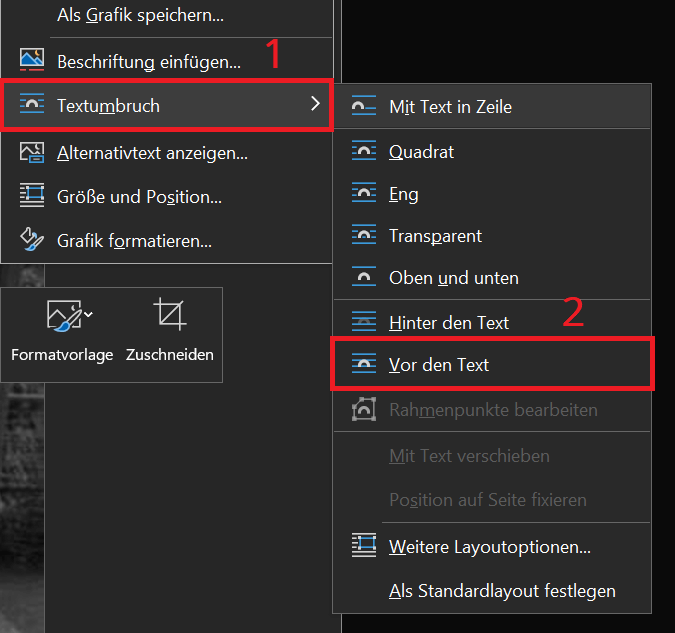
- Befindet sich das Bild im Dokument, klicken Sie es mit der rechten Maustaste an.
- Jetzt öffnet ein Kontextmenü, in dem Sie die Option „Textumbruch“ auswählen. Ein Untermenü öffnet, in dem Sie jetzt auf „Vor den Text“ klicken.
- Jetzt können Sie das Bild frei bewegen und an einer beliebigen Stelle anordnen. Gleichzeitig ändert sich die Anordnung/Formatierung des Textes und von anderen Elementen nicht.
Voreinstellung ändern – Bilder zukünftig immer frei bewegen
Die oben vorgestellte Funktion für den Textumbruch ist nicht immer erforderlich. Es kann aber auch Situationen und regelmäßige Arbeitsschritte geben, in denen Sie dauerhaft Bilder in Word frei bewegen müssen. Hier für können Sie eine Änderung der Voreinstellung vornehmen. Und so funktioniert es:
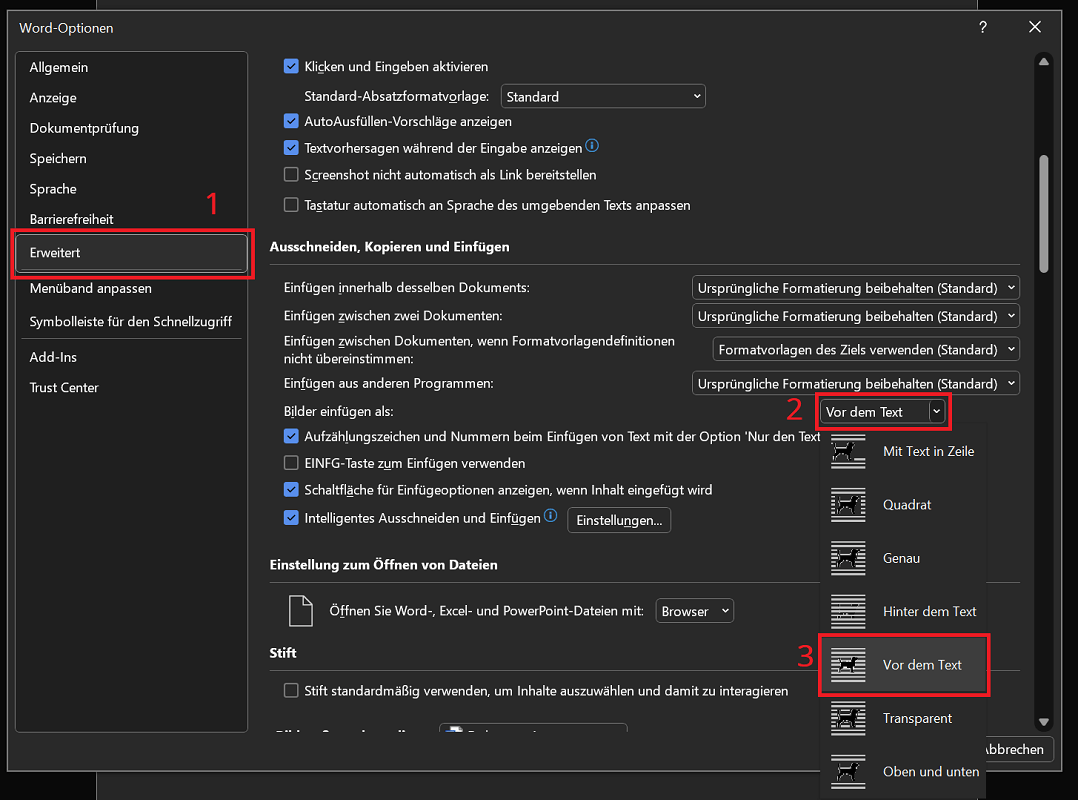
- Klicken Sie in der oberen Menüleiste auf „Datei“ und danach unten links auf „Optionen“. Wird „Optionen“ nicht angezeigt, klicken Sie vorher unten links auf „Mehr…“.
- Danach klicken Sie in der linken Übersicht auf „Erweitert“.
- Scrollen Sie ein wenig nach unten, bis Sie im Bereich Ausschneiden, Kopieren und Einfügen angekommen sind.
- Im Bereich „Bilder einfügen als:“ klicken Sie rechts daneben auf das Auswahlfeld, das standardmäßig als „Mit Text in Zeile“ eingestellt ist.
- Klicken Sie darauf, um das Auswahlmenü zu öffnen und wählen Sie die Option „Vor dem Text“ aus.
- Bestätigen Sie die Änderungen mit einem Klick auf „OK“.