

Sie erstellen eine wichtige wissenschaftliche Arbeit und möchten in Word ein Abbildungsverzeichnis anlegen? Hierin vermerken Sie Grafiken, Fotos, Tabellen und weitere Elemente. Wir zeigen Ihnen, wie Sie ein derartiges Abbildungsverzeichnis in Word erstellen, es formatieren und aktualisieren.
Abbildungsverzeichnis einfügen und alle wichtigen Elemente übernehmen
Noch bevor Sie in Word ein Abbildungsverzeichnis einfügen, sind sämtliche Tabellen, Grafiken und Co. entsprechend zu beschriften. Nur so besteht anschließend die Möglichkeit, sämtliche Elemente Ihrer wissenschaftlichen Arbeit in das Verzeichnis zu übernehmen.
Klicken Sie dazu mit der rechten Maustaste auf das gewünschte Element wie beispielsweise ein Bild oder eine Grafik. Anschließend wählen Sie „Beschriftung einfügen…“ aus. Im neuen Fenster wählen Sie einen Beschriftungstext aus und nehmen weitere beliebig Optionen vor. Mit einem Klick auf „OK“ wird die Beschriftung übernommen und erstellt.

Anschließend geht es mit dem Einfügen des Abbildungsverzeichnisses weiter:
- Klicken Sie in Word an eine beliebige freie Stelle, an der Sie das Abbildungsverzeichnis einfügen möchten.
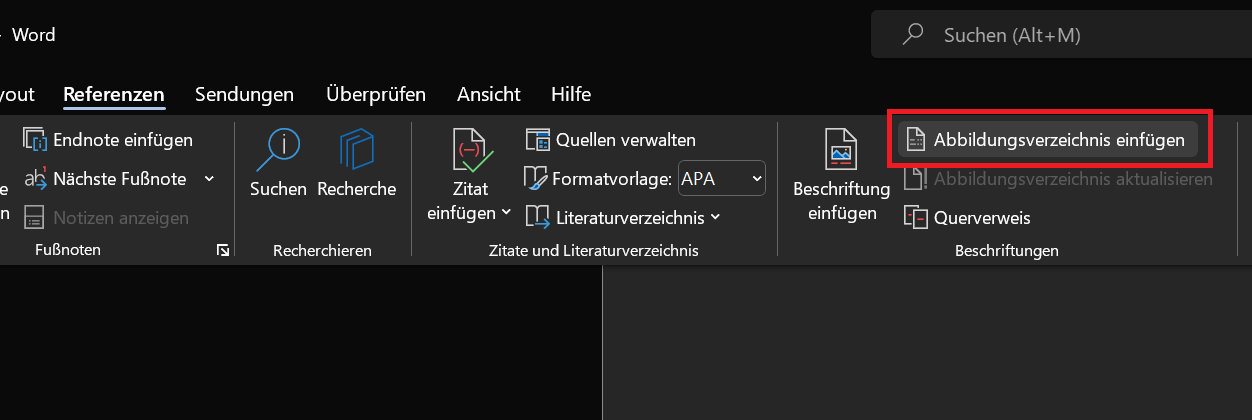
- Anschließend klicken Sie in der oberen Menüleiste auf „Verweise“ und auf „Abbildungsverzeichnis einfügen“.
Wichtig: Bei neueren Microsoft Word-Versionen lautet der Befehl in der Menüleiste „Referenzen“ und nicht Verweise.
- Ein neues Dialogfenster „Abbildungsverzeichnis“ öffnet. Hier passen Sie die Formatierung an und nehmen Einstellungen wie das Anzeigen von Seitenzahlen oder Füllzeichen vor.
- Sind alle gewünschten Einstellungen vorgenommen, klicken Sie auf „OK“.
Abbildungsverzeichnis formatieren und beliebig anpassen
Die Formatierung des Abbildungsverzeichnisses entspricht nicht Ihrem Geschmack? Passen Sie es beliebige und genau nach Ihren Vorstellungen an, damit es beispielsweise zu Ihrer wissenschaftlichen Arbeit passt.
So formatieren Sie in Word das Abbildungsverzeichnis:
- Am besten, Sie nehmen noch während der Erstellung des Abbildungsverzeichnisses alle gewünschten Formatierungen vor.
- Dazu klicken Sie wie oben beschrieben auf „Verweise“ „Referenzen“ und anschließend auf „Abbildungsverzeichnis einfügen“.
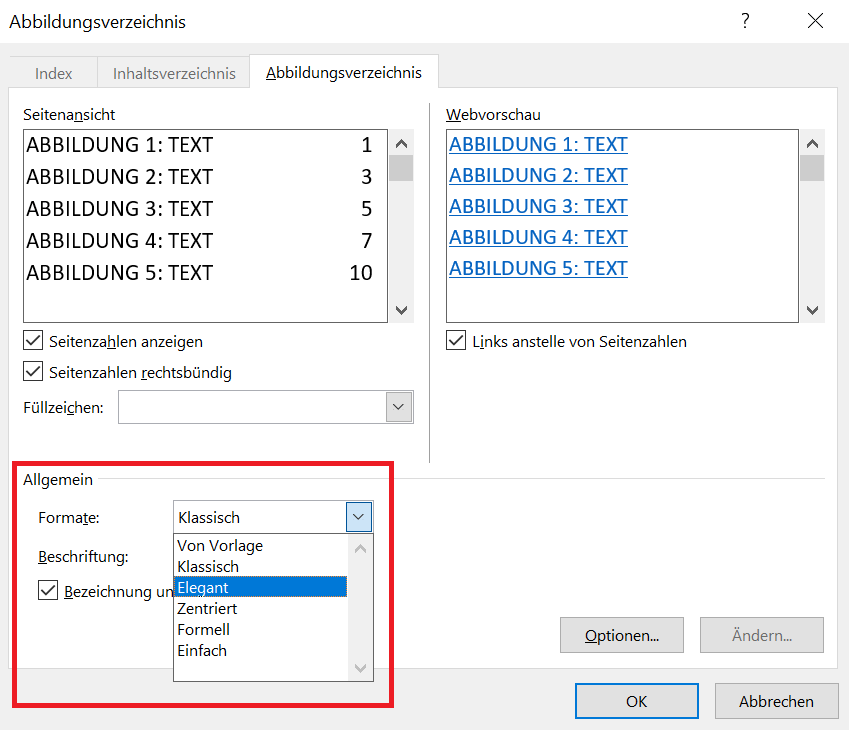
- Im neuen Dialogfenster finden Sie im unteren Bereich „Allgemein“ die beiden Einstellungen „Formate:“ und „Beschriftung:“. Hier stehen verschiedene Formatierungen für das Abbildungsverzeichnis zur Auswahl.
- Klicken Sie auf eines der beiden Auswahlfelder und entscheiden Sie sich beispielsweise unter „Formate“ für „Elegant“. Direkt nach der Auswahl wird die Vorschau im Dialogfenster übernommen.
- Sind Sie mit der Auswahl zufrieden, klicken Sie auf „OK“, um das Abbildungsverzeichnis zu erstellen und die Formatierungen zu übernehmen.
Tipp: Auch nachdem Sie ein Abbildungsverzeichnis erstellt haben, können Sie es beliebig formatieren. Dazu klicken Sie einen einzelnen Eintrag an, oder markieren das Verzeichnis mit gedrückter Maustaste vollständig. Anschließend machen Sie einen Rechtslick auf das markierte Verzeichnis und nehmen beliebige Änderungen wie Schriftart oder Schriftgröße vor.
Abbildungsverzeichnis aktualisieren und Änderungen übernehmen
Haben Sie Änderungen vorgenommen, Beschriftungen hinzugefügt oder weitere Elemente eingefügt? In diesem Falle können Sie in Word das Abbildungsverzeichnis aktualisieren. Dabei werden sämtliche Änderungen direkt übernommen.
- Klicken Sie auf das betroffene Abbildungsverzeichnis, was Sie aktualisieren möchten.
- Anschließend klicken Sie im oberen Menüband auf „Verweise“ (neue Office-Versionen „Referenzen“) und wählen danach „Abbildungsverzeichnis aktualisieren“
- Jetzt fragt Sie Word, in welchem Bereich Sie die Aktualisierung vornehmen möchten:
- Nur Seitenzahlen aktualisieren
- Gesamtes Verzeichnis aktualisieren
- Wählen Sie die gewünschte Option aus und bestätigen Sie mit einem Klick auf „OK“.

Tipp: Alternativ können Sie auch auf das Abbildungsverzeichnis klicken und anschließend die Taste „F9“ drücken. Jetzt erscheint das Optionsfenster, in dem Sie die gewünschte Einstellung treffen.





