In diesem Beitrag erfahren Sie, wie Sie die Windows Uptime ermitteln. Denn in bestimmten Situationen ist es sinnvoll und erforderlich, die Laufzeit des PCs anzuzeigen. Dabei stellen wir Ihnen drei verschiedene Methoden vor. Mit dabei ist neben der Laufzeit des Betriebssystems selbst auch die Laufzeit der Netzwerkverbindung.
1. Windows Uptime im Task-Manager anzeigen
Möchten Sie die reine Windows Uptime, also die Laufzeit des Betriebssystems ermitteln, ist das einfach mithilfe des Task-Managers möglich:
- Klicken Sie mit der rechten Maustaste auf die Taskleiste und danach auf „Task-Manager“. Alternativ können Sie auch die Tastenkombination „Strg + Shift-Taste + ESC“ drücken.
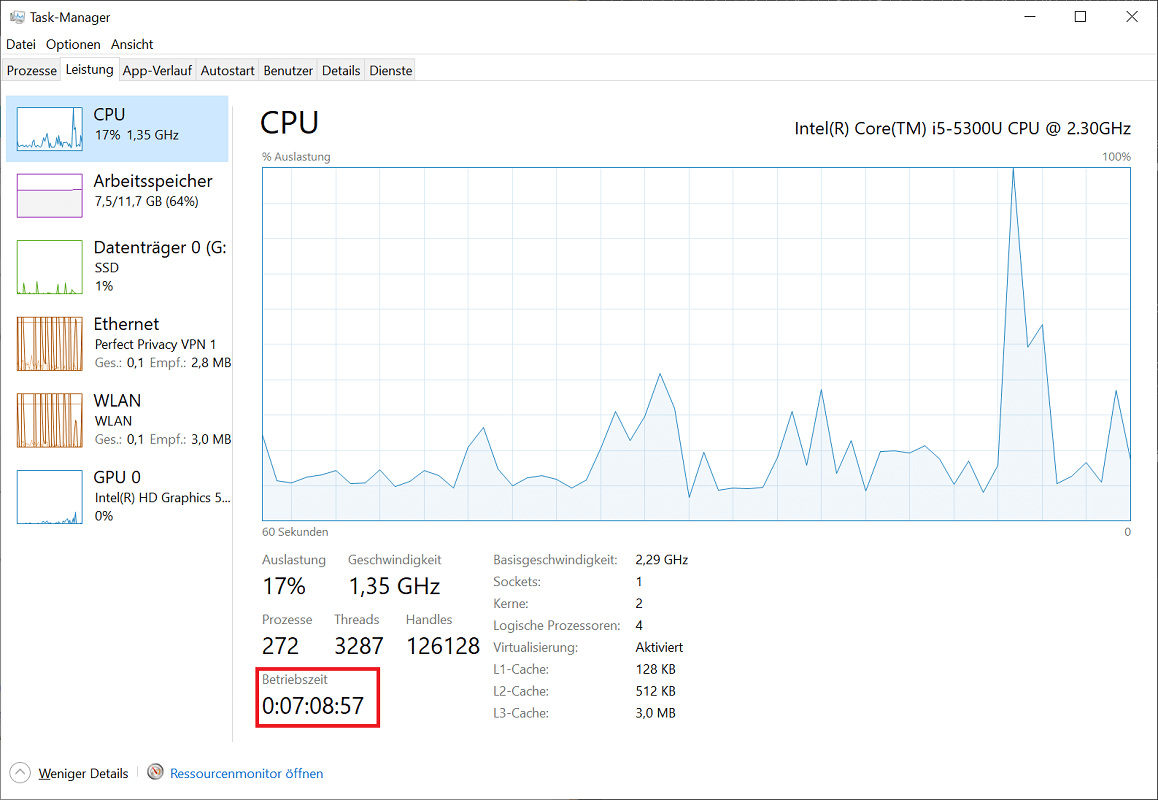
- Im Task-Manager klicken Sie jetzt auf den Reiter „Leistung“.
- Ganz unten sehen Sie die Betriebszeit des Systems, die auch als Windows Uptime bekannt ist. Hiermit ist die reine Zeit ab Systemstart gemeint. Im unteren Beispielbild beträgt die Uptime 0:07:08:57 – also 7 Stunden und 8 Minuten.
Übrigens: Wussten Sie, dass Sie Ihren Computer so einstellen können, sodass er nach einer bestimmten Zeit automatisch herunterfährt? In einem anderen interessanten Beitrag erklären wir Schritt für Schritt, wie Sie den Windows Shutdown Timer setzen und aktivieren.
2. Uptime mit der Systeminfo herausfinden
Alternativ zum Task-Manager können Sie die Uptime auch mithilfe der Eingabeaufforderung (CMD) ermitteln. Hierfür rufen Sie die Systeminfo auf:
- Drücken Sie die Tastenkombination „Windows-Taste + R“, um den Ausführen-Dialog zu öffnen.
- Neben Öffnen: geben Sie den Befehl „cmd“ ein und klicken auf „OK“.
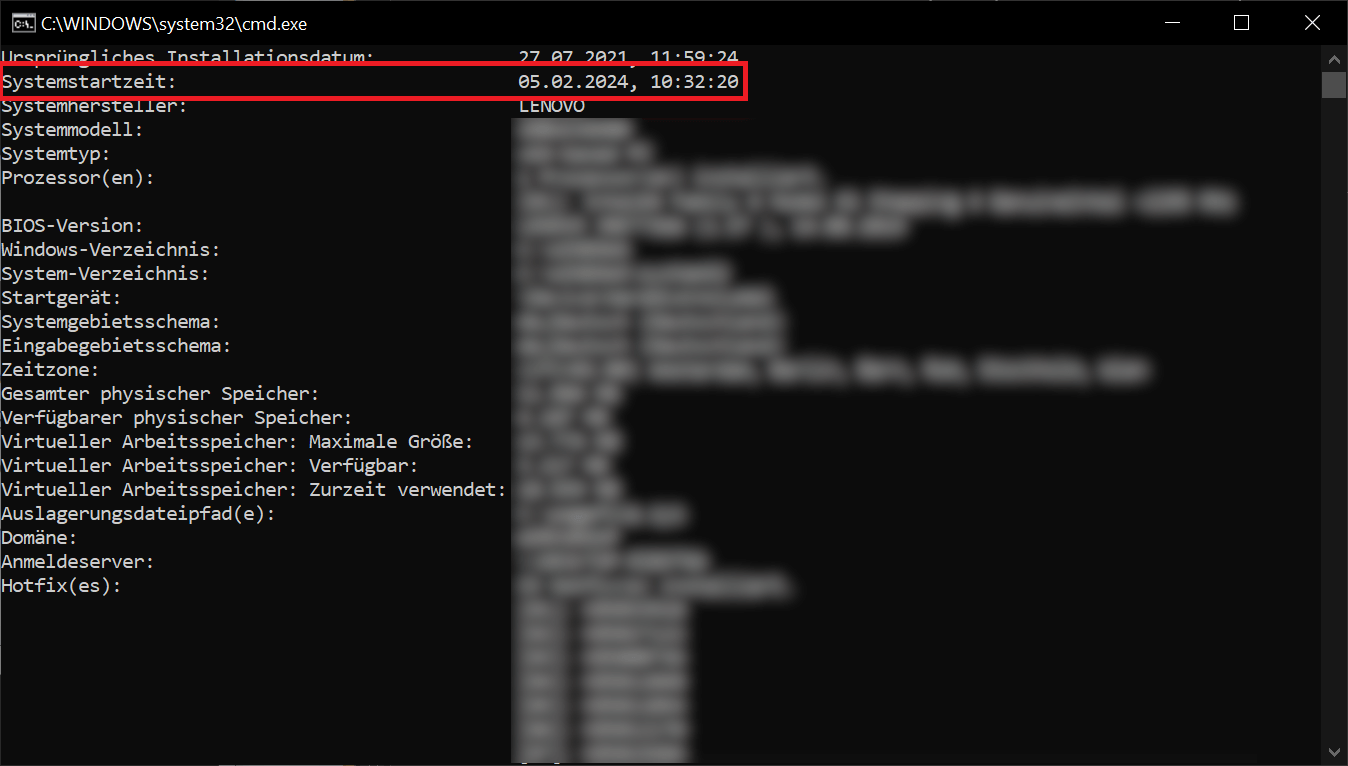
- Jetzt öffnet die Eingabeaufforderung, in der Sie den Befehl „systeminfo“ eingeben und die „Enter-Taste“ drücken.
- Jetzt führt Ihnen die Systeminfo verschiedene Informationen zu Bereichen wie Speicher, Hostname und der Uptime auf. Scrollen Sie in der Ergebnisliste ein wenig nach oben, bis Sie beim Punkt „Systemstartzeit“ angekommen sind. Hierüber erfahren Sie, wann der Computer gestartet oder zuletzt neu gestartet wurde und ermitteln somit gleichzeitig die Uptime.
3. Laufzeit (Netzwerkverbindung) des PCs ermitteln
In bestimmten Situationen kann es sinnvoll sein, neben der eigentlichen System-Uptime auch die Laufzeit der Netzwerkverbindung anzuzeigen. Und das funktioniert so:
- Drücken Sie die Tastenkombination „Windows-Taste + R“, um den Ausführen-Dialog zu öffnen.
- Geben Sie jetzt den Befehl „cmd“ ein und bestätigen Sie mit einem Klick auf „OK“.
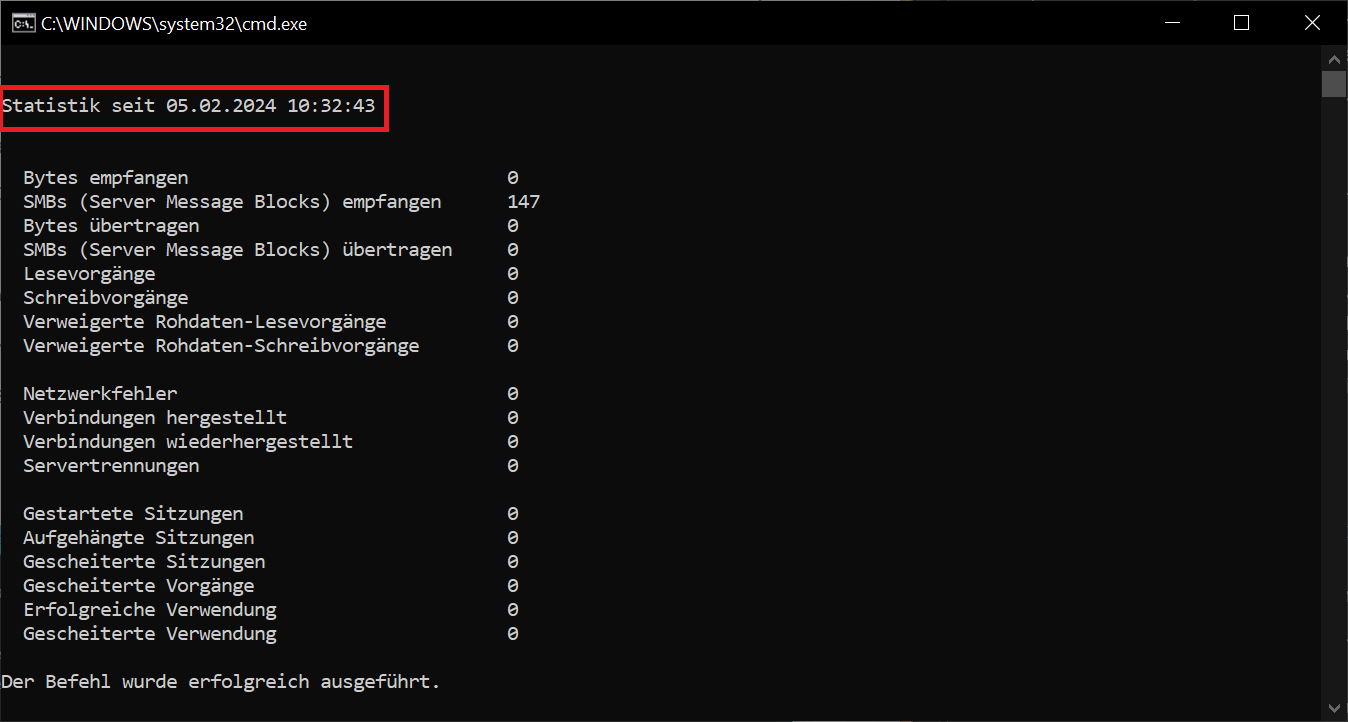
- In der Eingabeaufforderung geben Sie jetzt den Befehl „net statistics workstation“ ein und drücken die „Enter-Taste“.
- Ganz oben sehen Sie jetzt den Eintrag Statistik seit mit dem entsprechenden Datum und der Uhrzeit. Ab dem genannten Zeitpunkt wurde die Netzwerkverbindung des Systems gestartet.