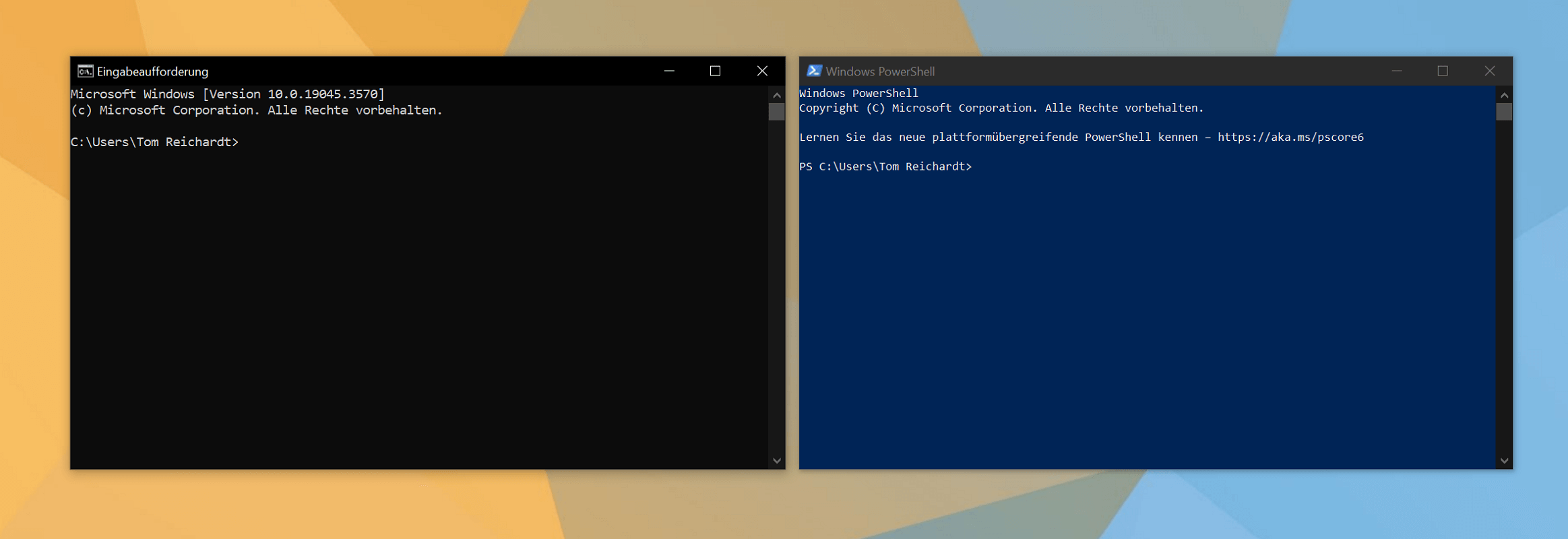
Le Windows PowerShell est un outil pratique intégré au système d'exploitation. Il est inclus dans Windows 10 et les systèmes plus anciens tels que Windows 7 et XP, entre autres. Cela permet diverses tâches telles que l'automatisation et les configurations. Vous trouverez ci-dessous des informations importantes, des conseils et des instructions. Cela inclut, entre autres, comment démarrer Windows PowerShell.
Comment démarrer Windows PowerShell
- Cliquez ou appuyez sur le bouton Démarrer de Windows à l'extrême gauche de la barre des tâches « Clé Windows ».
- Saisissez le terme immédiatement après « PowerShell » et cliquez sur le résultat correspondant pour ouvrir directement l'outil.
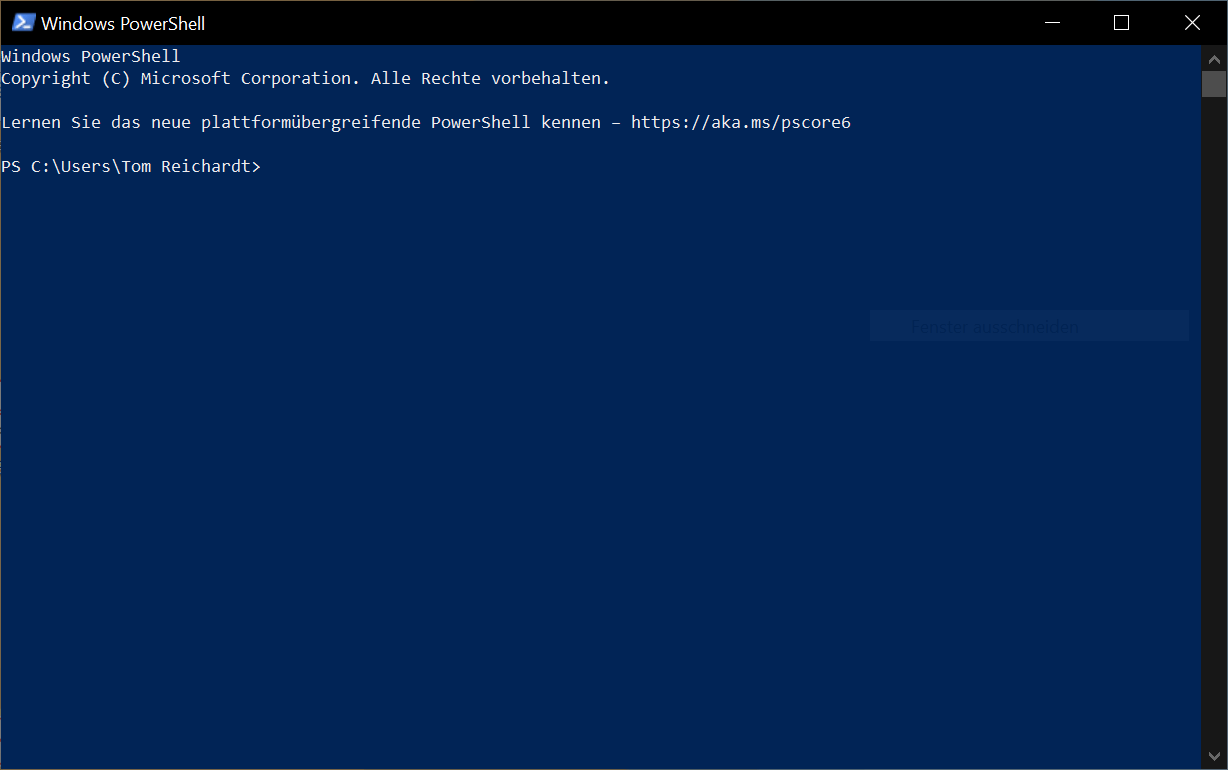
Conseil: Le guide ci-dessus ne fonctionne pas ? Vous pouvez également trouver Windows PowerShell sur votre disque dur en suivant le chemin : C:\Utilisateurs\VOTRE NOM D'UTILISATEUR\AppData\Roaming\Microsoft\Windows\Démarrer\Programmes\Windows PowerShell
Ouvrez Windows PowerShell en tant qu'administrateur
Dans certaines situations, il est nécessaire d'ouvrir Windows PowerShell en tant qu'administrateur. Cela comprend les tâches suivantes :
- Installer et désinstaller le logiciel
- Effectuer des configurations dans le système
- Gestion des utilisateurs
- Déplacer des fichiers et des dossiers
- Configurations dans le réseau
Si vous souhaitez démarrer Windows PowerShell en tant qu'administrateur, procédez comme suit :
- Cliquez sur le bouton Démarrer de Windows à l'extrême gauche de la barre des tâches, ou appuyez sur le bouton « Clé Windows ».
- Entrez maintenant le terme « PowerShell » pour que le résultat correspondant apparaisse.
- À droite des résultats, vous trouverez un aperçu avec différentes commandes. Cliquez ici "Exécuter en tant qu'administrateur".
- La fenêtre apparaît maintenant avec le Contrôle de compte d'utilisateur, confirmez-le en cliquant sur "Oui".
- Windows PowerShell est désormais actif avec tous les droits d'administrateur et vous pouvez commencer immédiatement.
Qu’est-ce que PowerShell ?
PowerShell est un outil puissant et polyvalent, également connu sous le nom d'interface de ligne de commande et de script. C'est comme dans de nombreux systèmes d'exploitation Windows 10 – Microsoft Windows 10, 7 et XP et offre une variété de fonctions et de tâches différentes.
Ceux-ci concernent principalement la gestion et l’automatisation du système. Windows PowerShell est donc également intéressant pour les développeurs et apporte un support. De plus, PowerShell est purement une interface de commande. Afin d'exécuter certaines fonctions et opérations, certaines commandes doivent être saisies. Vous pouvez découvrir les options dont vous disposez dans la section suivante.
Que faites-vous avec PowerShell ?
Vous trouverez ci-dessous les principaux domaines et opportunités dont vous disposez avec Windows PowerShell :
- Lignes de commande : Windows PowerShell est un puissant environnement de ligne de commande. C'est ici que vous entrez et exécutez des commandes spécifiques pour effectuer diverses tâches. À propos, toutes les commandes sont appelées « applets de commande » et sont rapides et faciles à utiliser. Essayez-le ! Dans PowerShell, tapez la commande "obtenir la commande" et appuyez sur le « Touche Entrée ». Vous obtenez maintenant un grand aperçu de toutes les commandes disponibles.
- Script : Vous pouvez également créer des soi-disant scripts. Il s'agit d'un grand résumé contenant plusieurs commandes. Ceux-ci sont traités systématiquement lors de l’exécution afin de réaliser des tâches complexes.
- Données orientées objet : Vous souhaitez traiter certaines données et les adapter exactement selon vos idées ? Ceci est également possible avec PowerShell. Grâce aux données orientées objet, vous pouvez par exemple saisir des données et des objets spécifiques et les recevoir de manière structurée.
- Configuration du système : PowerShell et le système d'exploitation sont étroitement liés. Cela permet d'apporter diverses modifications à la configuration du système. Cela inclut, entre autres, le contrôle des processus.
- Sécurité: Établissez des politiques spécifiques au sein du système et au sein d’un réseau concernant qui peut et ne peut pas faire quoi. Cela contribue à la sécurité du système.
- Gestion à distance : Grâce à la fonction à distance, vous pouvez configurer à distance d'autres systèmes et effectuer d'éventuels réglages depuis votre lieu de travail. Il peut s'agir à la fois d'ordinateurs et de serveurs. Une fonction pratique, notamment au sein d'une entreprise.
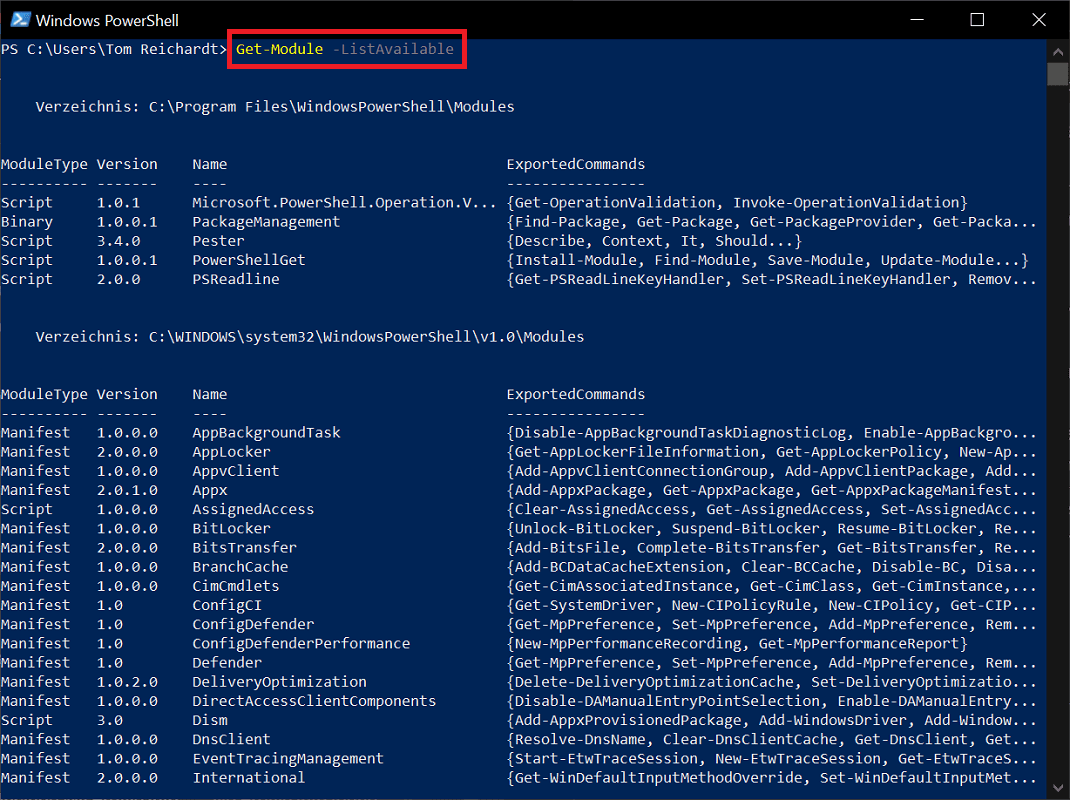
- Modules : Avec les commandes intégrées, Windows PowerShell est déjà très puissant. Si cela ne vous suffit pas, vous pouvez étendre l'interface avec des modules supplémentaires. Cela vous permet, entre autres, de créer et de gérer des bases de données complexes. Vous souhaitez savoir quels modules sont possibles ? Donne juste l'ordre « Obtenir la liste des modules disponibles » et appuyez sur le « Touche Entrée ».
Quelle est la différence entre l’invite de commande Windows classique et PowerShell ?
- Windows PowerShell est la version la plus récente de l'invite de commande classique.
- Toutes les commandes d'invite de commande fonctionnent également dans PowerShell. L'ajout de nouvelles commandes à partir de PowerShell ne fonctionne pas dans l'invite de commande.
- Avec PowerShell, vous disposez de beaucoup plus de commandes, de modules et donc d'options. Il est également orienté objet, ce qui signifie que vous pouvez travailler de manière beaucoup plus flexible.
- Une autre différence cruciale concerne l’optique. Alors que l'invite de commande a un fond noir, PowerShell a un fond bleu. Cela peut accroître la clarté, en particulier avec de grandes quantités de données.