

Haben Sie mehrere Fenster geöffnet und möchten für Ordnung sorgen, können Sie den Windows Bildschirm teilen. Hierfür stehen mehrere Methoden zur Auswahl, die wir Ihnen Schritt für Schritt zeigen.
Wie kann man einen Bildschirm teilen?
In der Mitte das Textprogramm Word, daneben der Internetbrowser und zusätzlich auch noch das Windows Notizen-Tool? Sobald mehrere Fenster geöffnet sind, kann es unter Umständen schnell unübersichtlich werden.
Mit der richtigen Anordnung ist das aber kein Problem: In Windows können Sie den Bildschirm beliebig Teilen und die geöffneten Fenster und Programme anordnen. So beispielsweise mittels Tastenkombinationen (Shortcuts), oder aber per Anordnung mit der Maus.
Anfangs erfordert das Teilen des Bildschirmes in Windows ein wenig Übung. Doch schon bald wird es zur reinen Routine und ist ein fester Bestandteil Ihres Computeralltags.
Schnelle Anordnung mit nur zwei Mausklicks
Sie haben es eilig und möchten eine schnelle Anordnung vornehmen? Mit nur zwei Klicks ordnen Sie Ihre Fenster nebeneinander an und teilen Ihren Bildschirm beliebig:
- Öffnen Sie alle Fenster, die Sie nebeneinander anordnen und sortieren möchten.
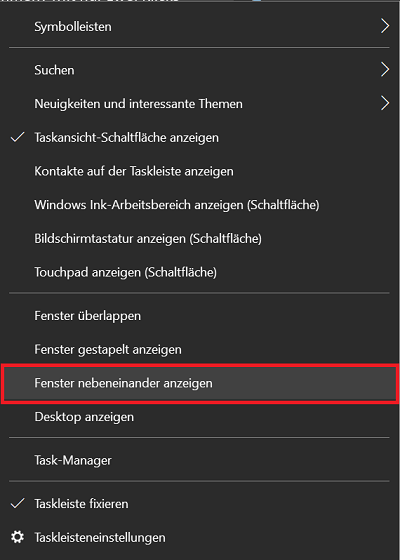
- Klicken Sie jetzt mit der rechten Maustaste auf die Taskleiste, um das Menü zu öffnen.
- Anschließend klicken Sie auf die Option „Fenster nebeneinander anzeigen“, um im Schnellverfahren eine Anordnung vorzunehmen.
Bildschirm in Windows per Tastenkombination teilen und Fenster beliebig anordnen
Eine andere beliebte Methode, den Bildschirm in Windows 10 zu teilen, ist die Tastenkombination, auch als Shortcut bekannt. Hiermit ordnen Sie geöffnete Programme und Ordner beliebig an, sodass sie übersichtlich dargestellt werden.
Um den Windows Bildschirm mittels Tastenkombination zu teilen, ist die dauerhaft gedrückte Windows-Taste erforderlich. Und so funktioniert es:
- Klicken Sie den gewünschten Ordner oder das Programm an, was Sie anordnen möchten.
- Drücken Sie jetzt die „Windows-Taste“. Diese halten Sie während der Anordnung dauerhaft gedrückt.
- Jetzt haben Sie mit gedrückter Windows-Taste wahlweise die Möglichkeit, zusätzlich die „Pfeil nach links“ oder „Pfeil nach rechts“ Taste zu drücken. Mit dieser Tastenkombination rücken Sie das Fenster nach links oder rechts. Dabei wird die Hälfte des Bildschirmes eingenommen.
- Ist das Fenster links oder rechts angeordnet, können Sie jetzt zusätzlich mit den Tastenkombinationen „Windows-Taste + Pfeil nach unten“ oder „Windows-Taste + Pfeil nach oben“ Hiermit rücken Sie das Fenster zusätzlich nach oben oder unten und halbieren es.
- Wiederholen Sie die Vorgehensweise mit allen anderen geöffneten Fenstern, werden sie sauber aneinander ausgerichtet und übersichtlich dargestellt.
Tipp: Ist ein Fenster beispielsweise rechts oben angeordnet und Sie drücken „Windows-Taste + Pfeil nach oben“, wird es als Vollbild angezeigt. Ist es unten angeordnet und Sie drücken die Kombination „Windows-Taste + Pfeil nach unten“, wird es minimiert. Sie arbeiten sich also je nach Pfeil nach unten oder oben Kombination also immer von unten nach oben oder umgekehrt.
Wichtig, wenn die Tastenkombinationen nicht funktionieren: Aktivierung von Multitasking
Sie drücken eine Tastenkombination wie „Windows-Taste + Pfeil nach oben“ und es passiert nichts? In diesem Falle ist mit großer Wahrscheinlichkeit die Multitasking Funktion deaktiviert.
So wird sie aktiviert:
- Klicken Sie in Windows 10 in der Taskleiste ganz links auf den Windows-Button, um das Startmenü zu öffnen. Danach klicken Sie auf das kleine Zahnrad-Symbol, um die Windows-Einstellungen zu öffnen.
- In den Windows-Einstellungen klicken Sie jetzt auf „System“ und danach in der linken Menüübersicht auf „Multitasking“.
- Überprüfen Sie jetzt die obere Funktion „Fenster andocken“. Steht der Schalter auf „Aus“, klicken Sie darauf, damit er zu „Ein“
- Jetzt ist Multitasking aktiviert. Wiederholen Sie die oben gezeigten Tastenkombinationen, um den Windows Bildschirm beliebig zu teilen.

Alternativ: Manuelle Anordnung mit der Maus
Alternativ zu den oben gezeigten Tastenkombinationen haben Sie die Möglichkeit, Ihre Fenster manuell mit der Maus zu sortieren und anzuordnen. Wichtig ist auch hier, dass die Funktion „Fenster andocken“ aktiviert ist. Folgen Sie dazu bitte den oben erklärten Schritten, ob es bei Ihnen der Fall ist.
Anschließend sind Sie dazu in der Lage, ein Fenster im oberen Bereich anzuklicken und die Maustaste gedrückt zu halten. Ziehen Sie es jetzt beispielsweise nach oben rechts in die Bildschirmecke, wird eine transparente Vorschau angezeigt.
Um die Vorschau zu übernehmen, lassen Sie an dieser Stelle die gedrückte Maustaste einfach los. Das Fenster wird direkt angedockt. Wiederholen Sie den Vorgang mit allen anderen Fenstern, um sie ordentlich nebeneinander zu sortieren.
Tipp: Um kleine Korrekturen einer Fensteranordnung vorzunehmen und es beispielsweise nach links oder nach unten zu ziehen, fahren Sie mit der Maustaste an den Rand des Fensters. Der Cursor wechselt jetzt zu einem Links-Rechts-Pfeil-Symbol. Halten Sie jetzt die linke Maustaste gedrückt, um den Rand beliebig zu erweitern.
Bei großen Bildschirmen: Installation von Multitasking-Software
Gerade bei großen Bildschirmen wie Ultrawide Monitoren macht die Arbeit Spaß, da Sie zahlreiche Fenster beliebig anordnen können. Dadurch behalten Sie den Überblick.
Einige Hersteller bieten hierfür eine eigens entwickelte Multitasking-Software an, mit der Sie Ihre Fenster beliebig managen und anordnen. Ich selbst arbeite auch mit einem Samsung Ultrawide Monitor, bei der die Software Easy Setting Box mitgeliefert wurde.
Hier haben Sie die Möglichkeit, zwischen verschiedenen Raster-Layouts das passende auszuwählen. Nachdem Sie sich für ein Layout entschieden haben und ein Fenster mit gedrückter Maustaste verschieben, macht Ihnen das Tool Vorschläge, in welchem Bereich Sie es anordnen möchten. Die Aufteilung der Fenster funktioniert auf diesem Wege schnell und einfach.
Ähnlich funktioniert es übrigens auch, wenn Sie mit mehreren Bildschirmen arbeiten. Wie Sie hier das Bild beliebig erweitern, Anordnen und Einstellungen vornehmen, erfahren Sie in einem anderen Beitrag. Hier erklären wir Schritt für Schritt, wie Sie ideal zwei Bildschirme an einem Computer nutzen.






