

Souhaitez-vous effectuer une mise à jour de Windows 7 vers Windows 10 ? C'est une bonne décision ! Parce que Windows 7 est désormais très obsolète et n'a reçu aucune mise à jour de sécurité et de fonctionnalités depuis janvier 2020. Il est donc recommandé de changer de toute urgence et d'opter pour un système d'exploitation sécurisé.
Dans cet article, nous vous expliquerons étape par étape comment mettre à jour Windows 7 vers Windows 10.
Windows 10 en vaut-il la peine pour moi ?
Certainement! Windows 10 est l'un des systèmes d'exploitation les plus sécurisés jamais créés. Il fonctionne de manière très sûre et stable. Contrairement à ses prédécesseurs tels que Windows XP, Windows 7 ou Windows 8, les erreurs et problèmes tels que les pannes du système surviennent beaucoup moins souvent.
Mais un examen de la fin du support de Windows 7 montre également que vous devez décider d'une mise à jour (mise à niveau) le plus rapidement possible. Aucune mise à jour de sécurité n'a été déployée depuis le 14 janvier 2020. Cela fait de votre ordinateur une cible potentielle pour les logiciels malveillants et les pirates.
La mise à jour de Windows 7 vers Windows 10 expliquée simplement étape par étape
Commençons par la mise à jour de Windows 7 vers Windows 10 ! Nous téléchargeons l'outil de création de média, créons un support d'installation puis effectuons la mise à jour.
1. Téléchargez Microsoft Media Creation Tool et configurez une clé USB
- Visitez Microsoft Page de téléchargement pour Windows 10.
- Faites défiler un peu puis cliquez sur le bouton bleu « Télécharger l'outil maintenant ». Enregistrez l'outil de création de média dans n'importe quel dossier.
- Ouvrez le fichier téléchargé « MediaCreationTool21H2 » en double-cliquant dessus. Si une fenêtre avec le contrôle du compte utilisateur apparaît, veuillez confirmer ici "Oui".
- L'outil de création de média s'ouvre maintenant et prépare le processus. Dans la région « Mentions légales applicables et conditions de licence » validez en cliquant sur "Accepter".
- À l'étape suivante, choisissez la deuxième option « Support d'installation (clé USB, DVD ou fichier ISO…) » Dans cet exemple, nous allons créer une clé USB avec les fichiers d'installation de Windows 10. Cliquez maintenant "Plus loin".
- Ensuite, vous devez définir les propriétés de votre future version de Windows 10. Cela inclut la langue, l’édition et l’architecture. Si vous souhaitez adopter les options recommandées, cliquez simplement sur "Plus loin". Si vous souhaitez apporter des modifications, décochez la case "Utiliser les options recommandées pour ce PC" et personnalisez tout.
- Insérez maintenant une clé USB vide avec au moins 8 Go de capacité de stockage dans votre ordinateur. Nous vous recommandons de le faire au préalable Formater une clé USB sous Windows – Formater Une Cle Usb Sous Windows. Une fois tout cela fait, sélectionnez la première option à l'étape suivante « Clé USB » et cliquez sur "Plus loin".
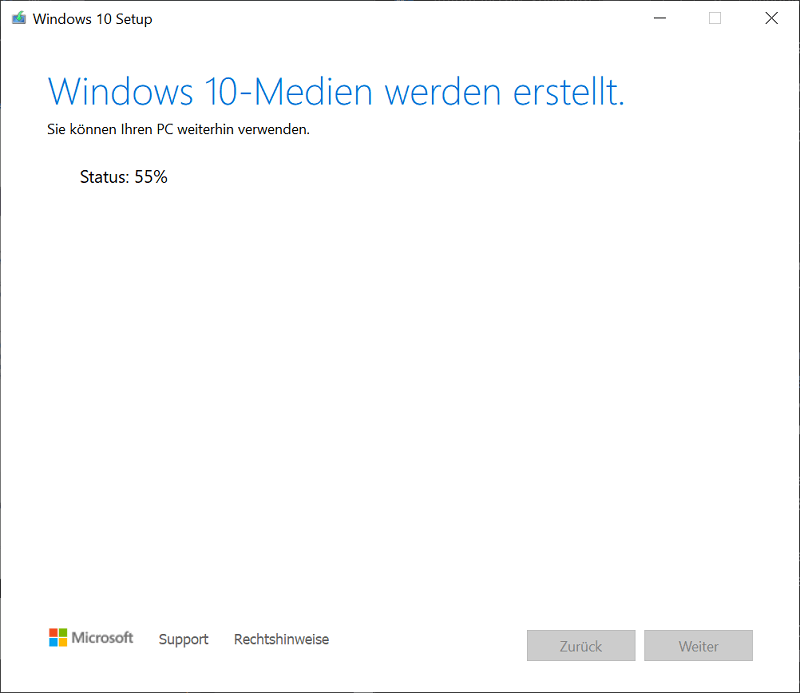
- Dans la sélection de la clé USB, vous devez maintenant sélectionner le périphérique de stockage amovible vide (clé USB). Cliquez ensuite sur "Plus loin". La configuration de la clé USB est maintenant préparée. Windows 10 est ensuite téléchargé, y compris l'installation. Ce processus peut prendre quelques minutes.
2. Achetez la clé de produit Windows 10
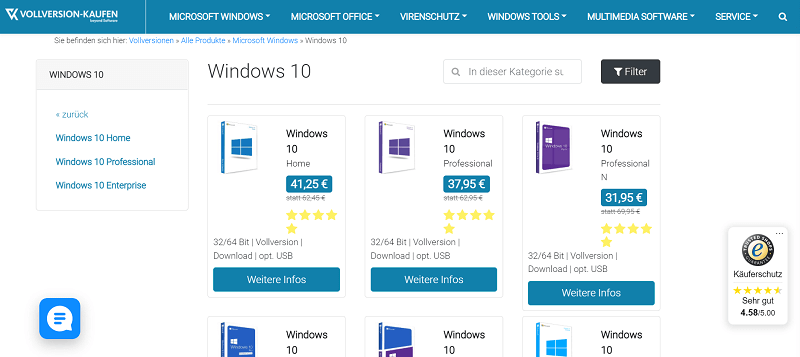
Si vous décidez de mettre à jour Windows 7 vers Windows 10, vous aurez besoin d'une clé de produit correspondante. Vous trouverez ci-dessous les éditions Windows 10 correspondantes où vous recevrez un Product Key par e-mail immédiatement après avoir terminé la transaction :
- Windows 10 Famille – Microsoft Windows 10 Home 32 64 Bit
- Windows 10 Professional – Acheter Windows 10 Professional
- Windows 10 Enterprise – Acheter Windows 10 Enterprise
Conseil: Vous ne savez pas quelle clé de produit/édition choisir ? Veuillez vous référer à votre édition Windows 7 actuellement installée. Par exemple, si Windows 7 Home est répertorié, choisissez une clé Windows 10 Home.
3. Démarrez la mise à jour de Windows 7 vers Windows 10
Maintenant, nous commençons enfin par l'étape réelle de ce guide : la mise à jour de Windows 7 vers Windows 10.
- Ouvrez la clé USB que vous venez de créer dans l'Explorateur Windows. Double-cliquez sur le fichier « setup.exe »pour démarrer l'application d'installation.
- Suivez maintenant les instructions de l'assistant et confirmez les informations légales et les conditions de licence.
- L'étape cruciale et la plus importante pour la mise à jour de Windows 7 vers Windows 10 est de choisir le type d'installation. « Mise à niveau : installez Windows et conservez les fichiers, les paramètres et les applications » Parce qu'il s'agit de la mise à jour décrite dans ces instructions.
- Suivez les instructions et étapes supplémentaires jusqu'à ce que la mise à jour soit complètement terminée.
- Votre nouveau Windows 10 est désormais entièrement disponible.
Conseil: Même si vous choisissez le type d'installation qui préserve tous les fichiers, paramètres et applications, sauvegardez toujours vos données. Sauvegardez par exemple vos documents importants, photos, vidéos et musique sur un périphérique de stockage externe tel qu'une clé USB ou un disque dur externe. Alternativement, vous pouvez également sauvegarder régulièrement vos données avec un programme de sauvegarde tel que Acronis True Image – Achetez Cyber Protect Home Office 1 Appareil Pendant 1 An effectuer.
Conclusion sur la mise à jour de Windows 7 vers Windows 10
Si vous souhaitez mettre à niveau Windows 7 vers Windows 10, seules quelques étapes sont requises. Il est important que vous fassiez les préparatifs appropriés, que vous prépariez une clé USB vide et que vous commandiez des clés de produit pour Windows 10.
Avec la mise à jour de Windows 7 vers Windows 10, vous franchissez une étape importante vers un système d'exploitation moderne et sécurisé. Parce que Windows 7 est non seulement obsolète, mais également peu sécurisé. Les mises à jour de sécurité n'ont pas été fournies depuis longtemps, les logiciels malveillants et les fraudeurs peuvent donc vous causer des dommages importants. Cependant, avec le nouveau et moderne Windows 10, vous êtes du bon côté.







