

In Windows 10 ist der Papierkorb verschwunden? Das kann hin und wieder passieren. Doch keine Sorge! Ganz ist er nicht vom System verschwunden. In diesem Beitrag erklären wir Ihnen was hilft und wie Sie den Papierkorb einblenden und ausblenden.
So blenden Sie in Windows 10 den Papierkorb wieder ein
Ist unter Windows 10 der Papierkorb verschwunden, bitte keine Panik. Denn mit großer Wahrscheinlichkeit haben Sie das Element versehentlich zusammen mit anderen Dateien und Ordnern vom Desktop gelöscht. Ohne Probleme besteht nun die Möglichkeit, das Element in nur wenigen Schritten zurückzuholen.
Und das funktioniert so:
- Klicken Sie in der Taskleiste ganz links auf den Windows 10 Startbutton
- Anschließend klicken Sie ganz links auf das kleine Zahnrad-Symbol, um das Einstellungsmenü zu öffnen
- Danach klicken Sie auf den Eintrag „Personalisierung“. Nun wählen Sie im linken Menü den Eintrag „Designs“
- Im rechten Bereich sehen Sie unter dem Eintrag „Verwandte Einstellungen“ die Option „Desktopsymboleinstellungen“. Klicken Sie bitte darauf.
- Nun sehen Sie im neuen Fenster den Bereich „Desktopsymbole“. Aktivieren Sie hier bitte den Eintrag „Papierkorb“, indem Sie einen Haken setzen. Mit zwei Klicks auf „Übernehmen“ und „OK“ übernehmen Sie die neuen Einstellungen und schließen das Fenster.
- Jetzt befindet sich das Papierkorb-Symbol wieder auf dem Desktop.
Das Problem, dass in Windows 10 der Papierkorb verschwunden ist, wurde nun behoben. Die oben vorgestellte Anleitung funktioniert übrigens auch umgekehrt, wenn Sie das Papierkorb-Symbol wieder entfernen möchten. Hierzu müssen Sie das Häkchen einfach wieder entfernen.

So funktioniert der Papierkorb auf dem Desktop
Sie sind absoluter Anfänger und kennen sich mit Windows 10 noch nicht gut aus? Dann gibt es im Folgenden einige Tipps und Tricks, was der Papierkorb alles kann:
- Der Papierkorb befindet sich standardmäßig immer auf dem Desktop. Es sei denn, dass in Windows 10 der Papierkorb verschwunden ist. Dann benutzen Sie die obere Anleitung, um ihn einzublenden.
- Im Papierkorb sind alle Dateien und Ordner aufgelistet, die im früheren Verlauf einmal gelöscht wurden. Wichtig ist zu wissen, dass alle gelöschten Dateien im Papierkorb komprimiert sind. Das ist auch der Grund, warum man sie nicht direkt im Papierkorb öffnen kann.
- Haben Sie eine Datei ausversehen gelöscht oder möchten sie generell wiederherstellen? Dann öffnen Sie den Papierkorb auf dem Desktop und klicken mit der rechten Maustaste auf die entsprechende Datei, die Sie wiederherstellen möchten. Anschließend wählen Sie den Eintrag „Wiederherstellen“ Direkt im Anschluss finden Sie die wiederhergestellte Datei im Ordner wieder, wo sie ursprünglich gelöscht wurde.
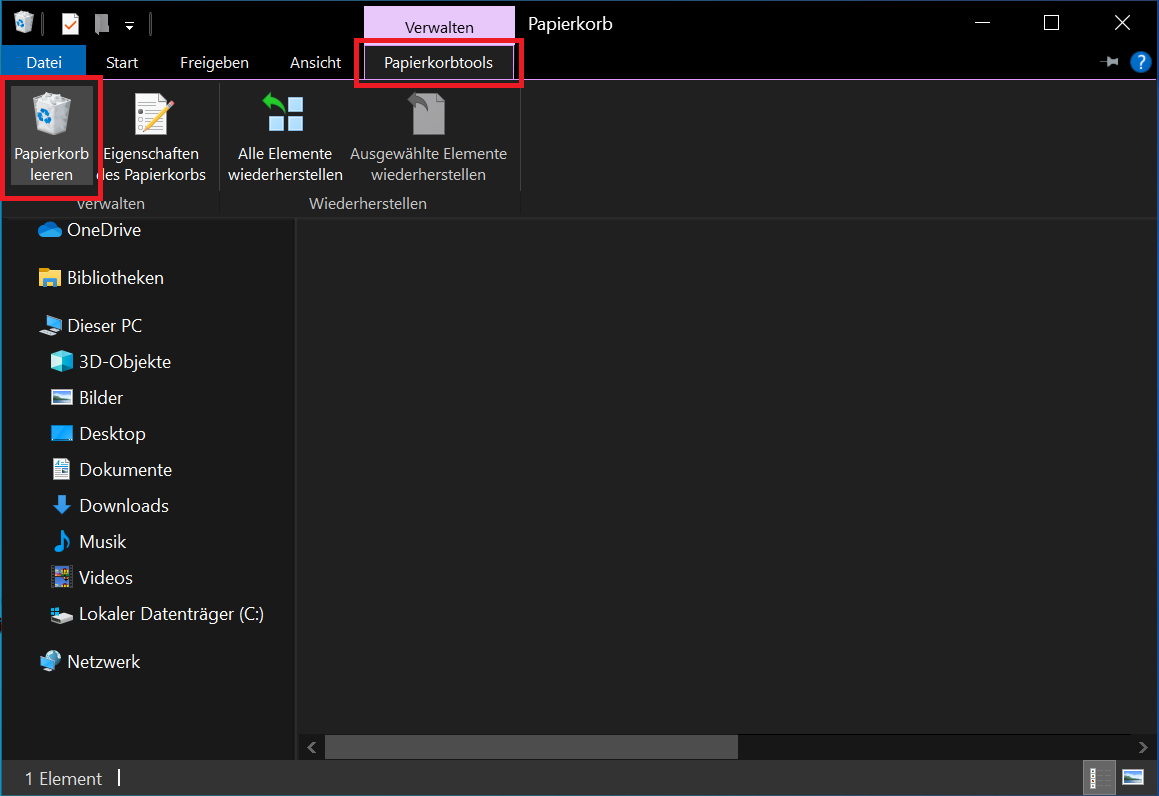
- Es ist ratsam, den Papierkorb hin und wieder zu leeren. Somit gehen Sie Speicherproblemen auf Ihrer Festplatte aus dem Weg. Hierfür öffnen Sie ganz normal den Papierkorb und klicken oben links auf „Papierkorbtools“. Anschließend wählen Sie die Option „Papierkorb leeren“
- Möchten Sie nur einzelne Dateien endgültig aus dem Papierkorb löschen? Dazu klicken Sie mit der rechten Maustaste auf die jeweilige Datei und wählen die Option „Löschen“
Tipp: Haben Sie eine Datei ausversehen gelöscht und nun auch noch den Papierkorb geleert? Auch in dieser Situation besteht durchaus die Chance, die Datei wiederherzustellen. Anhand unseres Praxisbeispiels zeigen wir Ihnen, wie Sie ein gelöschtes Word Dokument wiederherstellen.
Nun haben Sie gelernt was zu tun ist, wenn in Windows 10 der Papierkorb verschwunden ist. Außerdem haben Sie in einigen Tipps und Tricks gelernt, wie der Papierkorb funktioniert und über welche Optionen er verfügt.





