

L'ISO de Windows 10 est une image complète du système d'exploitation. Celui-ci contient tous les fichiers requis pour une configuration ou une installation de disque. Nous vous montrerons où vous pouvez télécharger l'ISO de Windows 10 et quelles sont les options dont vous disposez.
Où puis-je trouver le fichier ISO de Windows 10 à télécharger ?
Si vous recherchez le fichier ISO de Windows 10 en téléchargement, vous pouvez le trouver directement auprès de Microsoft. L'avantage : vous recevez toujours la dernière version avec toutes les mises à jour importantes. Par exemple en version 22H2. L'ISO est également disponible en différentes variantes et versions. Ceux-ci incluent :
- Windows 10 Famille – Microsoft Windows 10 Home 32 64 Bit
- Windows 10 Professionnel – Windows 10 Professional
- En variante 32 bits ou 64 bits
Ci-dessous, vous apprendrez étape par étape comment télécharger l'ISO de Windows 10 directement depuis Microsoft :
- Tout d'abord, visitez le Page de téléchargement de Windows 10 de Microsoft.
- Ici, vous pouvez obtenir l'image ISO actuelle de Windows 10 pour un téléchargement direct
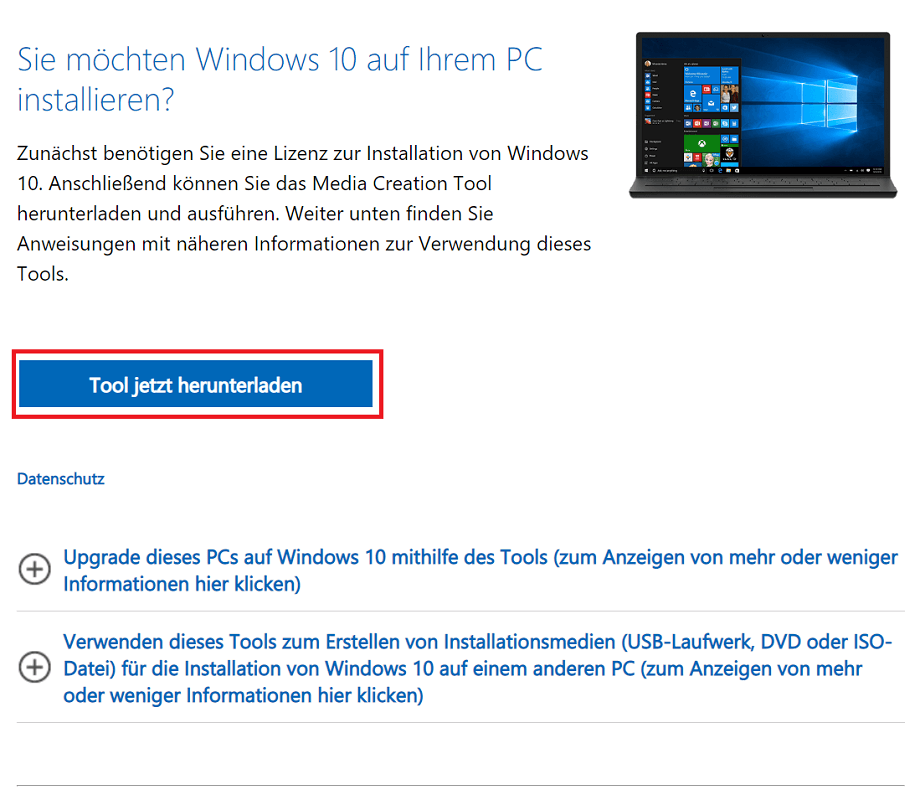
- Faites défiler un peu la page jusqu'à ce que vous soyez dans la section Voulez-vous installer Windows 10 sur votre PC ? sont arrivés.
- Cliquez ensuite sur « Télécharger l'outil maintenant ». Sélectionnez ensuite n'importe quel dossier et cliquez sur "Sauvegarder".
- Le téléchargement est maintenant complètement terminé.
Vous disposez de ces options avec un fichier ISO
Comme vous l'avez probablement déjà remarqué, le fichier téléchargé n'est pas encore un pur fichier ISO. C'est plutôt ça Outil de création Windows Media – Outil De Creation Windows Media. Cela vous permet d'utiliser diverses options de configuration.
Voici quelques exemples :
- À l'aide de l'outil de création, vous créez un support de données qui sert ensuite de support d'installation. Avec cela, vous pouvez par exemple Installer Windows 10 depuis une clé USB – Installer Windows 10 A Partir D Une Cle Usb.
- Vous avez également la possibilité de créer un fichier ISO pur. Cela vous permet de le faire directement Installer l'ISO de Windows 10 – Configuration Etape Par Etape De Windows 10. Par exemple, via un lecteur virtuel.
- Enfin, il convient de mentionner la fonction de mise à niveau. Cela crée une mise à niveau complète vers Windows 10 si vous utilisez toujours un système d'exploitation plus ancien tel que Windows 7
Ci-dessous, nous expliquerons comment créer un fichier ISO pur :
Créer un fichier ISO Windows 10 pur
- Ouvrez l'outil de création de média téléchargé avec un double-clic.
- Si le contrôle du compte utilisateur fait état, confirmez ici en cliquant sur "Oui". Cela peut maintenant prendre un moment pour terminer la préparation.
- Confirmez ensuite les mentions légales et les termes de la licence en cliquant sur "Accepter"
- À l'étape suivante, vous sélectionnez l'option «Support d'installation (clé USB, DVD ou…» Cliquez ensuite sur "Plus loin".
- Nous continuons avec quelques options de paramétrage. Par exemple, vous avez ici la possibilité d'apporter des modifications à l'architecture (Windows 10 ISO en 32 ou 64 bits). Une fois la sélection effectuée, cliquez sur "Plus loin".
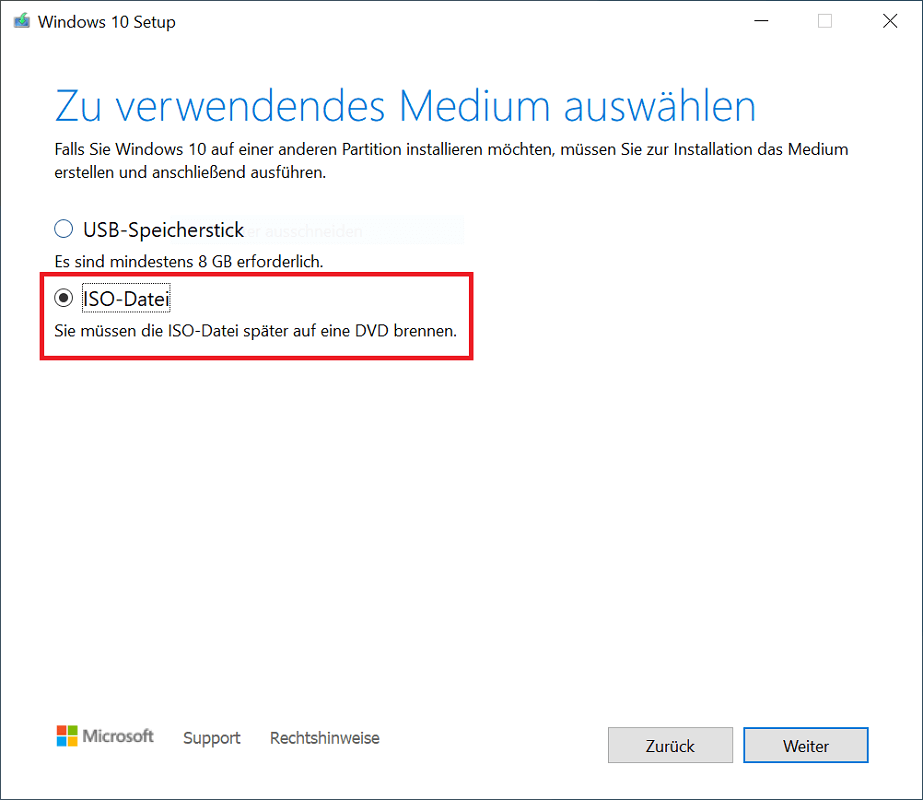
- Pour le média à utiliser, cliquez sur la deuxième option "Fichier ISO" et confirmez avec "Plus loin".
- Sélectionnez n’importe quel dossier de stockage et cliquez sur "Sauvegarder".
- La création complète de l'ISO de Windows 10 peut maintenant prendre un moment. Une fois le processus terminé avec succès, le fichier est immédiatement disponible pour une utilisation ultérieure.
L’ISO de Windows 10 est-il gratuit ?
Si vous souhaitez télécharger un ISO Windows 10, ce processus est entièrement gratuit. Il en va de même pour l'utilisation (par exemple la création d'un support de données).
Cependant, si vous installez Windows 10, vous aurez besoin d'une licence ou d'une clé de produit valide. Il est ensuite nécessaire d’activer complètement le système d’exploitation.
Conseil: Vous n'avez pas encore de clé de produit valide ? Vous trouverez ci-dessous les liens pertinents pour commander rapidement et facilement des clés adaptées :
- Windows 10 Famille – Microsoft Windows 10 Home 32 64 Bit
- Windows 10 Professionnel – Windows 10 Professional
Windows 10 ISO est-il amorçable ?
Si vous prévoyez une réinstallation complète de l'ISO de Windows 10, il sera entièrement amorçable après l'installation. Par exemple, si vous utilisez le fichier ISO pour un DVD ou une clé USB à l'aide de l'outil de création Windows Media.
Il est important qu'avec une telle installation, le support de données soit reconnu après le démarrage de l'ordinateur. Pour que cela fonctionne, il faut être présent Le BIOS change l'ordre de démarrage – Comment Modifier L Ordre De Demarrage Dans Le Bios. Cela vous permet d'indiquer au système que, par exemple, la clé USB doit être démarrée en premier.







