

Le système d'exploitation Windows 10 – Microsoft Windows 10 est beaucoup plus mature que ses prédécesseurs et intègre de nombreuses fonctionnalités utiles. Cela inclut l'affichage d'effets et d'animations, qui sont censés faciliter l'utilisation. Mais malheureusement, de telles représentations ont aussi leur revers de la médaille. D'une part, elles prennent plus de temps, mais aussi plus de puissance de calcul. Pour cette raison, de nombreux utilisateurs souhaitent désactiver les effets superflus pour eux. C'est par exemple avantageux si votre ordinateur est un peu plus ancien et n'est plus le plus rapide. Nous vous montrons comment cela fonctionne.
Comment désactiver les effets visuels dans Windows 10
- Appuyez sur le raccourci clavier "Touche Windows + R"pour ouvrir l'invite de commande. Dans la nouvelle fenêtre Exécuter, entrez la commande "sysdm.cpl" Cliquez ensuite sur "D'ACCORD" ou appuyez sur la touche Touche Entrée.
- Windows va maintenant ouvrir les propriétés du système. Cliquez ici sur l'onglet carte en haut "Étendu". Sélectionnez ensuite en haut de la zone "Performances" le bouton "Paramètres…"
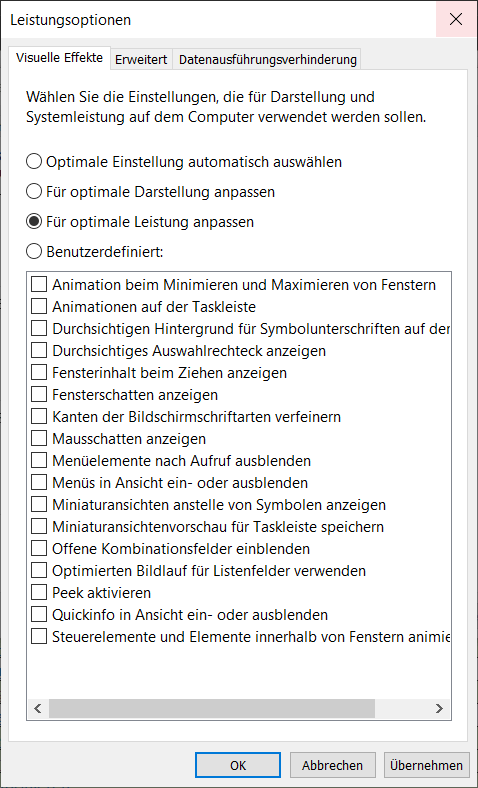
- Dans la nouvelle fenêtre « Options de performances » est déjà la carte à onglet "Effets visuels" ouvrir. Veuillez activer à partir des quatre points en haut « Ajuster pour des performances optimales ».
- Vous pouvez maintenant voir comment toutes les entrées de la liste de sélection inférieure sont désactivées. Il s'agit des effets visuels mentionnés, qui consomment inutilement une quantité inutile de performances du système.
- Cliquez ensuite sur "D'ACCORD"pour appliquer les modifications. Il ne vous reste plus qu'à redémarrer l'ordinateur pour que les nouveaux paramètres prennent pleinement effet.
Après seulement quelques clics, vous remarquerez rapidement que le système ne fonctionne plus comme d’habitude comme avant, mais qu’il fonctionne beaucoup plus rapidement. Windows 10 fonctionne désormais de manière beaucoup plus fluide. Cependant, il faut garder à l’esprit qu’en même temps il faut accepter des pertes en termes d’effets et d’animations.







