

Surtout si votre ordinateur est sur un réseau, il est logique de lui donner un nom unique. Cela signifie qu'il n'y a aucune complication et que vous pouvez attribuer le PC plus facilement.
Souvent, le nom d'ordinateur actuel n'est pas toujours pertinent. Pour cette raison, nous vous expliquons dans ce guide étape par étape comment changer le nom de l'ordinateur sous Windows 10 – Microsoft Windows 10 .
Comment changer le nom de l'ordinateur sous Windows 10
- Cliquez sur le bouton Démarrer dans la barre des tâches en bas à gauche pour ouvrir le menu Démarrer puis sélectionnez "Paramètres". Alternativement, vous pouvez également utiliser le raccourci clavier "Touche Windows + i" presse.
- Cliquez ensuite sur "Système".
- Sélectionnez l'entrée dans l'aperçu de gauche "Informations". Vous pouvez maintenant voir toutes les informations sur l'ordinateur dans l'aperçu de droite.
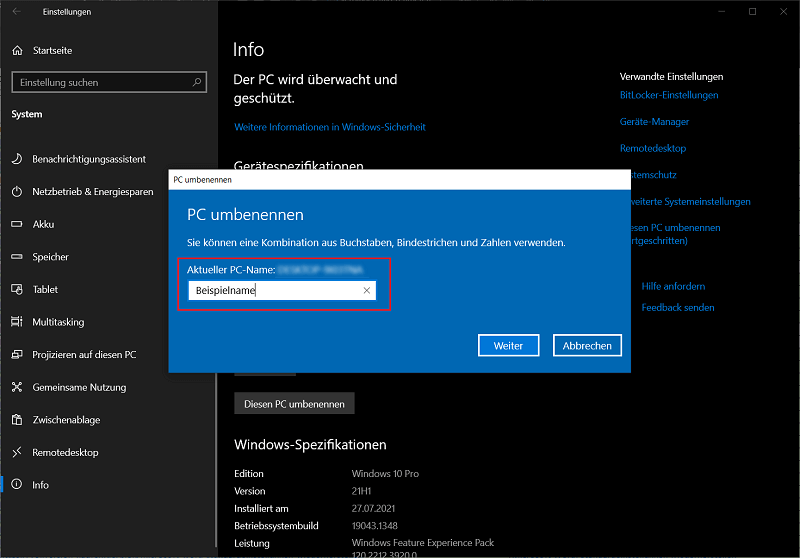
- Entre autres choses, vous verrez également le bouton "Renommer ce PC". En cliquant dessus, vous ouvrez une fenêtre dans laquelle vous pouvez saisir le nouveau nom de l'ordinateur. Entrez n’importe quel nom qui peut être clairement attribué.
- Cliquez ensuite sur "Plus loin"pour terminer le changement. Il ne vous reste plus qu'à redémarrer Windows pour appliquer les modifications. Le nouveau nom de l'ordinateur est désormais effectif.
- Pour intégrer l'ordinateur dans un réseau, il vous suffit d'en informer vos partenaires du réseau afin qu'il puisse y être inclus.
Vous souhaitez changer le nom de l'ordinateur sous Windows 10 et l'intégrer ultérieurement à un réseau ? Il est alors recommandé de choisir un nom clair et facile à comprendre. Pour de nombreux PC, le nom d'ordinateur par défaut est souvent une combinaison de lettres et de chiffres.
Ne compliquez donc pas la tâche de vos collègues ou administrateurs du réseau en choisissant un nom facile à retenir.







