

Normalement, Windows 10 synchronise la date et l'heure de manière autonome et les affiche automatiquement. Cependant, dans certaines circonstances, il peut arriver que les deux valeurs ne soient pas correctes. C'est le cas, par exemple, lorsque vous êtes à l'étranger ou qu'il existe un autre problème. Dans ce guide, nous vous montrons ce qu'il faut faire pour que les deux soient correctement affichées. Windows 10 – Microsoft Windows 10 Datum und Uhrzeit eigenständig und zeigt sie automatisch an. Doch unter Umständen kann es passieren, dass beide Werte nicht stimmen. So zum Beispiel, wenn Sie im Ausland unterwegs sind oder ein anderweitiges Problem besteht. In dieser Anleitung zeigen wir Ihnen was zu tun ist, um beides korrekt anzeigen zu lassen.
Comment changer la date et l'heure dans Windows 10
- Cliquez avec le bouton droit sur l'icône de l'horloge à l'extrême droite de la barre des tâches inférieure. Un menu s'ouvre dans lequel vous pouvez sélectionner l'élément « Modifier la date/l'heure » il faut sélectionner.
- Dans la nouvelle fenêtre "Date et heure" cliquez sur le point en bas "Ajouter des horloges pour différents fuseaux horaires".
- Une autre fenêtre avec le titre "Date et heure" s'ouvre. Cliquez ici sur l'onglet ci-dessus « Temps Internet ». Cliquez ensuite sur le bouton «Modifier les paramètres…».
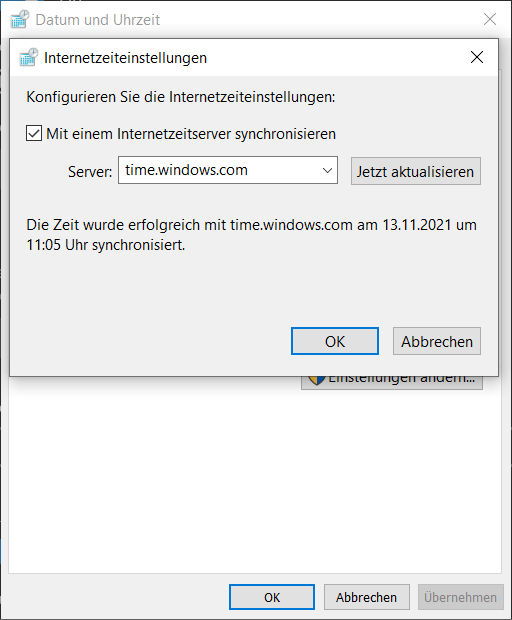
- Dans la petite fenêtre « Paramètres de l'heure Internet » activez maintenant le point "Synchroniser avec un serveur de temps Internet"en cochant la case. Le serveur devrait également être ici par défaut "time.windows.com" être défini.
- Pour synchroniser l'heure et la date actuelles, cliquez sur "Mettre à jour maintenant". L'heure et la date sont désormais synchronisées avec le serveur Windows et mises à jour.
- Cliquez ensuite sur "D'ACCORD"pour appliquer le nouveau paramètre.
- Si votre ordinateur ne dispose pas de sa propre connexion Internet, passez maintenant à l'onglet "Date et heure" puis cliquez sur le bouton "Changer la date et l'heure...". Il est désormais possible de régler l'heure à volonté. En un clic "D'ACCORD" ceci est enregistré.
Définir automatiquement la date et l'heure dans Windows 10
Souhaitez-vous que Windows 10 synchronise et règle automatiquement l’heure et la date ? C'est également possible :
- Faisons un clic droit dessus à l'étape précédente « Symbole de date et d'heure » dans la barre des tâches.
- Cliquez maintenant sur « Modifier la date/l'heure »pour ouvrir le menu des paramètres de date et d’heure.
- Le point est au sommet "Régler l'heure automatiquement". L'interrupteur doit être allumé ici "UN" Si ce n'est pas le cas, veuillez cliquer dessus pour l'activer.
- Les paramètres automatiques sont désormais appliqués afin que la date et l'heure soient automatiquement ajustées à l'avenir.
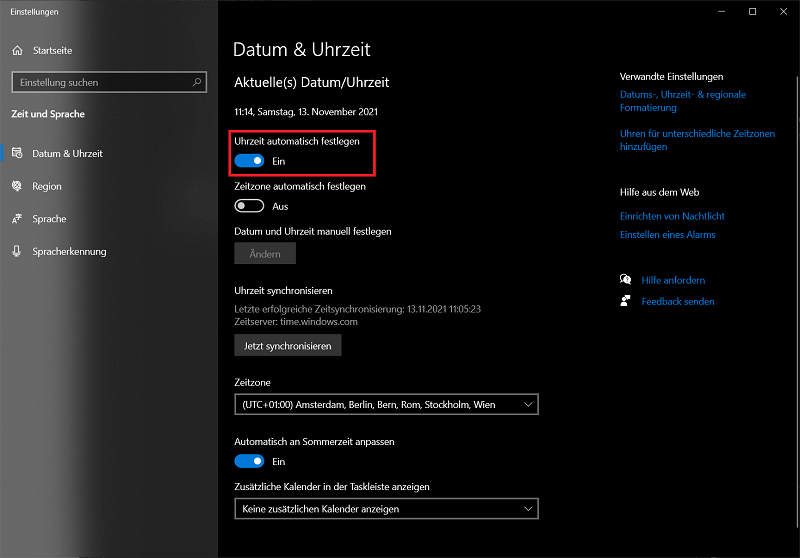
Conseil: Dans ce menu de paramètres, vous pouvez également spécifier que le fuseau horaire doit également être automatiquement reconnu et ajusté. Pour cela, activez l'option « Définir automatiquement le fuseau horaire », alors ils ouvrent "UN" se tient.







