

Wer Windows 10 – Microsoft Windows 10 im Tabletmodus verwendet, erhält eine praktische Bildschirmtastatur dazu, um hierüber alle Eingaben zu tätigen. Das Gute daran ist, dass bei jeder Eingabe von Buchstaben Textvorschläge angezeigt werden. Diese beziehen sich beispielsweise auf häufig verwendete Wörter. Verwenden Sie Windows 10 mit einer herkömmlichen angeschlossenen Tastatur, können Sie die Wortvorschläge ebenfalls aktivieren und verwenden. Wir zeigen Ihnen, wie es funktioniert.
Comment activer et utiliser les suggestions de texte dans Windows 10
- Tout d’abord, ouvrez les paramètres en utilisant le raccourci clavier "Touche Windows + I" presse.
- Dans l'aperçu, cliquez sur "Appareils" puis cliquez sur le point dans l'aperçu de gauche "Saisir".
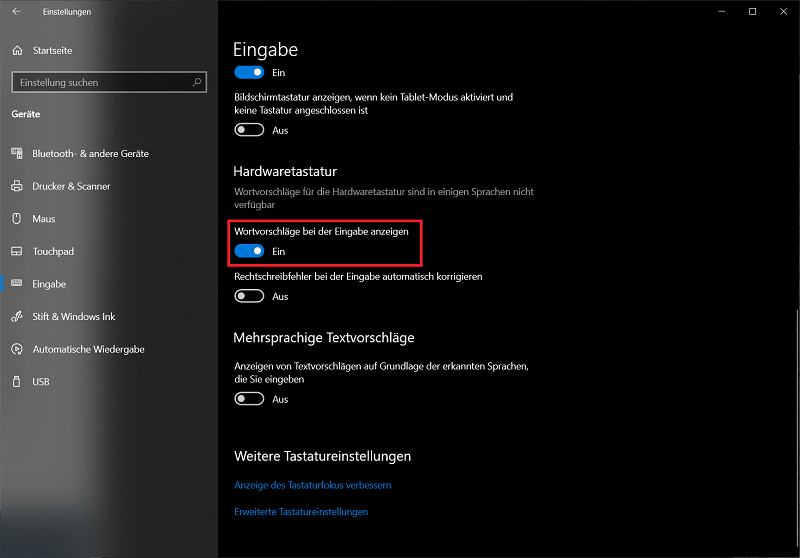
- Sur la page de saisie, faites maintenant défiler vers le bas avec la souris jusqu'à ce que vous voyiez l'entrée "Clavier matériel" voir.
- Activez l'interrupteur au point "Afficher les suggestions de mots pendant que vous tapez"pour qu'il soit allumé. Vous avez également la possibilité de corriger automatiquement les fautes d’orthographe. Pour ce faire, activez également l’option correspondante.
Et voici comment fonctionnent les suggestions de mots
- Par exemple, entrez Norme Microsoft Office 2019 – Microsoft Office 2019 Standard 32 64 Bit saisissez un texte, vous remarquerez immédiatement les premières suggestions de mots.
- Si vous souhaitez sélectionner une suggestion, appuyez sur la touche "Touche fléchée vers le haut" puis marquez avec le "Flèche gauche ou droite" le mot correspondant.
- Pour accepter le mot, appuyez soit sur « Touche Entrée » ou "barre d'espace" et peut continuer directement avec le texte.
- Si vous faites quelques exercices, les suggestions automatiques de mots feront bientôt partie intégrante de votre travail de texte. Cela rend la saisie beaucoup plus confortable et plus rapide.
Surtout si vous devez quotidiennement rédiger beaucoup de textes avec beaucoup de mots, les suggestions de mots sont très utiles et apportent une grande valeur ajoutée. L’important est qu’il faut d’abord s’y habituer. Si vous n'y parvenez toujours pas, vous pouvez à nouveau désactiver la fonction dans le même menu de paramètres.







