

Dans Windows 10 – Microsoft Windows 10 Un Store est disponible pour les utilisateurs, leur permettant de parcourir et d'installer des applications si nécessaire. Avec le temps, une petite collection de plusieurs programmes fréquemment utilisés se forme. Il est possible de transférer ces applications sur un autre PC. Vous voulez savoir comment faire ? Nous vous montrons comment !
Déplacer plusieurs applications vers un autre ordinateur, illustré étape par étape ci-dessous, est particulièrement utile si vous achetez un nouveau PC. Devoir réinstaller toutes les applications individuelles une par une prendrait tout simplement un temps inutile.
Mais avec les instructions suivantes, vous serez beaucoup plus rapide.
Comment transférer vos applications vers un autre PC
La condition préalable est que vous soyez connecté à l'ordinateur cible avec vos données Windows Live.
- Sur l'ordinateur cible à transférer, ouvrez le Windows Store (Microsoft Store) via une recherche rapide ou en un clic dans le menu Démarrer.
- Puis cliquez dessus Magasin en haut à droite de ça Menu Paramètres (trois points).
- Sélectionnez ensuite le point "Ma bibliothèque"
- Une liste apparaîtra désormais avec toutes les applications déjà installées dans le Store sur vos ordinateurs Windows au cours de la période écoulée.
- D'un simple clic « Installer » ou « Installer » Windows commence à configurer les applications souhaitées sur le nouveau PC.
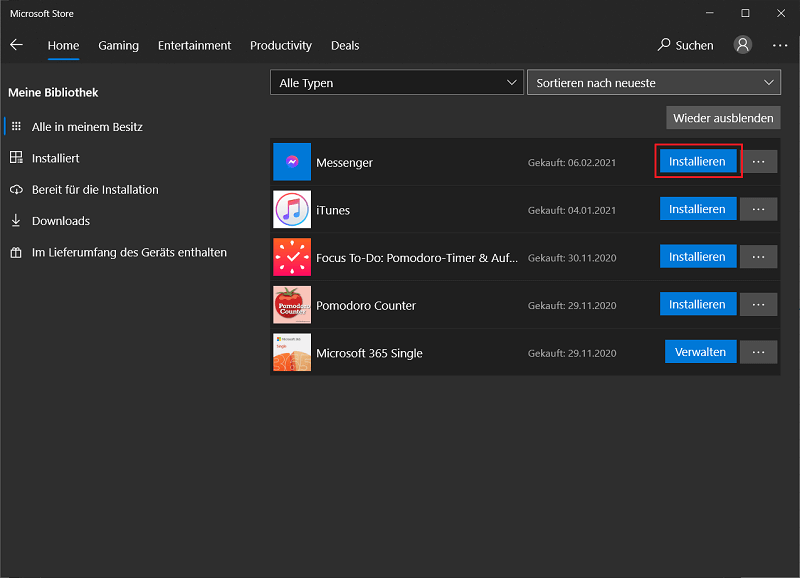
Dans ce processus, peu importe que vous souhaitiez installer des applications gratuites ou payantes sur l'ordinateur cible. Cela fonctionne avec les deux variantes.
En plus de transférer une ou toutes les applications, vous avez également la possibilité de masquer certaines applications. Cela a du sens, par exemple, si vous décidez de ne pas installer une certaine application sur votre nouvel ordinateur et souhaitez la supprimer complètement du programme.
Pour ce faire, procédez comme suit :
- Restez au courant de toutes les applications que vous avez déjà installées dans le Microsoft Store.
- Directement derrière une application se trouve derrière le Bouton « Installer » un petit bouton avec trois points. Cliquez dessus.
- Cliquez ensuite sur "Cacher"pour supprimer l'application de la liste et ne plus l'afficher.







