

Pour modifier le contenu verrouillé dans un document, vous devez d'abord le faire Annuler la protection en écriture de Word. Il existe différentes options, que nous vous présenterons ci-dessous dans des instructions simples. Vous recevrez également des conseils utiles, par exemple sur la manière de supprimer la protection en écriture pour certaines parties uniquement.
Comment supprimer la protection en écriture dans Word
Si vous souhaitez supprimer la protection en écriture (protection des documents) dans Word, veuillez suivre les étapes ci-dessous. Les instructions suivantes s'appliquent à toutes les versions de Word à partir de 2010 :
- Ouvrez le document concerné avec la protection en écriture activée.
- Si aucune option d'édition n'apparaît dans le volet de droite, cliquez dans la barre de menu supérieure "Vérifier".
- Dans la région Protéger puis cliquez sur « Restreindre les modifications ».
- La barre d'options pour les autorisations apparaît maintenant. Cliquez ici en bas "Supprimer la protection".
- Si une protection par mot de passe a été configurée pour la protection en écriture dans Word, vous devez toujours saisir le mot de passe spécifié.
- Enfin, cliquez sur "D'ACCORD" le document est entièrement publié.
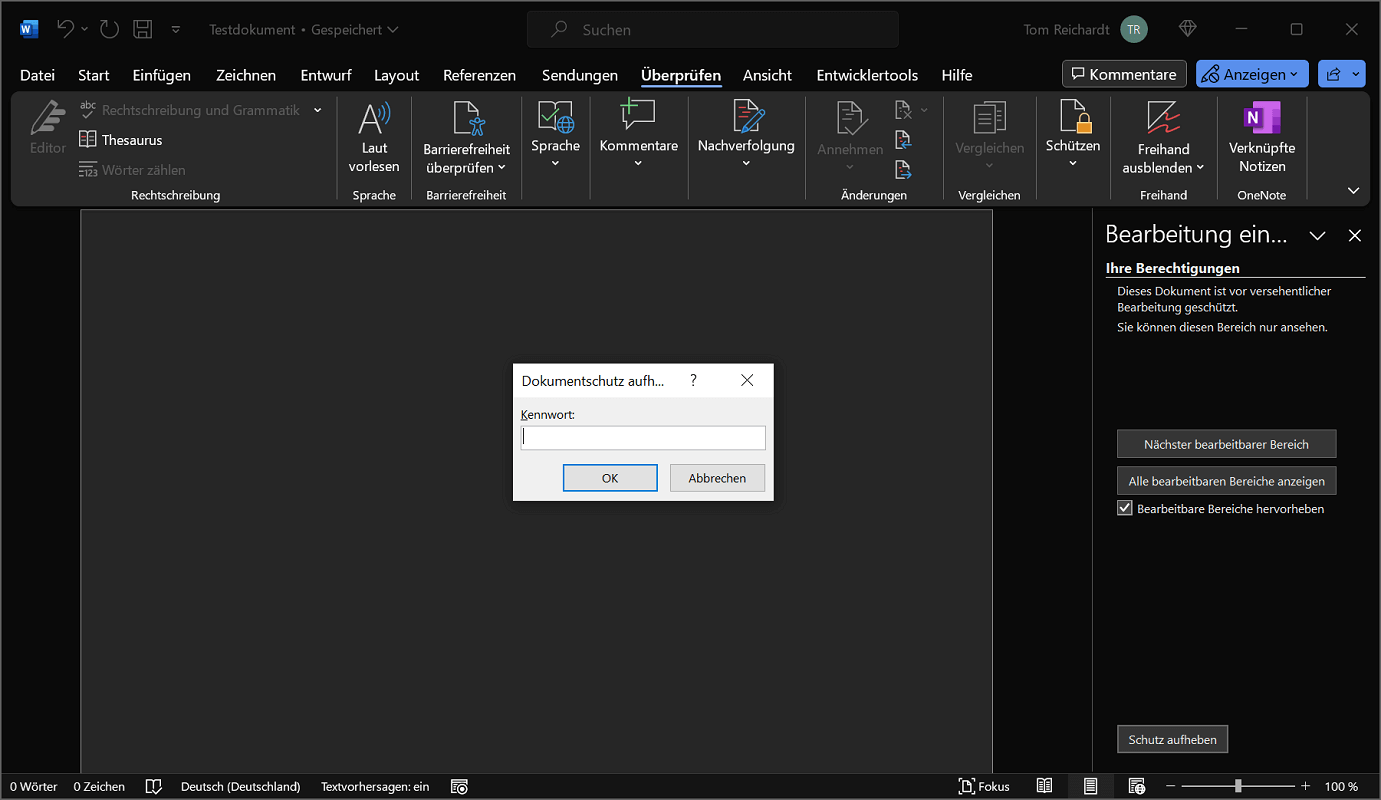
Pour supprimer complètement la protection en écriture et la protection par mot de passe, vous devez également décocher les deux options (restrictions de formatage et restrictions d'édition). Enfin, enregistrez le document.
Instructions pour les anciennes versions de Word
Si vous travaillez avec une version de Word antérieure à 2010, veuillez suivre les étapes suivantes :
- Cliquez sur le ruban supérieur « Les plus » puis dans le menu qui s'ouvre « Déprotéger le document ».
- Il ne vous reste plus qu'à saisir le mot de passe défini pour désactiver la protection par mot de passe.
Supprimer la protection en écriture uniquement pour certaines parties d'un document
Les instructions suivantes sont destinées aux créateurs de documents qui souhaitent supprimer la protection en écriture pour certaines parties uniquement. Ces étapes sont utiles, par exemple, si vous souhaitez protéger certains titres et contenus contre toute modification. D'autres, cependant, devraient être publiés pour être édités par d'autres utilisateurs.
- Cliquez sur le ruban supérieur "Vérifier" puis dans la région Protéger sur « Restreindre les modifications ».
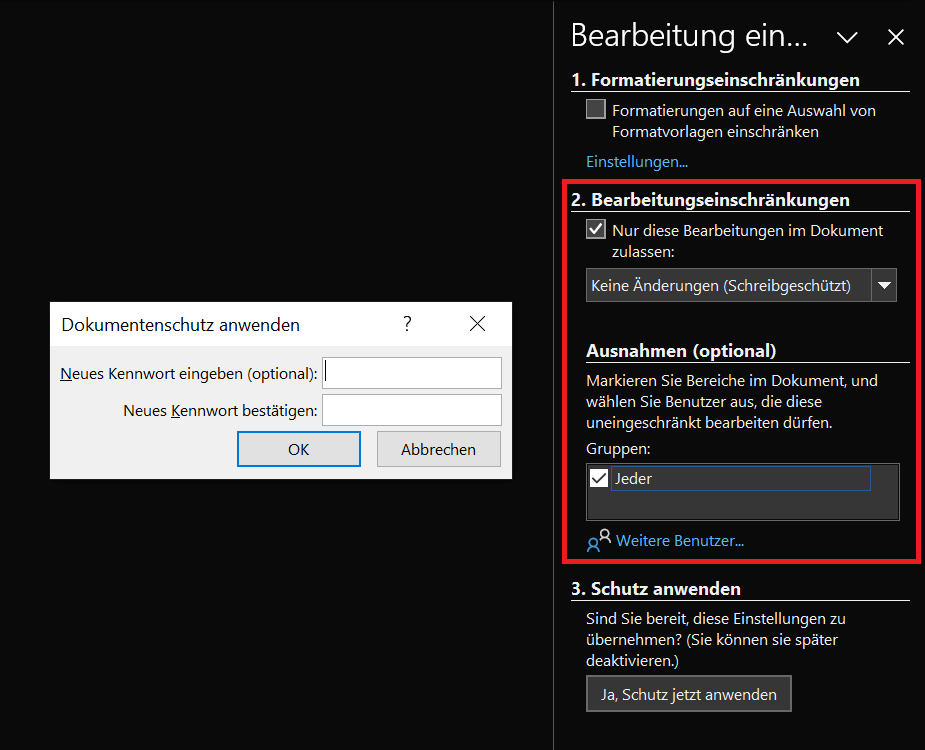
- Les fonctions de protection en écriture apparaissent dans la zone droite du document. Activez ici Restrictions de modification l'option « Autoriser uniquement ces modifications dans le document : ».
- De plus, activez l'option dans le menu de sélection ci-dessous "Aucun changement (lecture seule)".
- Marquez maintenant le contenu du document que vous souhaitez pouvoir modifier. Il peut s'agir par exemple d'un sous-titre comprenant les paragraphes correspondants.
- La zone descend plus bas Exceptions (facultatif) Sous Groupes: activer l'option "Tout le monde".
- Immédiatement après le marquage, activez dans la zone Exceptions (facultatif) l'option "Tout le monde". De plus, vous avez la possibilité de réduire "Plus d'utilisateurs..." de mentionner les coéquipiers supplémentaires auxquels ce règlement spécial devrait s'appliquer.
- Enfin, cliquez en bas "Oui, appliquez une protection maintenant" et définissez un mot de passe pour la protection en écriture.
Petite astuce pour contourner la protection en écriture sans mot de passe
Vous n'avez pas de mot de passe en lecture seule à portée de main, mais vous souhaitez quand même accéder au contenu. Rien ne peut être fait directement dans le document. Mais il existe une petite astuce qui permet de contourner la protection en écriture même sans mot de passe :
- Ouvrez le document avec la protection en écriture par mot de passe activée.
- À l'aide du pointeur de la souris tout en maintenant le bouton gauche de la souris enfoncé, marquez toutes les zones que vous souhaitez contourner. Alternativement, vous pouvez également utiliser le raccourci clavier "Ctrl + A" Appuyez pour mettre entièrement le contenu en surbrillance.
- Maintenant, faites un clic droit sur le contenu en surbrillance et sélectionnez dans le menu "Copie" Alternativement, vous pouvez également utiliser le raccourci clavier "Ctrl+C" utiliser.
- Créez un nouveau document Word et faites un clic droit sur un espace vide. Cliquez sur "Insérer" (ou "Ctrl+V”) pour coller le contenu copié. Désormais, vous pouvez modifier le contenu à votre guise.







