Voudriez-vous entrer Microsoft Word La suppression d'une page ne nécessite que quelques étapes. Dans cet article, nous allons vous montrer comment supprimer une page contenant du contenu. Nous expliquons également comment supprimer une page vierge ou supprimer des pages comportant des paragraphes vides et un saut de section.
Comment puis-je supprimer une page dans Microsoft Word ?
Pour supprimer une page dans Word, procédez comme suit :
- Faites défiler jusqu'à la page que vous souhaitez supprimer et cliquez n'importe où.
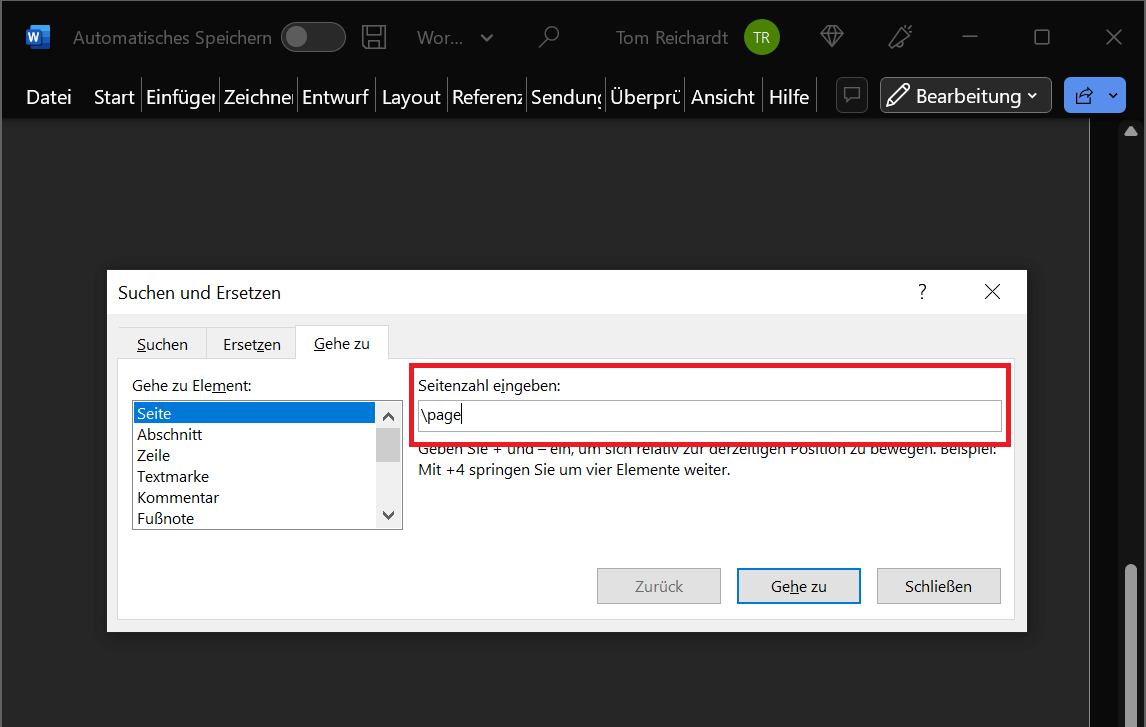
- Maintenant, appuyez sur la combinaison de touches "Ctrl+G"ouvrir la fenêtre Rechercher et remplacer pour ouvrir.
- Ouvrir l'onglet Aller à et marquez sous Aller à l'élément : l'option "Page".
- Dans le champ Entrez le numéro de page : donne le commandement "\page" Appuyez ensuite sur le "Entrer". Vous pouvez également cliquer sur "Aller à" possible. Microsoft Word mettra désormais en évidence le contenu complet de la page que vous souhaitez supprimer.
- Cliquez maintenant "Fermer".
- Enfin, vérifiez à nouveau si c'est bien la page et le contenu que vous souhaitez supprimer. Si tel est le cas, appuyez sur la touche "Supprimer la clé".
Conseil: La page n'existe plus et a été complètement supprimée. Avez-vous accidentellement supprimé la mauvaise page ? Appuyez sur le raccourci clavier "Ctrl+Z"pour annuler l'opération.
Supprimer une page dans Office pour Mac
Vous pouvez également supprimer une page Word dans Office pour Mac. Les étapes suivantes sont requises :
- Faites défiler jusqu'à la page souhaitée que vous souhaitez supprimer complètement. Cliquez maintenant sur n’importe quel espace libre.
- On continue avec le raccourci clavier Mac «Option + ⌘ (cmd) + G".
- Une nouvelle fenêtre s'ouvre dans laquelle vous pouvez basculer vers l'onglet Aller. Cliquez ensuite sous Aller à l'élément : "Page".
- Dans le champ Saisir le numéro de page : saisissez la commande "\page" allumé et appuyez sur le "Entrer".
- Cliquez sur "Fermer" et vérifiez si la page souhaitée et son contenu ont été marqués. Si tel est le cas, appuyez sur la touche "Supprimer la clé".
Conseil: Vous pouvez également annuler la dernière étape sur Mac. Par exemple, si vous avez accidentellement appuyé sur la mauvaise touche. Pour ce faire, appuyez simplement sur la combinaison de touches "⌘ (cmd) + Z".
De plus : supprimez les paragraphes vides, les espaces et les sauts de section.
Les paragraphes vides, les espaces et les sauts de section entraînent souvent l'affichage d'une page blanche dans un document. À première vue, ils sont invisibles.
Dans ce cas, il est judicieux de cliquer à la dernière place possible dans le document Word. Maintenant, appuyez sur le Touche Retour arrière (Touche Retour = je)pour supprimer le contenu correspondant. Chaque fois que vous appuyez sur la touche, le curseur de texte réinitialise et supprime les paragraphes vides, les espaces et les sauts de section.
Appuyez plusieurs fois sur la touche Retour arrière jusqu'à ce que tout le contenu invisible soit supprimé et que la page vierge soit supprimée.
Conseil: Cette approche n'est pas seulement utile si vous souhaitez supprimer une seule page. Il est souvent utile, par exemple, de supprimer la page 2 dans Word s'il y a d'autres pages derrière.
Alternative : Supprimer la page vierge
Les instructions présentées ci-dessus ne fonctionnent pas toujours correctement. Il peut arriver dans Word qu'une page vierge ne puisse pas être facilement supprimée. Cela peut avoir diverses causes.
Une cause courante est qu'il y a des paragraphes dans le document ou sur une page qui ne peuvent pas être supprimés (paragraphes de fin). Mais il existe aussi une petite astuce pour supprimer la page vide :
- Faites défiler jusqu'à la page que vous souhaitez supprimer et appuyez sur le raccourci clavier "Ctrl + Maj + 8". Utilisez cette commande pour afficher toutes les marques de paragraphe dans le document.
- Sélectionnez la marque de paragraphe souhaitée qui se trouve à l’intérieur ou à la fin de la page vierge et empêche la suppression.
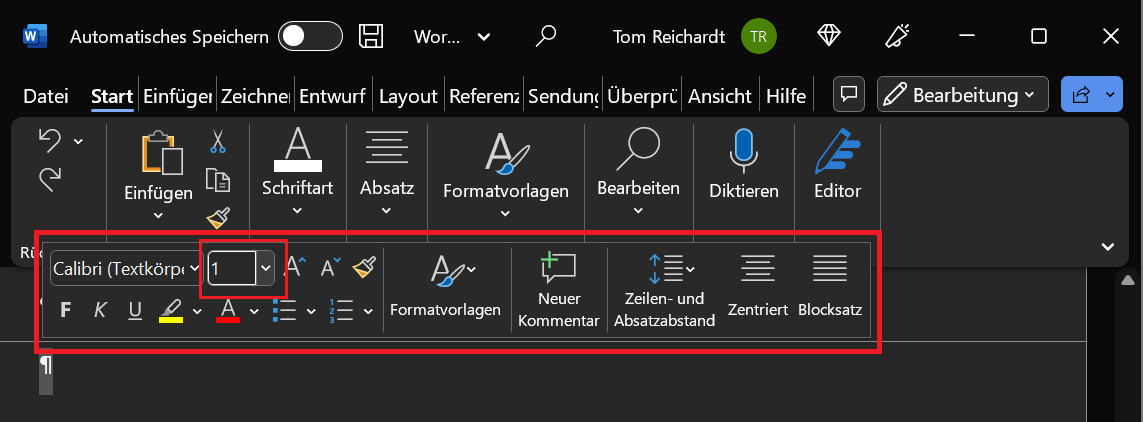
- Cliquez maintenant sur dans la boîte de dialogue d'édition qui apparaît "taille de police" et donne la valeur "1" Appuyez ensuite sur le "Entrer".
- Cette commande garantit que la marque de paragraphe s'adapte à la page de contenu précédente. Dans le même temps, la page blanche est supprimée et n'est plus visible.
- Maintenant, appuyez à nouveau sur la combinaison de touches "Ctrl + Maj + 8"pour masquer les marques de paragraphe.
Supprimer une page vierge dans Word pour Mac
Pour supprimer une page vierge dans Word pour Mac, la procédure est similaire. Seules les combinaisons de touches sont différentes :
- Cliquez n'importe où sur la page vierge que vous souhaitez supprimer dans Word pour Mac.
- Maintenant, appuyez sur la combinaison de touches "⌘ (cmd) + 8"pour afficher toutes les marques de paragraphe.
- Mettez en surbrillance la dernière marque de paragraphe sur la page vierge qui empêche la suppression.
- Dans la boîte de dialogue d'édition, cliquez sur la taille de la police et entrez la valeur "1"
- Confirmez avec le "Entrer"pour appliquer les modifications et ajuster la marque de paragraphe en conséquence. La dernière page blanche est désormais complètement supprimée.
- Maintenant, appuyez à nouveau sur la combinaison de touches "⌘ (cmd) + 8"pour arrêter d'afficher les marques de paragraphe.
Important: Il se peut qu'il ne suffise pas de simplement changer la taille de police à 1. Si tel est votre cas, vous pouvez également réduire la marge de page du document. Et ça fonctionne comme ça :
- Cliquez sur le ruban supérieur "Mise en page" puis dans la zone Mise en page « Marges des pages ».
- Dans le sous-menu qui s'ouvre, sélectionnez la dernière option « Marges personnalisées… ».
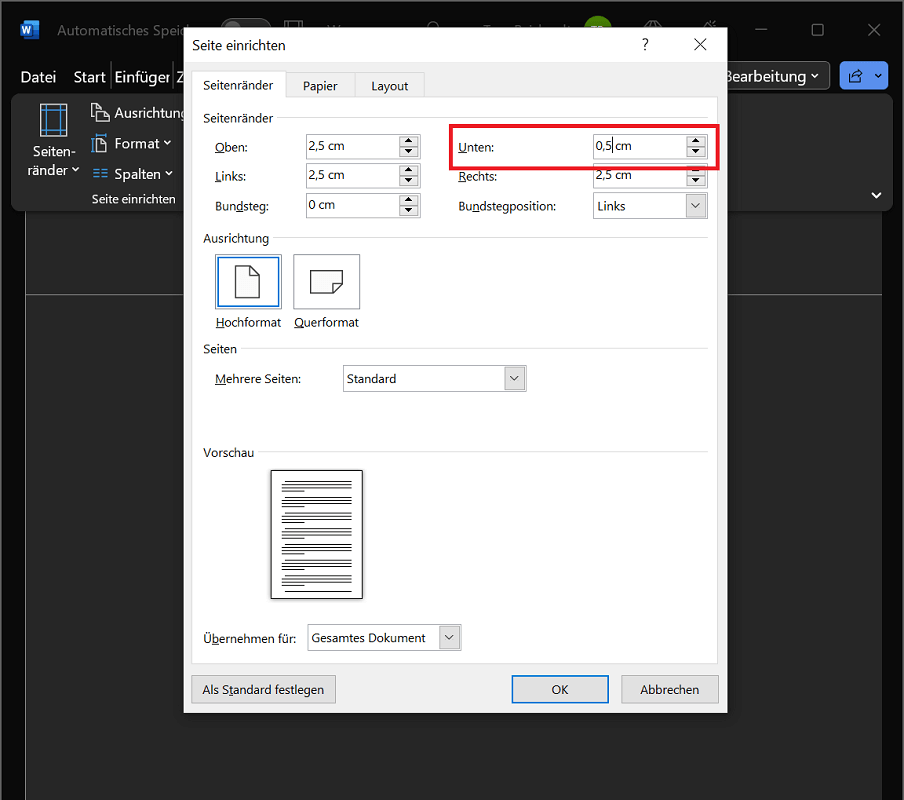
- Dans la nouvelle fenêtre, vous trouverez l'option en haut de la section marges de la page "Ci-dessous:". Le réglage par défaut ici est de 2 cm.
- Réglez la valeur sur une valeur inférieure, par exemple à 0,5 cm. En un clic "D'ACCORD" confirmez les modifications et la marge inférieure est maintenant réduite. Le problème est désormais résolu et la page blanche est complètement supprimée.