

Si vous supprimez le contenu d'un tableau Excel ou de l'intégralité du document, des lignes vides peuvent apparaître. Dans la plupart des cas, ils ne sont plus nécessaires et peuvent donc être supprimés. Dans cet article, nous allons vous montrer comment supprimer des lignes vides dans Excel.
Nous vous présentons trois méthodes avec lesquelles vous pouvez supprimer des lignes de manière fiable et professionnelle. En même temps, nous vous donnons des conseils et astuces utiles tout au long du processus.
1ère méthode : rechercher et supprimer les lignes vides dans un tableau
Dans la première méthode pour supprimer les lignes vides dans Excel, nous utiliserons la fonction de recherche. Nous l'utilisons pour rechercher et trouver spécifiquement des cellules vides dans le tableau, puis les supprimer.
Dans l'exemple suivant, nous souhaitons supprimer toutes les lignes vides d'un tableau :

- Tout d’abord, sélectionnez le tableau ou la plage dans laquelle vous souhaitez rechercher et supprimer les lignes vides. Pour ce faire, faites glisser un cadre sur la zone tout en maintenant enfoncé le bouton de la souris. Si vous souhaitez marquer l'intégralité du document, vous pouvez également utiliser le raccourci clavier "Touche Windows + A" presse.
- Cliquez ensuite dans la zone du ruban supérieur Modifier sur "Rechercher et sélectionner".
- Un menu s'ouvrira où vous pourrez sélectionner l'option "Allez à..."
- Maintenant, une nouvelle fenêtre s'ouvre Aller à, dans lequel vous cliquez en bas à gauche "Contenu…"
- Dans la nouvelle fenêtre Sélectionnez le contenu puis sélectionnez l'option "cellules vides" puis cliquez sur "D'ACCORD". Le résultat : toutes les cellules vides et donc également les lignes sont marquées par Excel.
- Vous pouvez maintenant commencer à supprimer les lignes en surbrillance.
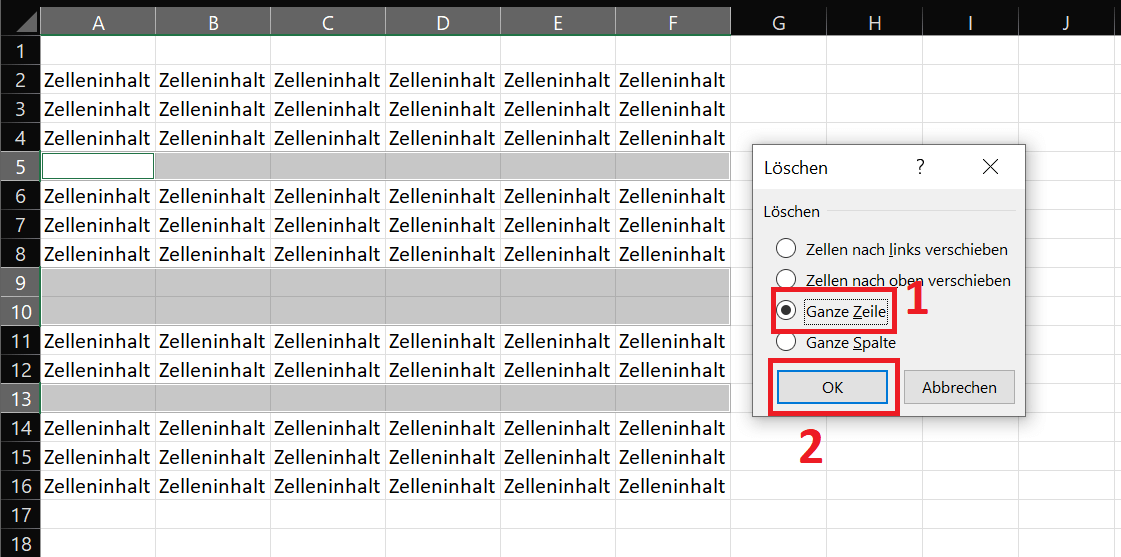
- Pour cela, cliquez sur le ruban "Commencer" puis dans la région cellules cliquez sur la petite flèche de sélection à côté de la fonction "Supprimer". Sélectionnez ensuite «Supprimer les cellules..."
- Une petite fenêtre s'ouvrira dans laquelle vous pourrez sélectionner l'option "Toute la ligne" choisir.
- Enfin, il ne vous reste plus qu'à cliquer sur "D'ACCORD" nécessaires pour appliquer pleinement les changements.
Maintenant, Excel a supprimé avec succès toutes les lignes vides, ce qui rend le tableau plus propre et plus clair.
2ème méthode : Supprimer les lignes vides à l'aide de la barre de numéro de ligne
Dans les instructions ci-dessus, nous avons supprimé les lignes vides d'un tableau. Mais il peut aussi arriver qu’il y ait une grande ligne vide dans une feuille de calcul Excel. Vous pouvez les supprimer en quelques clics directement via la barre de numéro de ligne.
- Directement à gauche de la feuille de calcul Excel se trouve la barre de numéro de ligne. Trouvez le numéro correspondant là où la ligne est complètement vide.
- Maintenant, faites un clic droit sur le numéro et sélectionnez dans le menu "Supprimer les cellules" Désormais, la ligne vide sera immédiatement supprimée.
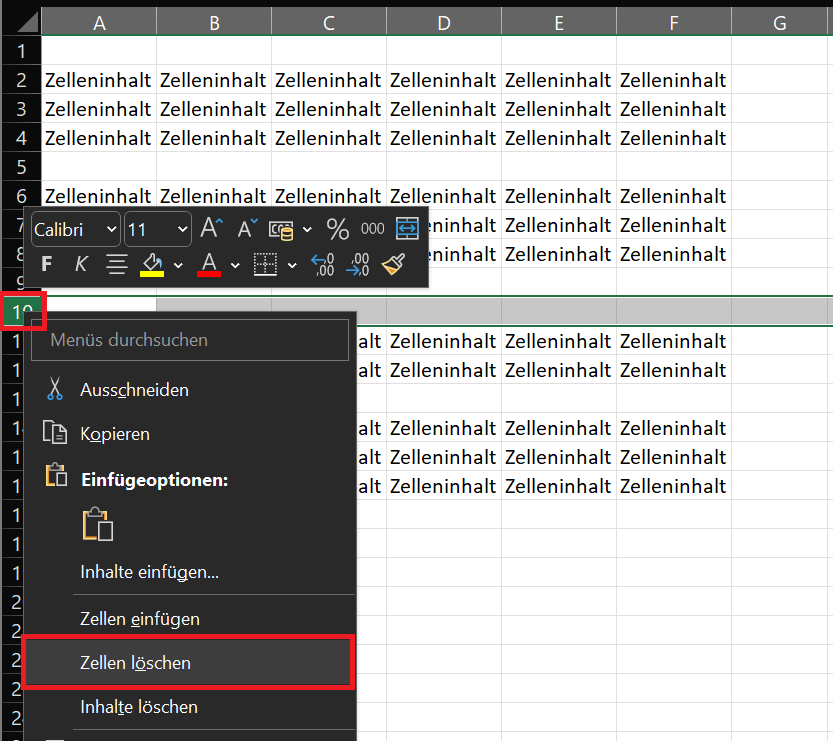
Alternativement, vous pouvez également cliquer avec le bouton droit sur une cellule vide située sur une ligne vide. Maintenant, une petite fenêtre s'ouvrira dans laquelle vous pourrez sélectionner l'option "Toute la ligne" choisir. Cliquez enfin sur "D'ACCORD"pour supprimer toute la ligne vide.
3ème méthode : utilisez la fonction de filtre pour masquer les lignes vides
Dans la troisième et dernière méthode, nous allons maintenant vous présenter la fonction de filtre. Il est particulièrement adapté si vous ne souhaitez pas supprimer directement les lignes vides d'un tableau, mais souhaitez uniquement les masquer temporairement :
- Sélectionnez la zone souhaitée du tableau où vous souhaitez filtrer et masquer les lignes vides. Pour ce faire, faites glisser un cadre sur le tableau tout en maintenant enfoncé le bouton de la souris.
- Sélectionnez maintenant dans le ruban supérieur "Données" puis cliquez dans la zone Tri et filtrage sur "Filtre".
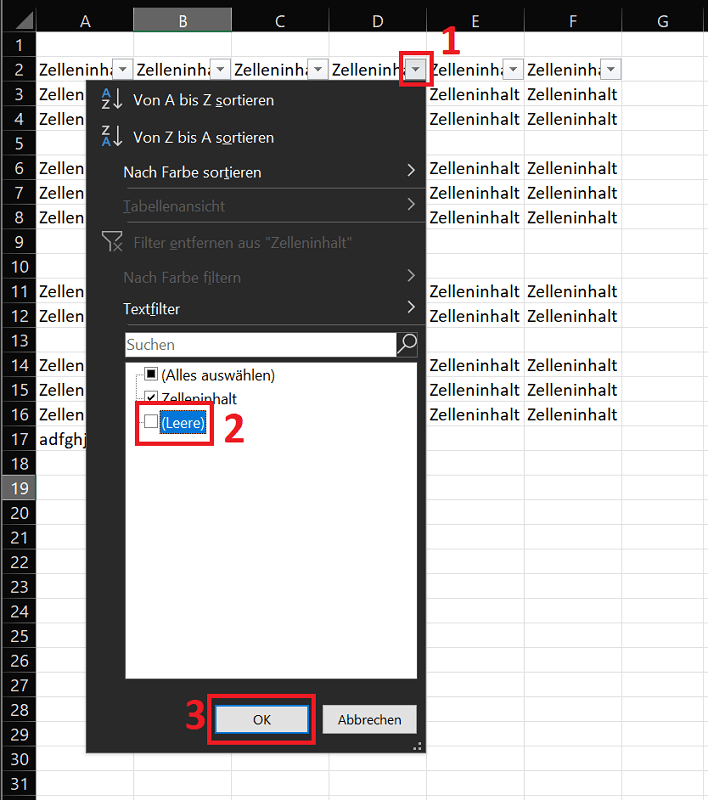
- Au-dessus du tableau, vous verrez maintenant de petites flèches de sélection pointant vers le bas.
- Un clic sur l'une des flèches ouvre un menu de sélection. Ici, vous avez la possibilité de filtrer divers éléments et contenus. Cela inclut également les cellules vides et donc les lignes.
- Dans la zone de sélection inférieure, cliquez sur "(vide)"pour décocher l'option.
- Maintenant tu choisis "D'ACCORD" pour appliquer les modifications du filtre. Excel supprime immédiatement toutes les cellules vides en les masquant.
Dans le même temps, le symbole de sélection sur lequel vous avez cliqué précédemment s'affiche désormais sous la forme d'un petit symbole de filtre. Si vous souhaitez afficher à nouveau les lignes vides, vous devez cliquer ici. Asseyez-vous maintenant "(vide)" une coche et cliquez "D'ACCORD"pour afficher à nouveau les lignes vides.
Trucs et astuces pour supprimer des lignes vides dans Excel
Enfin, nous vous présenterons des trucs et astuces qui peuvent être utiles lors de la suppression de lignes vides dans Excel :
- Toutes les méthodes présentées ci-dessus ne sont pas utiles ou utiles dans toutes les situations. Par conséquent, trouvez celui qui vous convient le mieux pour supprimer ou masquer les lignes vides dans votre document Excel.
- Vous venez de supprimer une ligne vide mais vous n’êtes pas satisfait du résultat ? Appuyez sur le raccourci clavier "Ctrl+Z"pour annuler l'étape.
- Nous vous recommandons également de toujours sauvegarder un fichier Excel avant de le modifier. Pour ce faire, marquez le fichier souhaité et appuyez sur la combinaison de touches "Ctrl+C"pour les copier. Maintenant, appuyez sur "Ctrl+V"pour faire une copie du fichier que vous venez de copier. Vous pouvez également effectuer ce processus dans n'importe quel autre dossier.
- Travaillez-vous avec de grands tableaux, des quantités de données et plusieurs feuilles de calcul ? Effectuez régulièrement des vérifications et des nettoyages. Cela rend les tableaux plus clairs.







