

À un Sauvegarde Windows Pour le créer, vous trouverez un programme intégré au système d'exploitation. Cela crée une image système complète de tous les lecteurs requis pour exécuter Windows.
Dans l'article suivant, nous allons vous montrer comment créer une sauvegarde Windows avec des instructions faciles à utiliser. Nous vous présenterons également une alternative et vous donnerons des conseils sur la façon de sauvegarder Windows de manière fiable et sûre.
Comment créer une sauvegarde Windows – expliqué étape par étape
La création d'une sauvegarde Windows ne prend que quelques étapes. Le guide suivant montre comment cela fonctionne :
- Appuyez sur la touche de votre clavier « Clé Windows », ou bien cliquez sur la barre des tâches à l'extrême gauche "Bouton Démarrer de Windows".
- Maintenant, cela s'ouvre Menu Démarrer, dans lequel vous recherchez le "Panneau de contrôle" Entrez simplement le terme une fois le menu Démarrer ouvert. En cliquant dessus, vous ouvrez le panneau de configuration.
- Dans le Panneau de contrôle vous trouverez l'entrée en haut à gauche « Système et sécurité ». Cliquez sur l'entrée ci-dessous "Sauvegarde et restauration (Windows 7)".
- Vous êtes maintenant dans la zone où vous pouvez démarrer et créer votre première sauvegarde Windows. Pour ce faire, cliquez dans l'aperçu à gauche "Créer une image système".
- La fenêtre Créer une image système s'ouvre. Ici, vous sélectionnez d’abord l’endroit où vous souhaitez stocker et enregistrer la sauvegarde Windows. Un disque dur/partition interne ou externe, mais aussi un NAS (lecteur de stockage réseau) conviennent pour cela. Dans ce guide, nous sélectionnerons un disque dur externe. Une fois la sélection effectuée, cliquez sur "Plus loin".
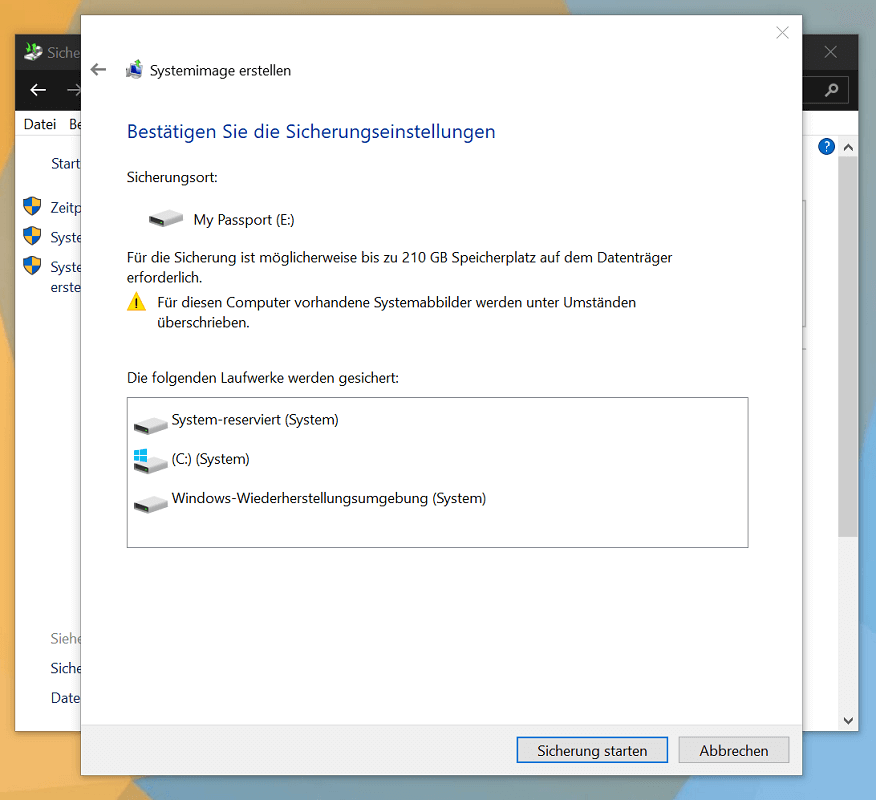
- Ensuite, vous verrez enfin toutes les informations importantes sur la sauvegarde Windows. Cela inclut la taille estimée et les lecteurs à sauvegarder, qui sont inclus dans la sauvegarde. En un clic "Démarrer la sauvegarde" le processus commence.
Il faudra maintenant un moment pour que la sauvegarde Windows soit complètement créée. En fonction de la taille des disques inclus dans votre système et des performances du système, le processus peut prendre différentes durées.
Alternativement : utilisez un programme de sauvegarde
Pour créer une sauvegarde sous Windows et sécuriser toutes les données et lecteurs importants, l'outil propre au système n'est pas la seule option. Vous pouvez également utiliser un programme de sauvegarde d'un autre fournisseur pour sauvegarder tous les lecteurs, mais également uniquement des dossiers et fichiers individuels.
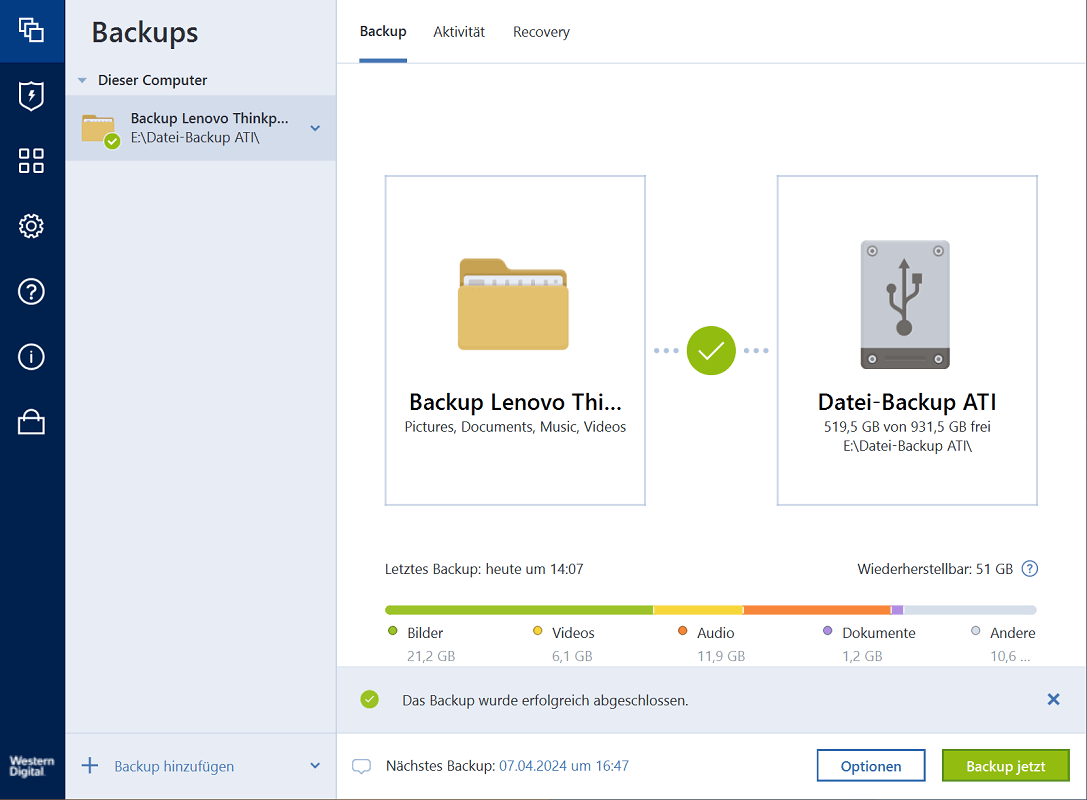
Un comme ça Logiciel de sauvegarde est par exemple Acronis Cyber Protect Home Office – Achetez Cyber Protect Home Office 1 Appareil Pendant 1 An. Il s'agit d'une solution de sécurité sûre et fiable dotée de fonctionnalités avancées et d'une interface conviviale.
Par exemple, vous pouvez spécifier ici, entre autres, quand vous souhaitez créer une sauvegarde Windows. Une fois configurée et activée, la sauvegarde Windows sera créée de manière entièrement automatique à l'avenir et vous n'aurez plus à vous soucier de rien. De plus, vous pouvez enregistrer des sauvegardes sur le stockage cloud et y accéder de n'importe où. Il est également possible de sécuriser vos appareils mobiles.
Créer une sauvegarde sous Windows – conseils utiles
Enfin, nous vous donnerons quelques conseils utiles pour vous aider à créer vos sauvegardes Windows de manière fiable et sécurisée :
- Effectuez des sauvegardes à intervalles réguliers pour maintenir votre sauvegarde de données à jour et éviter la perte de données
- Si possible, effectuez des sauvegardes sur des supports de stockage externes (clés USB, disques durs externes, etc.) pour minimiser les risques de perte de données.
- Les solutions de sauvegarde modernes offrent la possibilité de créer des sauvegardes incrémentielles ou différentielles. Cela vous fait gagner du temps et de l'espace de stockage.
- Pour sécuriser les données personnelles et sensibles, un cryptage ou une protection par mot de passe est recommandé pour les protéger de tout accès par des personnes non autorisées.
- En plus de sauvegarder certains fichiers (par exemple les images, la musique et les documents), une sauvegarde régulière de l'ensemble du système est recommandée. Cela vous permet de restaurer l'ensemble du système si nécessaire.







