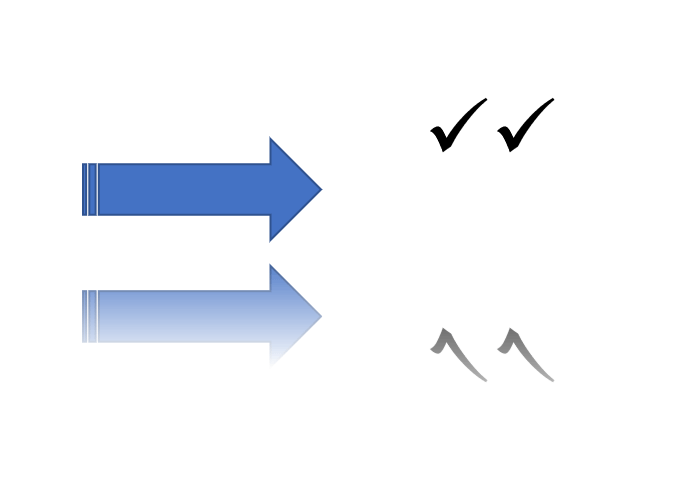
Une image ne s'intègre pas toujours parfaitement dans une diapositive PowerPoint, des modifications peuvent donc être nécessaires. Par exemple, vous pouvez retourner une image dans PowerPoint pour ajuster la direction dans laquelle une personne regarde. La même chose fonctionne également pour les graphiques et symboles plus petits.
Dans cet article, nous allons vous montrer comment retourner une image dans PowerPoint. Il s’agit d’instructions simples comportant des étapes individuelles que vous pouvez mettre en œuvre et suivre vous-même. L'image souhaitée est alors affichée dans la bonne position.
Comment retourner une image dans PowerPoint
Il n'existe aucun autre programme pour refléter une image dans PowerPoint Édition d'images – Edition D Images nécessaire. Le programme de présentation comprend une fonction correspondante qui vous permet de refléter l'image dans n'importe quelle direction. Et voici comment cela fonctionne :
- Ouvrez la présentation PowerPoint souhaitée et faites glisser l'endroit où vous souhaitez retourner l'image.
- Vous n'avez pas encore ajouté d'image ? Cliquez dans la barre de menu supérieure "Insérer" et plus "Photos".
- Ensuite tu choisis "Cet appareil..." et décidez de l'image que vous souhaitez insérer. Dans notre exemple, nous utilisons le logo Acheter la version complète. Cliquez sur l'image pour la mettre en surbrillance.
- Maintenant, pour refléter l'image dans PowerPoint, sélectionnez dans la barre de menu supérieure "Format des images" Dans la région Organiser cliquez sur "Tourner".
- Maintenant, pour effectuer une mise en miroir normale, sélectionnez l'option « Retourner horizontalement » L'effet est appliqué immédiatement.
- Comme alternative à la version horizontale, vous avez également la possibilité de refléter l'image verticalement. Dans ce cas, sélectionnez l'option "Tourner verticalement"
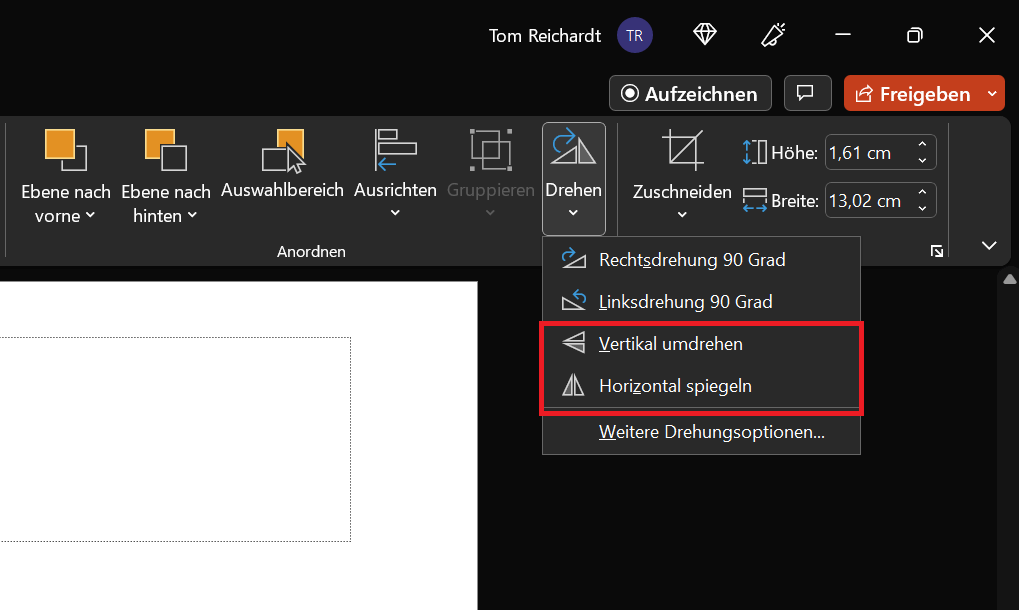
Conseil: Avant de cliquer sur l'option correspondante, survolez-la avec le curseur de la souris. Vous pouvez désormais voir directement dans la diapositive PowerPoint, sous forme d'aperçu, comment l'image sera affichée en miroir inversé. Si le changement vous plaît, confirmez en un clic.
Alternative : refléter l'image directement sous l'original (effet miroir)
En plus de la variante présentée ci-dessus, il existe une autre alternative qui permet de refléter l'image directement sous l'original. Cela implique d’ajouter une sorte d’effet miroir qui affiche l’image originale de manière professionnelle et visuellement attrayante.
Et voici comment fonctionne l’effet miroir :
- Ouvrez un document PowerPoint et ajoutez n'importe quelle image dans la diapositive. Cliquez dessus pour le mettre en surbrillance.
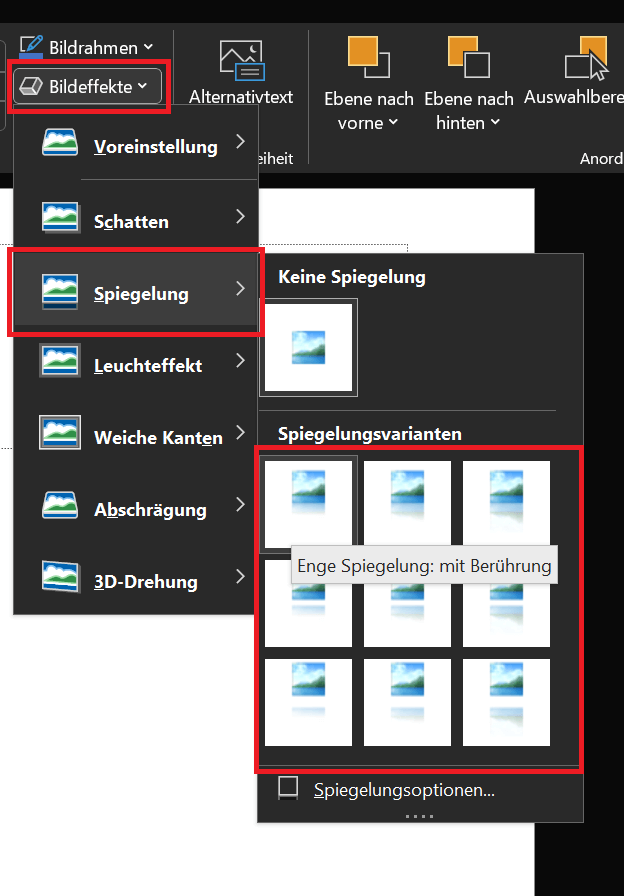
- Sélectionnez maintenant dans la barre de menu supérieure "Format des images" Cliquez ensuite dans la zone Styles d'image "Effets d'image" et déplacez le pointeur de la souris vers le haut "Réflexion".
- La valeur par défaut est ici « Aucune réflexion » Conduire dans la région Variantes de mise en miroir Passez la souris sur les options de mise en miroir inférieures pour voir le résultat directement dans l'aperçu.
- Aimez-vous une suggestion de mise en miroir ? Enfin, cliquez dessus pour appliquer pleinement l'effet.
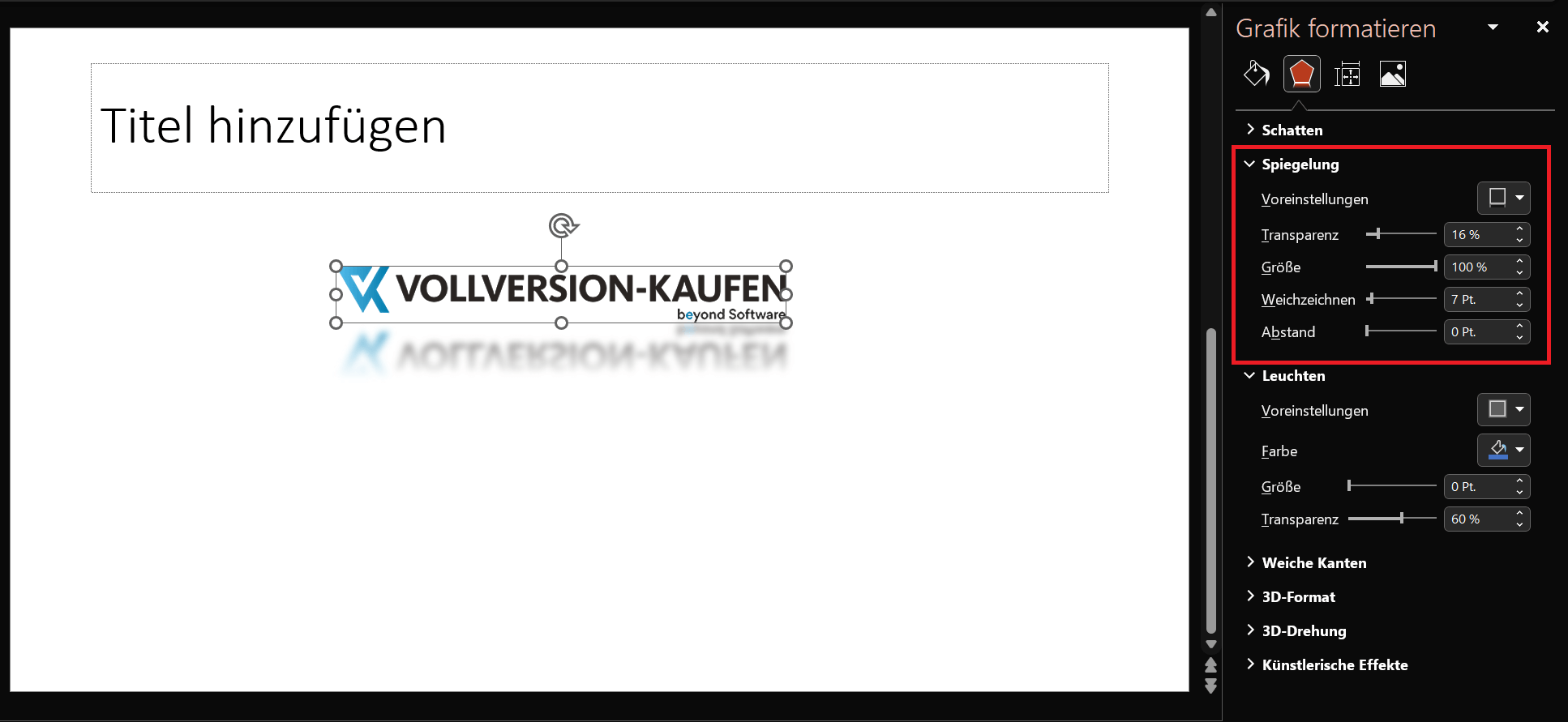
Conseil: Les effets ici incluent une réflexion rapprochée, partielle et complète. De plus, vous avez la possibilité de « Options de mise en miroir… » pour sélectionner. Le menu Formater les graphiques s'ouvre maintenant. Il existe différentes options de réglage telles que la transparence, la taille, le flou et la distance. Expérimentez un peu jusqu'à obtenir l'effet miroir souhaité.
Mise en miroir manuelle avec la souris de l'ordinateur
Si vous souhaitez refléter un graphique ou une image dans PowerPoint, vous pouvez également le faire avec la souris de l'ordinateur. Cette variante est un peu plus rapide, mais nécessite un peu d'habileté.
- Dans PowerPoint, cliquez sur l’image ou le graphique souhaité dans la diapositive pour le sélectionner. Huit points marqueurs apparaîtront désormais autour du graphique.
- Pour effectuer une mise en miroir verticale, cliquez sur le point central au-dessus de l'image ou du graphique et maintenez le bouton de la souris enfoncé.
- Faites maintenant glisser le curseur de la souris vers le côté opposé. Déjà pendant le mouvement du train, vous pouvez voir comment l'image est déroulée vers le bas à titre d'aperçu et à partir d'un certain point, elle est affichée en miroir inversé.
- La même chose fonctionne si vous souhaitez retourner l'image ou le graphique horizontalement avec le curseur de la souris. Pour cela, cliquez sur le point de marquage situé au milieu à gauche. Maintenez également le bouton de la souris enfoncé et faites glisser le point vers la droite vers le côté opposé.

Conseil de pro : formatez davantage le graphique avec des réflexions et des effets.
Dans le paragraphe « Alternative : refléter l'image directement sous l'original (effet miroir) », nous avons déjà évoqué la possibilité d'afficher des images et des graphiques de manière professionnelle. Pour rendre cela encore meilleur, consultez le menu Formater le graphiquen options de formatage supplémentaires qui rendent l'affichage d'une image miroir encore meilleur. Cela permet, entre autres, de créer un effet doux et transparent. Nous allons examiner chaque option individuelle :
- Préréglages : Il existe au total six variantes de mise en miroir différentes parmi lesquelles choisir. Sélectionnez celui que vous souhaitez et voyez l'effet directement sur l'image ou le graphique. Les variantes suivantes sont disponibles au choix :
- Réflexion étroite
- Demi-réflexion
- Réflexion complète
- Réflexion rapprochée, à moitié et complète - chacune avec 4 pts. décalage (paragraphe)
- Réflexion rapprochée, demi et complète - chacune avec 8 pts. décalage (paragraphe)
- Transparence: Avec une valeur comprise entre 0 % uet 100 %spécifiez le degré de transparence du reflet qui doit être affiché. Dès que vous modifiez la valeur, le résultat sera affiché directement.
- Taille: Ici, vous spécifiez la taille de la réflexion qui doit être affichée.
- Se brouiller: Si nécessaire, rendez le reflet un peu flou. Plus la valeur définie est grande, plus la réflexion paraît douce ou floue.
- Distance: Cette option d'effet est particulièrement intéressante car elle augmente la distance entre l'image originale et le reflet. Cela donne l'impression que l'image flotte au-dessus du reflet et crée une sorte d'effet d'ombre.
Conseil: Vous travaillez avec un effet et souhaitez restaurer la dernière option ou valeur, par exemple ? Appuyez sur le raccourci clavier "Ctrl+Z"pour annuler la dernière étape effectuée.
La mise en miroir de graphiques et de symboles est également possible
Saviez-vous que vous ne pouvez pas simplement retourner des images dans PowerPoint ? La même chose fonctionne avec les graphiques et les symboles que vous insérez dans une présentation ou une diapositive.
La procédure est identique, sauf qu'il faut d'abord insérer le graphique ou le symbole. Cela vous permet d’obtenir des effets professionnels et une présentation globale visuellement attrayante.
Important: Pour refléter un symbole, seul un effet miroir est possible. Toutefois, si vous souhaitez faire pivoter le symbole et, par exemple, le refléter horizontalement ou verticalement, il doit être inséré sous forme de graphique.