

Dans cet article, vous apprendrez comment Récupérer les e-mails supprimés d'Outlook. Nous vous présenterons la méthode de récupération normale. Nous vous montrerons également comment restaurer des e-mails complètement supprimés et quelles conditions doivent être remplies pour ce faire.
Voici comment fonctionne la récupération des e-mails supprimés dans Outlook
Ci-dessous, nous allons vous montrer des instructions simples, étape par étape, sur la façon de restaurer les e-mails supprimés dans Outlook. Vous avez le choix entre deux méthodes :
1ère méthode : Restaurer les emails dans la corbeille
La méthode la plus simple consiste à aller directement dans la corbeille et à y restaurer les éléments/mails supprimés. Seules quelques étapes sont nécessaires :
- Cliquez sur le dossier dans le dossier de gauche aperçu de votre compte de messagerie "poubelle" ou « Éléments supprimés ».
- Cliquez avec le bouton droit sur l'e-mail que vous souhaitez récupérer.
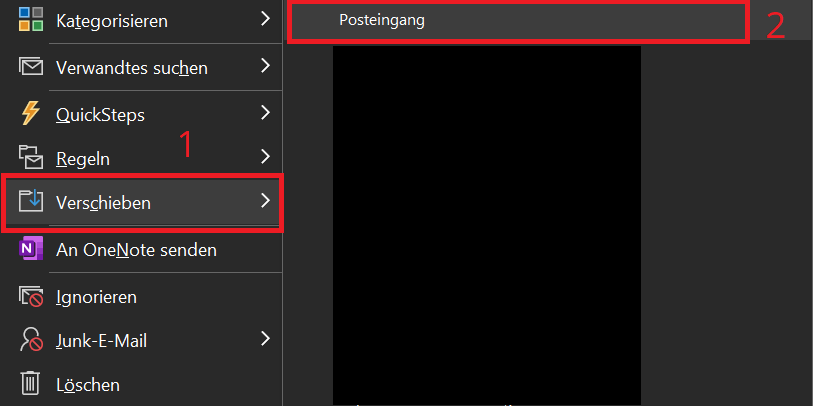
- Sélectionnez maintenant dans le menu contextuel "Se déplacer" de.
- Cliquez ensuite sur le dossier souhaité dans lequel vous souhaitez déplacer l'e-mail supprimé et restaurez-le en conséquence. Cela peut être fait, par exemple Poubelle être.
- Si le dossier souhaité n'est pas répertorié, vous pouvez également cliquer sur "Dans un autre dossier..." choisir.
2ème méthode : récupérer les éléments supprimés directement depuis le serveur
L'e-mail supprimé que vous souhaitez récupérer n'est également plus dans le dossier Poubelle ou Éléments supprimés, puisqu'il a été supprimé ici aussi ? Dans certains cas, il est encore possible de restaurer les éléments. La condition de base pour cela est que les e-mails soient dans le dossier Éléments supprimés ou Objets récupérables condition. Cette procédure ne fonctionne pas avec un compte de messagerie classique (POP3 ou IMAP) :
- Cliquez sur le dossier dans l'aperçu des dossiers de gauche « Éléments supprimés ». Certains serveurs de messagerie disposent également d'un dossier supplémentaire comme « Objets récupérables » disponible.
- Ouvrez le dossier et cliquez avec le bouton droit sur le courrier concerné que vous souhaitez restaurer.
- Cliquez enfin sur "Restaurer".
Dans certaines versions d'Outlook, vous pouvez également le trouver dans le ruban supérieur "Commencer" options de récupération appropriées.
Important : Cette fonction n'est pas disponible pour tous les comptes de messagerie !
Pour certains utilisateurs, la fonction est "Récupérer les éléments supprimés du serveur" ou "Récupérer les éléments supprimés" grisé - on ne peut donc pas cliquer dessus. Si tel est votre cas, votre fournisseur de messagerie ne prend pas en charge cette fonction.
Cela n'est possible que pour les comptes de messagerie configurés sur un serveur Microsoft Exchange. Si vous utilisez un fournisseur de messagerie POP3 ou IMAP classique, cette option n'est pas disponible.
Si vous utilisez Exchange mais que la fonction est toujours grisée, vous ne disposez peut-être pas des droits d'administrateur nécessaires. Ou bien, le fournisseur ou votre service informatique a désactivé la fonction. Dans ce cas, contactez le fournisseur ou le service informatique pour activer la fonction à l'avenir.
Une autre cause possible est que le mode mis en cache du compte Exchange a été désactivé. La fonction correspondante peut être trouvée à l'adresse suivante :
- Cliquez sur "Déposer", puis vers le haut "Paramètres du compte" et encore "Paramètres du compte".
- Sélectionnez ensuite le compte Exchange concerné et cliquez sur "Changement".
- Assurez-vous que la fonction "Utiliser le mode mis en cache Exchange" est activé. Sinon, activez-le.







