

Tu veux entrer Windows 10 – Microsoft Windows 10 Réinitialiser et réparer Microsoft Edge ? C'est fait en quelques étapes. Dans ce guide, nous vous expliquons comment réinitialiser et même réparer le programme.
Les utilisateurs tentent principalement de réinitialiser le navigateur Internet Edge de Microsoft lorsque cela provoque des problèmes et des bugs. La méthode présentée ci-dessous restaurera Edge à son état d'origine, de sorte que les problèmes et les inconvénients seront également éliminés.
À propos, la réinitialisation est également logique si le programme est devenu beaucoup plus lent et prend beaucoup de temps à charger. Cependant, si plus rien ne fonctionne et que vous continuez à recevoir des messages d'erreur, une réparation peut également vous aider.
Voici comment réinitialiser et réparer Microsoft Edge dans Windows 10
- Ouvrez les paramètres de Windows 10. Pour ce faire, appuyez sur la combinaison de touches "Touche Windows + I" ou cliquez sur le "Bouton Démarrer de Windows" et puis vers le haut "Paramètres".
- Choisissez maintenant "Applications" et faites défiler la liste jusqu'à ce que vous voyiez l'entrée « Microsoft Edge » voir.
- Cliquez sur l'application puis sélectionnez "Options avancées". Dans les versions plus récentes du système d'exploitation, l'option est appelée "Changement".
- Si nécessaire, confirmez le contrôle du compte utilisateur en cliquant sur "Oui" cliquez.
- Vous avez maintenant la possibilité de choisir "Réinitialiser" ou "Réparation" décider. Cliquez sur l'option correspondante et attendez un moment jusqu'à ce que le processus soit complètement terminé.
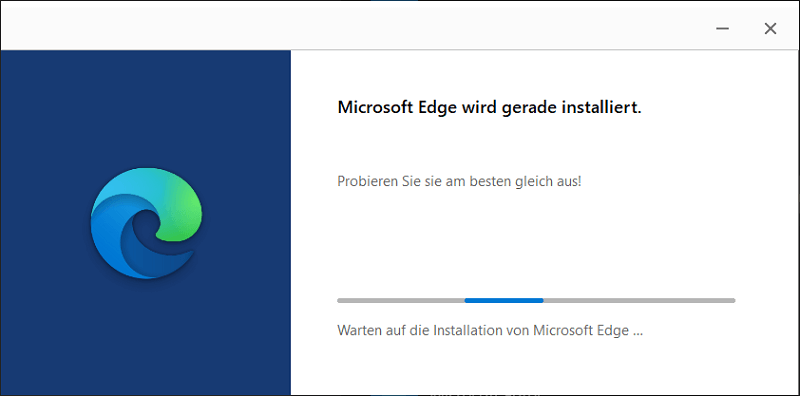
- Le navigateur Internet est alors réinitialisé. Ou bien, il sera retéléchargé et réinstallé. Une fois tous les processus terminés avec succès, Microsoft Edge redémarrera et vous pourrez l'utiliser comme d'habitude.
Danger: Vous devez de toute urgence choisir entre Réinitialiser et Réparation différencier! Choisissez parmi les instructions étape par étape affichées "Réinitialiser", devenir TOUTES les données du navigateur, y compris le cache supprimé. Après cela, absolument tout disparaît. Au choix "Réparation" cependant, les fichiers restent intacts.
La première tentative pour résoudre un problème doit donc être la réparation. Si cela ne résout pas le problème, vous pouvez réinitialiser le navigateur en dernier recours. Il est préférable d’exporter au préalable les données importantes telles que les signets pour créer une sauvegarde.
Conclusion sur Windows 10 Réinitialiser et réparer Microsoft Edge
Si le navigateur Internet pose des problèmes et fonctionne mal, vous pouvez réinitialiser et réparer Microsoft Edge sous Windows 10. Cela ne nécessite que quelques clics et étapes dans les paramètres Windows et dans l'aperçu du programme.
Cependant, il est important que vous créiez des sauvegardes de données avant de réinitialiser et de réparer Microsoft Edge dans Windows 10. Cela concerne principalement les signets que vous avez laborieusement collectés récemment. Edge dispose à cet effet de sa propre fonction d'exportation, que vous pouvez utiliser pour créer une sauvegarde des signets.







