

L'ordinateur ne fonctionne plus correctement, est devenu lent ou continue de planter ? Il peut alors être judicieux de réinstaller complètement Windows 10. Nous vous expliquerons étape par étape comment cela fonctionne. En parallèle, nous vous donnerons des conseils et astuces importants pour que tout se passe bien.
Pourquoi une réinstallation complète et propre est-elle logique ?
Recevez-vous régulièrement un écran bleu, votre ordinateur est devenu plus lent ou vous ne parvenez plus à voir à travers les données inutiles ? Dans ce cas, il est conseillé d’essayer d’abord de résoudre vous-même les problèmes ou les obstacles.
Si ces tentatives échouent également, une nouvelle installation est logique. Cela signifie que vous pouvez reconstruire complètement le système à partir de zéro sans laisser aucun résidu de l'ancien système d'exploitation sur le disque dur. Le résultat : l'ordinateur fonctionne comme au premier jour, il est rapide et vous pouvez vous remettre au travail en toute fraîcheur.
Avantages de la réinstallation complète de Windows 10 :
- Contrairement à une restauration, les anciens pilotes et programmes ne sont plus présents. Cela élimine les freins de données qui pourraient avoir été à l'origine de problèmes tels qu'un système lent ou des pannes.
- Les bugs, plantages, démarrages lents du système et autres inconvénients sont complètement résolus.
- Votre ordinateur fonctionne comme il le faisait le jour où vous l’avez déballé et démarré.
- Avez-vous acheté un nouveau PC de bureau ou ordinateur portable ? Ceux-ci contiennent souvent des programmes préinstallés et des offres publicitaires inutiles. Si vous réinstallez complètement Windows 10, ces problèmes seront complètement résolus.
- Mais une nouvelle installation a également du sens si vous mettez à niveau votre matériel et, par exemple, passez d'un disque dur HDD à un disque dur SSD. Cela vous permet d'allumer le booster et de vous déplacer encore plus vite.
Important : sauvegardez à l'avance les documents et fichiers privés !
Si vous souhaitez réinstaller complètement Windows 10, assurez-vous de mémoriser tous les documents et fichiers privés. Dans le cas contraire, ils seront complètement perdus et seront irrévocablement supprimés lors de la réinstallation.
Nous vous recommandons donc d'obtenir un aperçu détaillé de tous les fichiers concernés. Enregistrez ensuite les fichiers privés sur un support de stockage externe comme une clé USB ou un disque dur externe. Le téléchargement vers un cloud est également possible.
Liste de contrôle : vous devez vous rappeler ces fichiers et points :
- Documents (fichiers texte, tableaux, présentations, etc.)
- Images, vidéos et musique
- Favoris/signets dans le navigateur Internet
- Informations importantes sur le programme, sauvegardes de jeu, etc.
- Identifiants/mots de passe pour accéder aux cloud, aux comptes de messagerie, etc.
N'oubliez pas également de sauvegarder la clé de produit Windows 10. Celui-ci se trouve par exemple dans le manuel ou est stocké dans le système BIOS. Avez-vous acheté Windows 10 dans un magasin de logiciels ? Ensuite, vous avez reçu un email contenant le Product Key.
Comment lire la clé de produit :
Il existe différentes options et façons de localiser le Product Key. Dans un article séparé, nous vous expliquerons étape par étape comment procéder. Lire la clé Windows 10 – Lire La Cle Windows 10.
Comment réinstaller complètement Windows 10
Ci-dessous, nous vous présenterons deux méthodes différentes avec lesquelles vous pouvez réinstaller complètement Windows 10.
La première est une nouvelle installation, qui supprime tout. Il est particulièrement adapté si Windows 10 est déjà installé sur votre ordinateur. La deuxième méthode est une nouvelle installation à l’aide d’un disque. Et c'est parti !
1ère méthode : nettoyer, installer et tout supprimer
Windows 10 est-il déjà installé sur votre ordinateur ? Ensuite, Clean Install est idéal pour le réinstaller.
- Appuyez sur le raccourci clavier "Touche Windows + i"pour ouvrir les paramètres Windows.
- Sélectionnez ensuite l'entrée dans les paramètres "Mise à jour et sécurité"
- Dans la nouvelle fenêtre, cliquez dans le menu de gauche aperçu "Restauration".
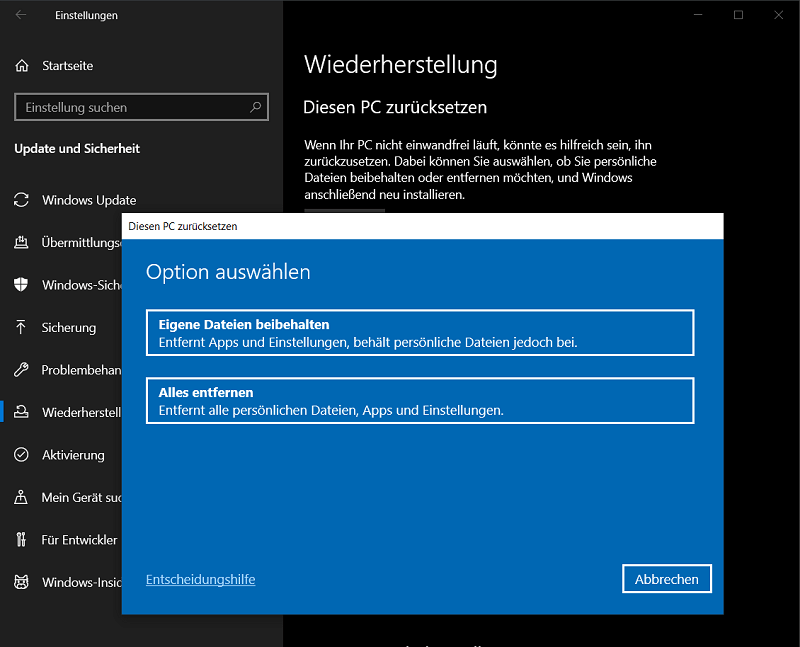
- Cliquez dans la zone "Réinitialiser ce PC" sur le bouton "Allons-y".
- Ci-dessous, vous sélectionnez les paramètres appropriés les mieux adaptés à votre nouvelle installation. La chose importante ici est la suivante : si vous souhaitez configurer le système à partir de zéro, veuillez sélectionner la deuxième option. « Supprimer tout ».
- Suivez maintenant les étapes suivantes jusqu'à ce que la nouvelle installation commence. Le système est alors entièrement réinstallé et brille dans toute sa fraîcheur.
2ème méthode : Réinstallation avec un support de données (DVD ou clé USB)
Windows 10 n'est pas encore installé sur votre ordinateur ou souhaitez-vous configurer le système d'exploitation directement à partir d'un support de données ? Dans ce cas, veuillez procéder comme suit :
Téléchargez et configurez le DVD d'installation ou la clé USB
Pour installer Windows 10 depuis un support de stockage (clé USB ou DVD), préparez-le en conséquence. Vous n'avez pas encore de clé USB ou de DVD ? Dans notre boutique en ligne, vous avez par exemple la possibilité Windows 10 Professional – Acheter Windows 10 Professional à commander sur un support de données.
Alternativement, vous avez la possibilité Outil de création Windows Media à télécharger. Vous l'utilisez ensuite pour créer le support de données correspondant.
- Charge ceci Outil de création de médias vers le bas (bouton « Télécharger l'outil maintenant »).
- Démarrez l'outil et confirmez le contrôle de compte d'utilisateur en cliquant sur "Oui".
- Une fois la préparation de l'outil terminée, confirmez à l'étape suivante les informations légales et les conditions de licence en cliquant sur "Accepter".
- Ensuite, choisissez la deuxième option « Supports d'installation (clé USB, DVD…) » et cliquez sur "Plus loin".
- Souhaitez-vous apporter des modifications à la langue, à l'édition et à l'architecture ? Désactivez ensuite l'option "Utiliser les options recommandées pour ce PC" et changez-les. Puis il s'ouvre en un clic "Plus loin"
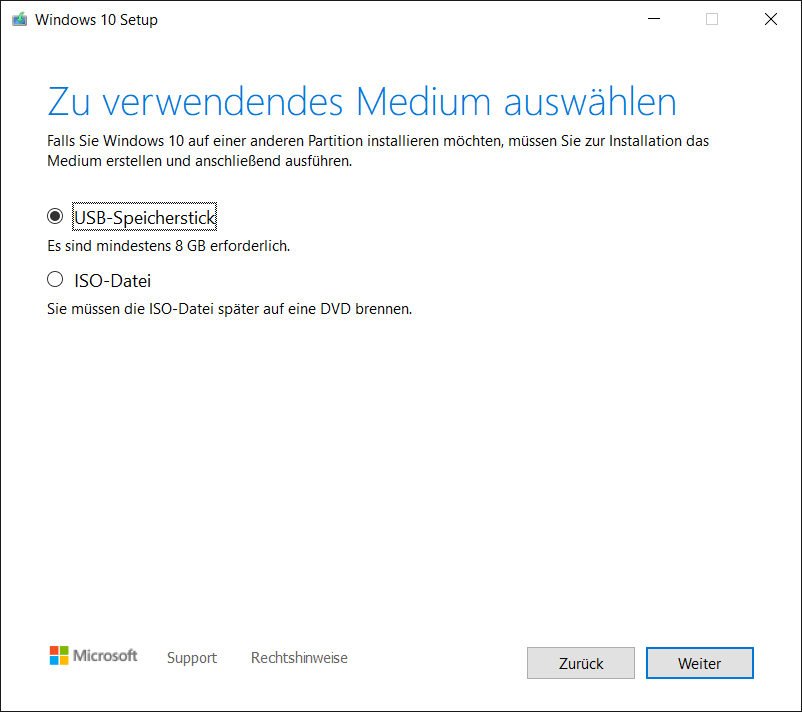
- Il vous sera maintenant demandé soit de copier les fichiers d'installation directement sur une clé USB, soit de télécharger un fichier ISO et de le graver sur DVD ultérieurement. Cliquez ensuite sur "Plus loin".
- Aucun autre paramètre important n'est requis dans les étapes suivantes. Il ne vous reste plus qu'à télécharger le fichier d'installation de Windows 10 et à le copier sur une clé USB. Avez-vous choisi la deuxième option "Fichier ISO" décidé, le fichier doit ensuite être gravé sur un DVD vierge.
Votre disque est maintenant prêt pour l’installation et vous pouvez enfin passer à l’étape suivante !
Préparer l'installation
- Insérez le DVD d'installation créé dans votre lecteur ou insérez la clé dans le port USB. Assurez-vous maintenant à nouveau si tous les fichiers importants sont réellement sauvegardés.
- Si tel est le cas, redémarrez votre ordinateur maintenant. Assurez-vous que l'ordre de démarrage est défini de manière à ce que le disque soit chargé en premier lors du redémarrage. Vous pouvez en savoir plus à ce sujet dans notre article dans lequel le Changement de l'ordre de démarrage – Comment Modifier L Ordre De Demarrage Dans Le Bios s'explique.
- Une fois que vous avez apporté les modifications dans le BIOS et enregistré les paramètres, redémarrez l'ordinateur. Maintenant, la réinstallation proprement dite commence enfin.
Réinstallez complètement Windows 10
- Si les modifications apportées à l'ordre de démarrage sont effectives, l'assistant d'installation de Windows 10 apparaîtra immédiatement après le redémarrage. Cliquez ici pour confirmer "Plus loin". Après cela, sélectionnez l'option "Installer maintenant"
- À l'étape suivante, confirmez les termes de la licence Windows 10.
- Il vous sera ensuite demandé de sélectionner une méthode d'installation. Dans ce cas, nous souhaitons utiliser la nouvelle installation : Sélectionnez l'option « Personnalisé : installer Windows uniquement… ».
- L'installation décide désormais indépendamment d'un lecteur d'installation. Si votre ordinateur est équipé de plusieurs disques durs, vous pouvez également sélectionner un autre disque.
- Tous les réglages sont désormais effectués et vous pouvez l'ouvrir une dernière fois "Plus loin" cliqué, l’installation complète commence enfin. Tous les fichiers d'installation sont copiés sur le disque dur et configurés.
- Enfin, il ne vous reste plus qu'à redémarrer l'ordinateur et vous pourrez enfin configurer et utiliser le système comme d'habitude.
Enfin, assurez-vous de rétablir l'ordre de démarrage à l'original. Sinon, les clés USB connectées ou les CD/DVD insérés seraient lus encore et encore. Cela ralentirait inutilement le processus de démarrage.
Conclusion sur la réinstallation complète de Windows 10
Si vous souhaitez réinstaller complètement Windows 10, quelques précautions et étapes individuelles sont nécessaires. Mais une fois le processus complètement terminé, vous disposez d’un nouveau système nouvellement configuré.
Avant de réinstaller complètement Windows 10, assurez-vous de sauvegarder tous les fichiers, paramètres, favoris, etc. importants. Lors d'une nouvelle installation, tous les fichiers et paramètres sont complètement et irrévocablement supprimés.







