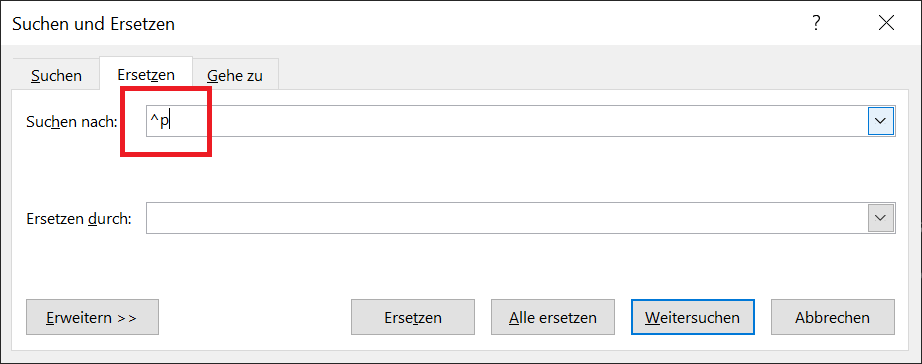
Vous avez utilisé des termes ou des informations incorrects dans un document et souhaitez les remplacer ? Pour cela vous trouverez la fonction Rechercher et Remplacer dans Word. En quelques étapes seulement, vous pouvez échanger des mots, des phrases ou des caractères entiers sans avoir à les rechercher manuellement. Il existe différentes possibilités et options parmi lesquelles choisir. Nous allons vous montrer comment cela fonctionne.
Comment rechercher et remplacer dans Word ?
Si vous souhaitez rechercher et remplacer dans Word, vous trouverez cette fonction pratique dans presque toutes les versions d'Office. Par exemple dans Microsoft 365 ou Word 2016. Mais les versions plus anciennes comme Word 2013 ou Word 2010 sont également équipées de la fonction Rechercher et remplacer.
Ci-dessous nous allons vous montrer la méthode classique :
- Avez-vous découvert un mot inapproprié dans votre document Word ? Vous voudrez peut-être d’abord le rechercher pour savoir à quel point il est courant.
- Pour ce faire, mettez en surbrillance le mot souhaité et cliquez dans la barre de menu supérieure "Commencer". Cliquez ensuite dans la zone de menu "Modifier" sur "Chercher".
- Un menu de navigation s'ouvre dans lequel vous effectuez une recherche complète. Tous les mots identiques trouvés sont répertoriés ici et également marqués en couleur dans le document.
- Si vous décidez maintenant de remplacer le mot par un autre, marquez-le à nouveau.
- Cliquez ensuite dans la zone de menu "Modifier" sur l'option "Remplaçant".
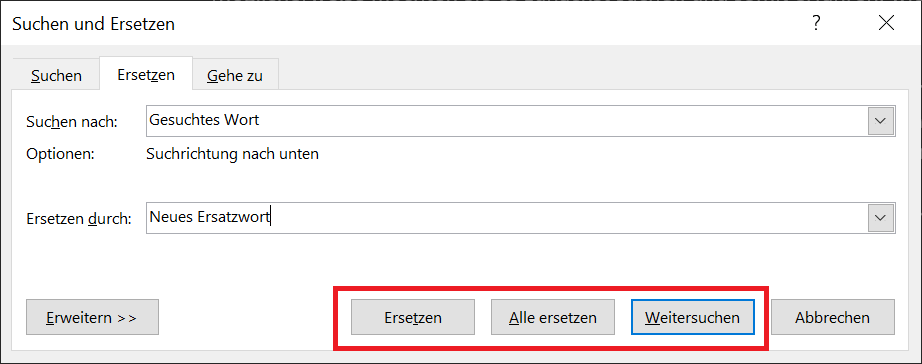
- Le mot marqué et à remplacer est déjà en dessous "Rechercher:" À porter dans la région maintenant "Remplacer par :" Entrez le mot souhaité par lequel vous souhaitez remplacer celui que vous recherchez.
- En un clic « Remplacer tout » Tous les mots recherchés dans le document sont automatiquement remplacés par le nouveau.
- De plus, vous pouvez rechercher le document pièce par pièce. Cela est logique si vous ne souhaitez pas remplacer tous les mots en même temps. Pour ce faire, restez dans Word "Rechercher et remplacer la fenêtre" et cliquez sur "Continuer la recherche".
- L'outil passe désormais au mot suivant correspondant à la recherche. Si vous souhaitez le remplacer, cliquez sur "Remplaçant". Sinon, cliquez "Continuer la recherche"pour passer au mot suivant.
Options avancées de recherche et de remplacement
En plus de la fonction de recherche classique, vous trouverez également des options avancées supplémentaires dans « Rechercher et remplacer » dans Word. Pour l'utiliser, cliquez dans la fenêtre « Développer > > ». Cela inclut les options suivantes :
- Faites attention aux majuscules/minuscules
- Rechercher un mot entier uniquement
- Utiliser des caractères génériques
- Orthographe similaire (anglais)
- Rechercher toutes les formes de mots (anglais)
- Préfixe de note
- Suffixe de note
- Ignorer les signes de ponctuation
- Ignorer les espaces
Alternativement : Raccourci (combinaison de touches)
Comme alternative à la méthode classique, vous pouvez également utiliser un raccourci pour rechercher et remplacer dans Word. Il s'agit d'un raccourci clavier qui vous fait gagner du temps et des clics.
- Marquez le mot souhaité dans le document que vous souhaitez rechercher et remplacer directement.
- Maintenant, appuyez sur la combinaison de touches "Ctrl+H"pour ouvrir la fenêtre Rechercher et remplacer.
- Le mot que vous recherchez et remplacez est déjà ci-dessous "Rechercher:" Tout ce que vous avez à faire est sous "Remplacer par :" Entrez le mot de remplacement souhaité.
- En un clic « Remplacer tout » la fonction est exécutée de manière entièrement automatique.
Comme décrit dans le paragraphe ci-dessus, vous pouvez remplacer tous les mots ou seulement certains mots.
Rechercher et remplacer sur un ordinateur Mac
Utilisez-vous Microsoft Word sur un ordinateur macOS ? Dans ce cas également, vous avez la possibilité d'utiliser la recherche et le remplacement dans Mac Word. Et ça se passe comme ça :
- Dans Word pour Mac, cliquez dans le champ de recherche vide en haut à droite « Rechercher dans le document » et entrez le terme souhaité.
- Désormais, Word recherche et met en évidence tous les termes trouvés dans le document.
- Cliquez ensuite sur le petit à gauche du champ de recherche « Icône en forme de loupe » et puis vers le haut "Remplaçant…".
- Dans la fenêtre Rechercher et remplacer qui s'ouvre, saisissez la plage "Remplacer par" Entrez le mot que vous souhaitez remplacer.
- Enfin, cliquez sur "Remplaçant" ou "Tout remplacer".
Conseil: Dans Word pour Mac, vous pouvez également utiliser un raccourci clavier pour rechercher et remplacer. Pour ce faire, mettez en surbrillance le mot souhaité et appuyez sur "Ctrl+H"pour obtenir la fonction.
Rechercher et remplacer par des caractères génériques
Si vous travaillez avec un espace réservé lorsque vous utilisez la fonction Rechercher et remplacer dans Word, vous économiserez beaucoup de temps et de travail. Cela vous permet de développer rapidement et facilement n'importe quel mot à l'aide d'espaces réservés.
Exemple:
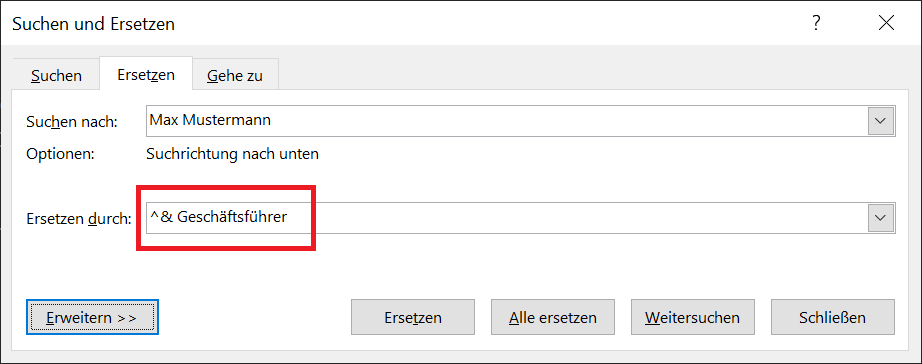
Le nom « Max Mustermann » apparaît dans le document. Nous aimerions élargir cette fonction en ajoutant le poste de « directeur général ». Résultat : « Max Mustermann Directeur Général ».
Pour rechercher et remplacer par des caractères génériques dans Word, procédez comme suit :
- Sélectionnez le ou les mots souhaités que vous souhaitez développer à l'aide d'espaces réservés.
- Cliquez ensuite sur dans la barre de menu supérieure "Commencer" et dans la région "Modifier" sur "Remplaçant".
- Le mot en surbrillance est déjà en dessous "Rechercher:"
- On continue avec le champ inférieur "Remplacer par :". Ici, vous entrez la commande suivante : "^& Directeur général". Avec la commande "^&" indiquer qu'il s'agit d'un espace réservé.
- Cliquez ensuite éventuellement sur "Remplaçant" ou « Remplacer tout »pour ajouter l'espace réservé à un ou à tous les mots en conséquence.
Dans votre cas, remplacez simplement Directeur Général par n'importe quel autre mot pour ajouter l'extension souhaitée.
Recherchez et supprimez les sauts de ligne avec Rechercher et remplacer
De plus, vous pouvez utiliser Rechercher et remplacer dans Word pour rechercher un saut de ligne spécifique et le supprimer rapidement. Une simple commande suffit pour cela :
- Appuyez sur le raccourci clavier "Ctrl + H» pour ouvrir la fenêtre Rechercher et remplacer.
- Dans le champ supérieur "Rechercher:" donner "^p" Le champ inférieur "Remplacer par :" libérer.
- Maintenant, cliquez petit à petit "Continuer la recherche"pour parcourir tous les sauts de ligne dans le document.
- Si vous souhaitez supprimer le saut de ligne à l'emplacement souhaité, cliquez sur "Remplaçant". Pour passer au suivant, cliquez à nouveau "Continuer la recherche".