Dans cet article, nous allons vous montrer des instructions simples sur la façon de... Recadrer une image dans PowerPoint. Pour cela, vous avez le choix entre plusieurs options. Cela vous permet d'ajuster et de recadrer les images à votre guise à l'aide de simples repères de coupe. Mais la découpe selon des formes et avec des proportions spécifiques est également possible.
Recadrer l'image à l'aide de simples traits de coupe
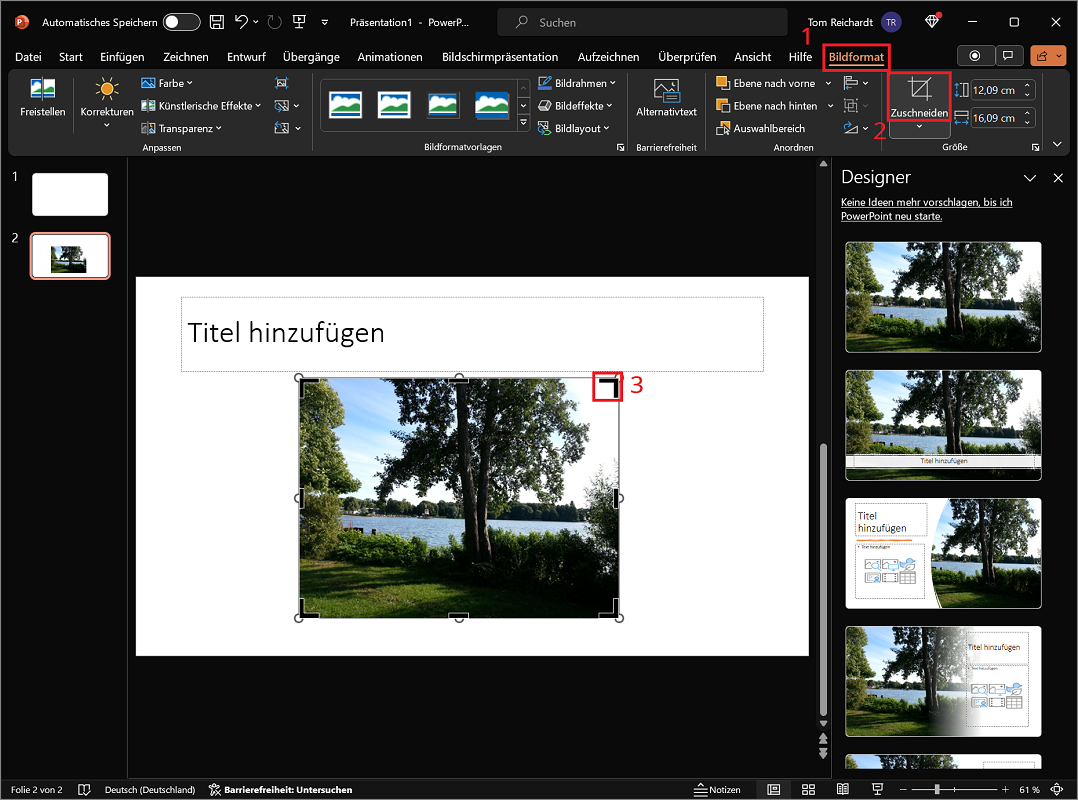
Si vous souhaitez recadrer une image dans PowerPoint, vous pouvez choisir parmi de simples repères de coupe. Ils sont idéaux pour tous les travaux de découpe de base :
- Dans PowerPoint, insérez n’importe quelle image dans une diapositive et cliquez pour la sélectionner.
- L'onglet apparaît maintenant dans la barre de menu supérieure "Format des images". Cliquez dessus.
- A l'extrême droite vous trouverez la zone dsfgdfgTaille l'option "Recadrer". Cliquer sur le haut du bouton active la fonction pour que des traits de coupe (petites barres noires) apparaissent autour de l'image.
- Passez la souris sur l'une des petites barres noires pour qu'elle se transforme en icône de barre (et non en icône à double flèche !).
- Maintenant, maintenez le bouton gauche de la souris enfoncé et déplacez le symbole de la barre pour déplacer le repère de coupe. Répétez le processus avec tous les autres traits de coupe jusqu'à ce que l'image soit recadrée comme vous le souhaitez.
- Cliquer à côté de l'image supprime ensuite tous les marquages, puis coupe l'image.
Alternativement : recadrez les images selon des formes spécifiques
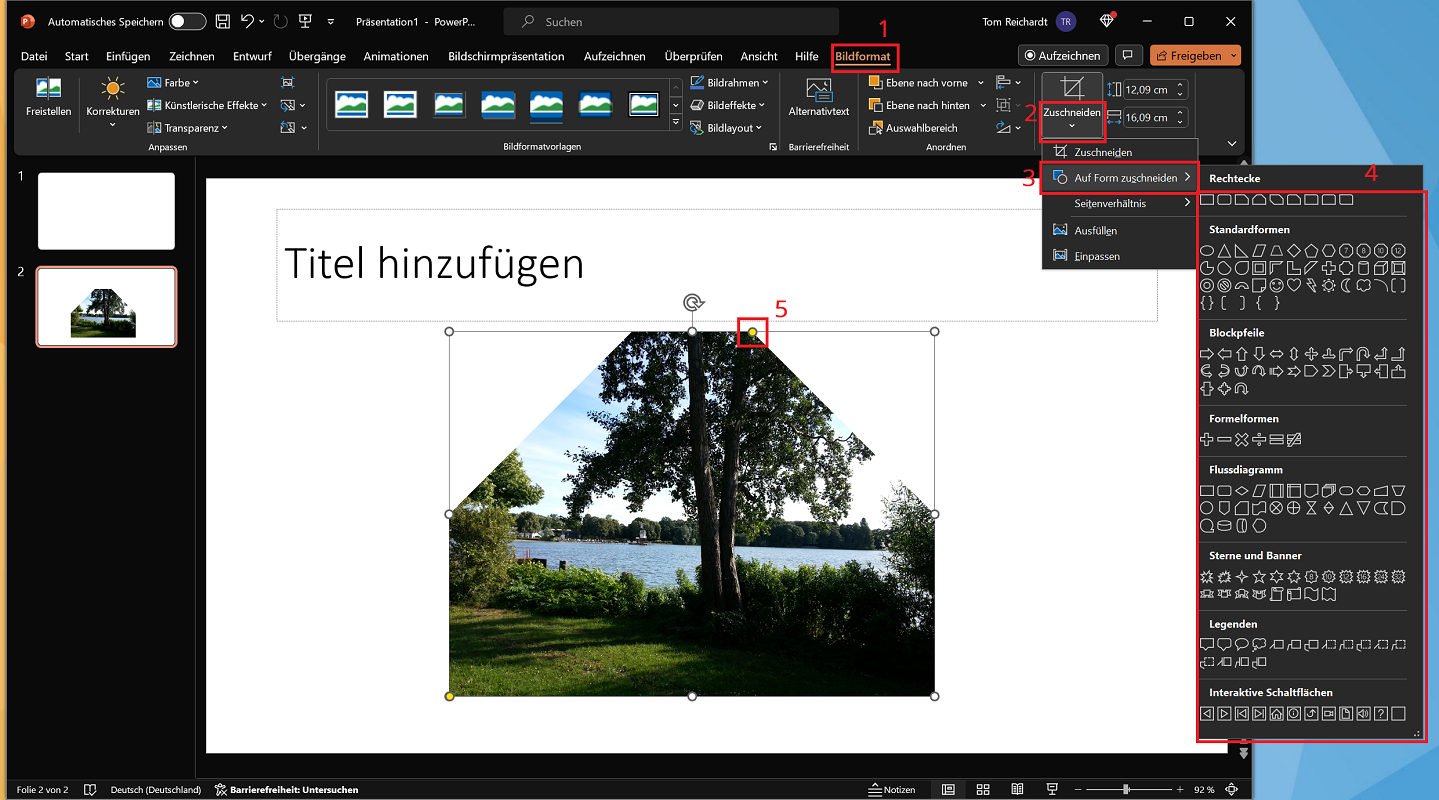
Comme alternative aux traits de coupe classiques, vous avez le choix entre différentes formes que vous pouvez utiliser pour recadrer vos images. Par exemple, vous avez la possibilité de recadrer les images en rond ou en triangle :
- Cliquez sur l'image que vous souhaitez recadrer dans PowerPoint pour la sélectionner.
- Cliquez ensuite sur dans la barre de menu supérieure "Format des images".
- Cliquez maintenant à l'extrême droite dans la zone Taille vers la moitié inférieure de l'option "Recadrer" (avec le petit symbole de flèche vers le bas).
- Passez maintenant la souris sur l'option « Recadrer pour façonner ».
- Vous verrez maintenant un large choix de formes différentes sur lesquelles vous pouvez recadrer l'image comme vous le souhaitez. Sélectionnez la forme souhaitée (par exemple rectangle : coins supérieurs coupés).
- Vous aurez un premier aperçu de ce à quoi ressemble la forme appliquée à l'image. Vous verrez également un petit point marqueur jaune directement sur l’image. Cliquez dessus et maintenez le bouton gauche de la souris enfoncé. Déplacez maintenant la sélection tout en maintenant le bouton de la souris enfoncé pour ajuster la taille de découpe de la forme.
- Une fois que vous êtes satisfait du recadrage, cliquez n'importe où à côté de l'image pour supprimer les marques et terminer le processus.
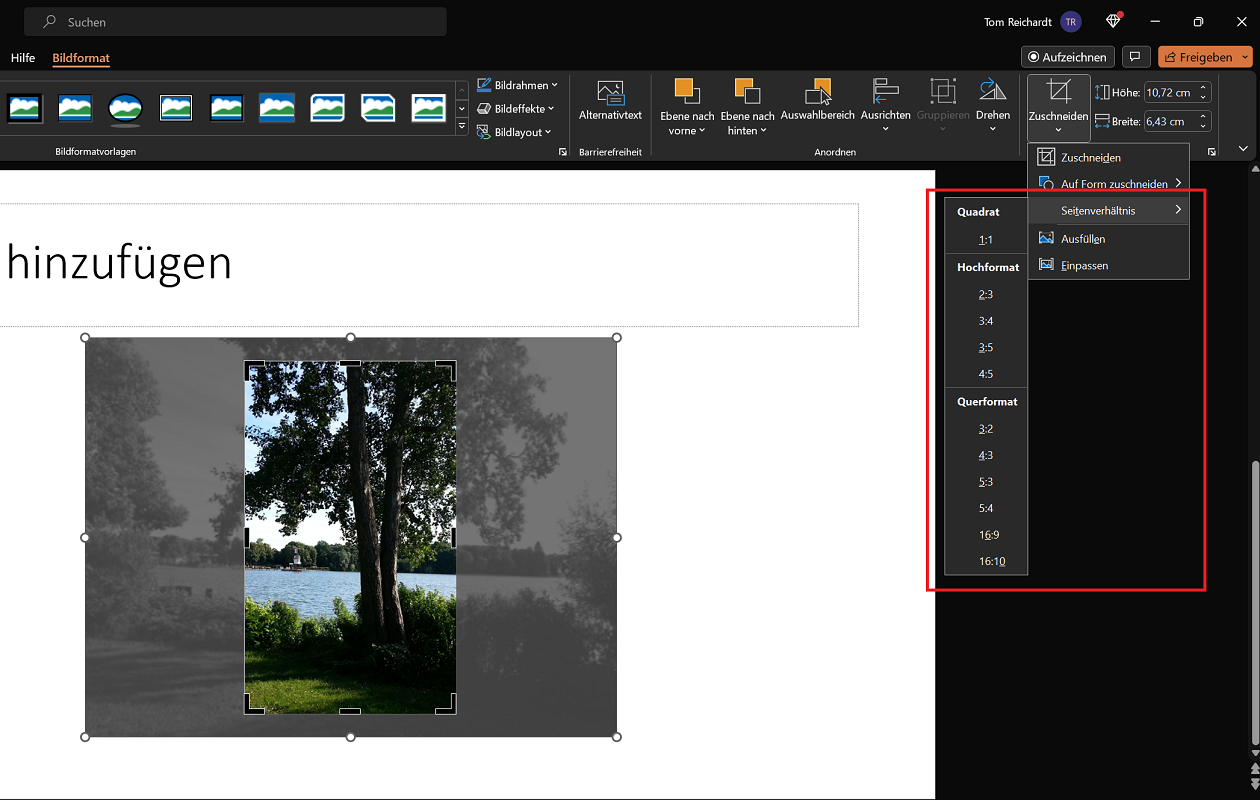
De plus : utilisez les proportions (carré, portrait et paysage).
Avez-vous besoin d'un rapport hauteur/largeur spécifique pour le recadrage de votre image (par exemple, format portrait 3:4) afin que l'image s'adapte parfaitement au design de la diapositive ? Dans le "Menu de recadrage » vous trouverez également l'option "rapport hauteur/largeur".
Si vous déplacez le pointeur de la souris sur le menu, vous verrez une large sélection dans les groupes Format carré, portrait et paysage. Cliquez sur l'image pour la mettre en surbrillance. Sélectionnez ensuite le rapport hauteur/largeur souhaité pour l’afficher sous forme d’aperçu de recadrage. Maintenant, cliquez à nouveau "Recadrer"pour appliquer pleinement les modifications.