

Dans cet article, vous apprendrez comment en créer un Protéger le fichier Excel avec un mot de passe. Nous allons vous montrer comment protéger l'intégralité du fichier contre l'ouverture et, alternativement, comment activer la protection de la feuille. Cela permet d'ouvrir le fichier, mais aucune modification ne peut être apportée.
Comment protéger par mot de passe un fichier Excel
Dans les instructions suivantes, nous allons d'abord vous montrer comment protéger l'intégralité d'un fichier Excel (classeur) avec un mot de passe. Si le fichier est ouvert, vous devez d'abord saisir le mot de passe afin de visualiser et modifier son contenu :
- Ouvrez le fichier Excel souhaité que vous souhaitez protéger avec un mot de passe.
- Cliquez maintenant sur dans la barre de menu supérieure "Déposer" puis dans le menu de gauche "Information".
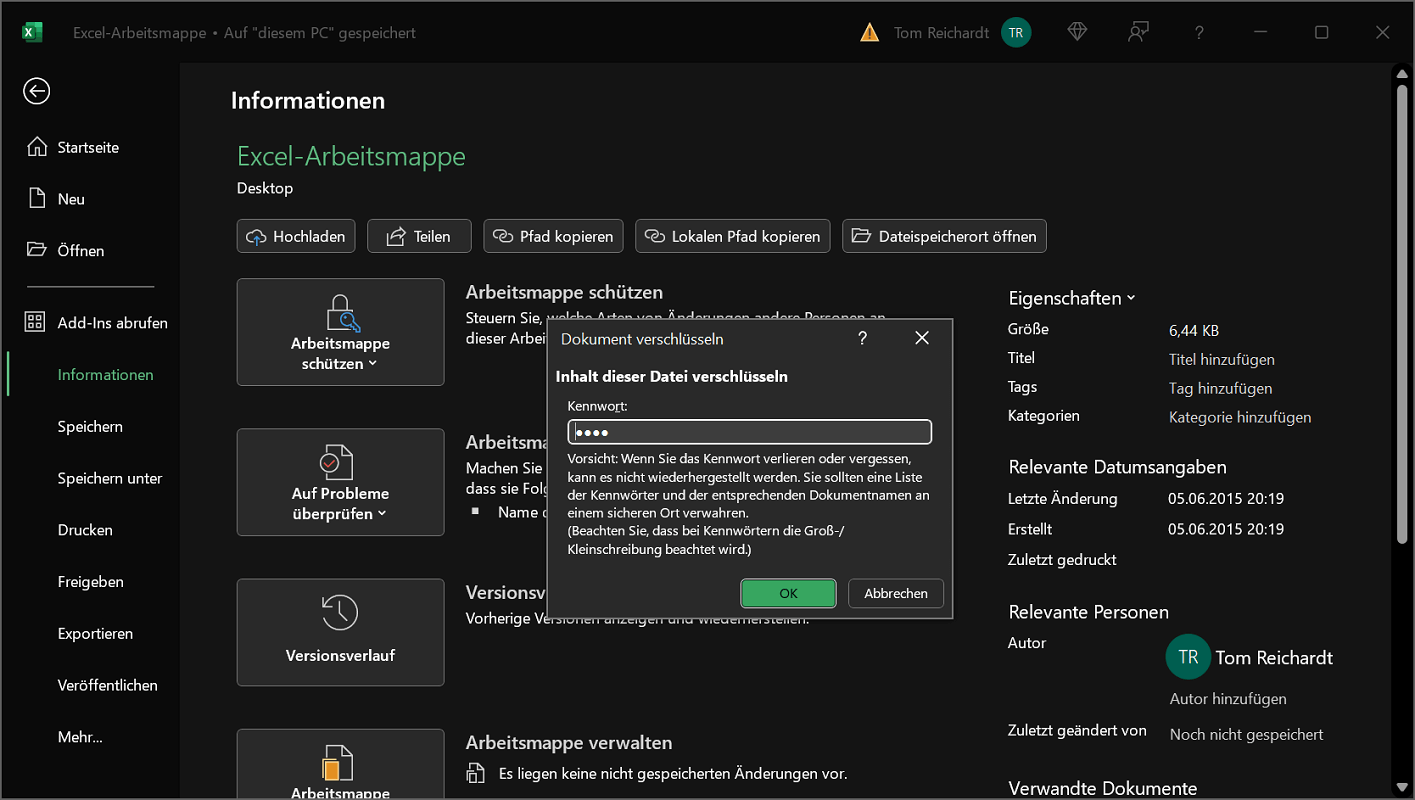
- En haut vous trouverez le point « Protéger le classeur ». Cliquez sur le bouton pour ouvrir le menu. Sélectionnez maintenant l'option ici "Crypter avec mot de passe" de.
- Entrez maintenant le mot de passe souhaité avec lequel vous souhaitez protéger les données et confirmez en cliquant sur "D'ACCORD". Ressaisissez le mot de passe et cliquez à nouveau "D'ACCORD".
- La protection par mot de passe du fichier Excel est désormais active. Enregistrez et fermez le fichier comme d'habitude. Au prochain démarrage, il vous sera demandé le mot de passe que vous avez défini.
Supprimez à nouveau le mot de passe Excel
- Pour supprimer le mot de passe Excel du fichier ou du classeur, restez dans la zone information.
- Cliquez sur le bouton du haut ici « Protéger le classeur » puis cliquez sur l'option "Crypter avec mot de passe".
- Supprimer dans le champ Mot de passe:le mot de passe défini précédemment, qui est affiché sous forme de symboles de points.
- En un clic "D'ACCORD" confirmer les modifications. La protection par mot de passe est désormais complètement désactivée.
Alternativement : activer la protection de la feuille avec un mot de passe
Avec cette variante alternative, d'autres personnes peuvent visualiser le fichier Microsoft Excel ouvrir. Cependant, vous ne pouvez pas apporter de modifications aux feuilles de calcul incluses. Cela inclut, par exemple, la suppression de colonnes ou le formatage de cellules.
- Ouvrez le fichier Excel souhaité pour lequel vous souhaitez activer la protection des feuilles.
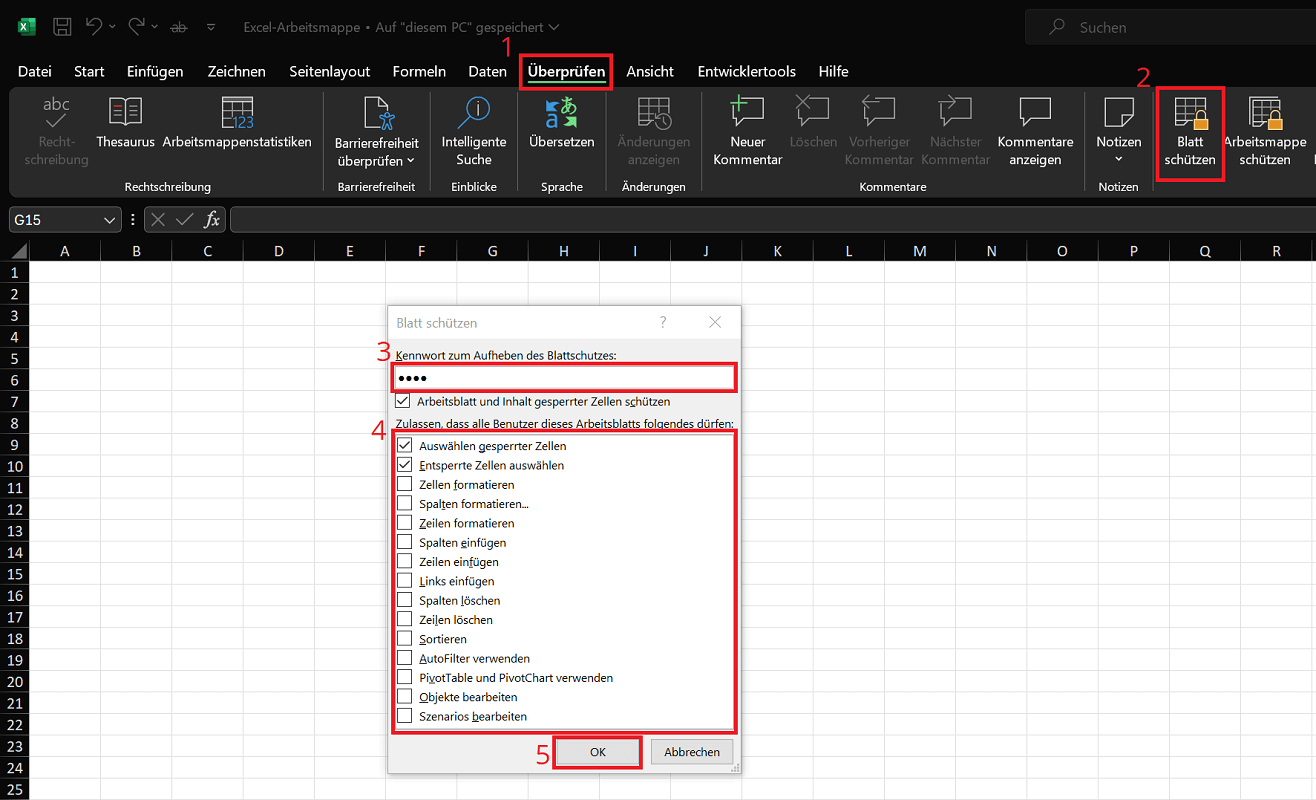
- Cliquez dans la barre de menu supérieure "Vérifier" puis dans la région Protéger sur « Protéger la feuille ».
- La fenêtre Protéger la feuille s'ouvre en saisissant en haut le mot de passe souhaité avec lequel vous souhaitez activer la protection de la feuille.
- De plus, vous spécifiez les options dont les autres utilisateurs doivent disposer pour apporter des modifications à la feuille de calcul. Faites ici la sélection souhaitée et cliquez sur "D'ACCORD"pour activer la protection de la feuille.
- Vous devez ensuite ressaisir le mot de passe et encore "D'ACCORD"confirmer.
Si d'autres utilisateurs souhaitent maintenant apporter une modification que vous avez prédéfinie, vous recevrez le message correspondant indiquant que la feuille est protégée en écriture.
Retirez à nouveau la protection des feuilles
- Pour déprotéger la feuille et la supprimer complètement, cliquez dans la barre de menu supérieure "Vérifier" puis sous Protéger sur « Enlever la protection des feuilles ».
- Saisissez maintenant le mot de passe précédemment défini pour la protection des feuilles et confirmez en cliquant sur "D'ACCORD".
- La protection des feuilles est désormais définitivement désactivée.







