Dans cet article, nous allons vous montrer comment en créer un Protéger les dossiers Windows avec un mot de passe. Nous vous présenterons la fonction de protection directe de Windows et vous expliquerons également comment créer alternativement une protection par mot de passe à l'aide de WinRAR.
Comment protéger par mot de passe un dossier Windows
Dans un autre article, nous vous avons déjà expliqué comment vous pouvez... Le mot de passe Windows 10 protège un dossier à l'aide de BitLocker – Protegez Les Dossiers Windows 10 Avec Un Mot. Windows a désormais évolué pour offrir une méthode beaucoup plus simple pour protéger les dossiers et les fichiers qu'ils contiennent. Nous allons maintenant vous présenter cette méthode dans les instructions étape par étape suivantes :
- Cliquez avec le bouton droit sur le dossier que vous souhaitez protéger par mot de passe.
- Choisissez ensuite dans Menu contextuel "Caractéristiques" de.
- Cliquez dans l'onglet En général dans la zone inférieure Attributs : sur "Étendu".
- Maintenant la fenêtre s'ouvre Attributs étendus, où vous avez l'option en bas « Chiffrer le contenu pour protéger les données » choisir. Cliquez ensuite sur "D'ACCORD".
- Confirmez dans la fenêtre des propriétés en cliquant sur "Reprendre" et fermez la fenêtre en un clic "D'ACCORD".
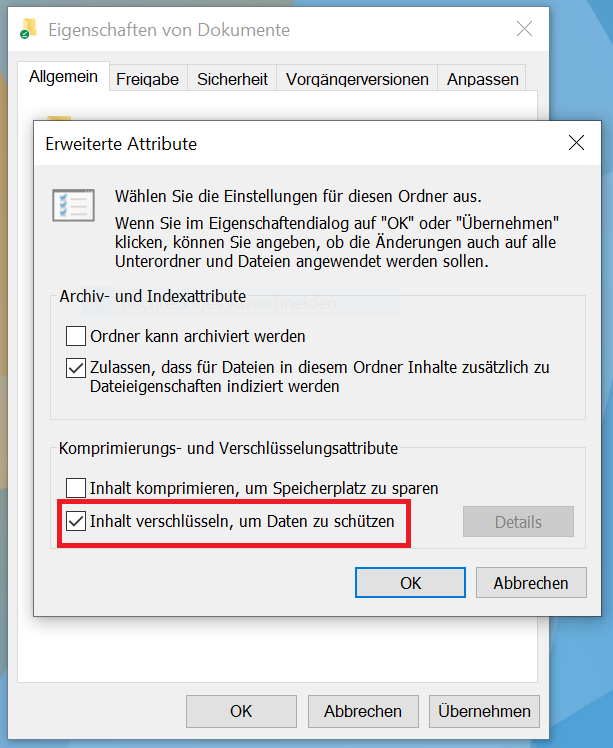
C'est ça! En tant qu'utilisateur connecté, aucune protection n'est active à première vue. Mais un autre utilisateur tente d'ouvrir le dossier, l'accès est refusé.
De plus, immédiatement après avoir activé la protection, vous avez la possibilité d'enregistrer une clé de sécurité pour le cryptage des fichiers. Cette clé est utile et nécessaire au cas où vous perdriez l'accès au fichier ultérieurement. Dans la fenêtre, sélectionnez la première option « Sauvegarder maintenant (recommandé) » et suivez les instructions supplémentaires.
Exportez à nouveau le certificat à l'aide de l'assistant d'exportation de certificat
Avez-vous ignoré ou fermé accidentellement la fenêtre du certificat ? Pour réexporter et sauvegarder le certificat, procédez comme suit :
- Appuyez sur le raccourci clavier "Touche Windows + R" et entrez Boîte de dialogue Exécuter la commande "certmgr.msc" Cliquez ensuite sur "D'ACCORD".
- Cliquez maintenant sur « Propres certificats » et cliquez à nouveau sur le dossier « Certificats ».
- Après cela, faites un clic droit sur votre nom d'utilisateur et sélectionnez "Toutes les tâches" de. Cliquez ensuite sur dans le sous-menu "Exporter…".
- Maintenant, il s'ouvre Assistant d'importation de certificaten cliquant sur "Plus loin" cliquez.
- À l'étape suivante, cliquez sur l'option "Oui, exporter la clé privée" et puis vers le haut "Plus loin".
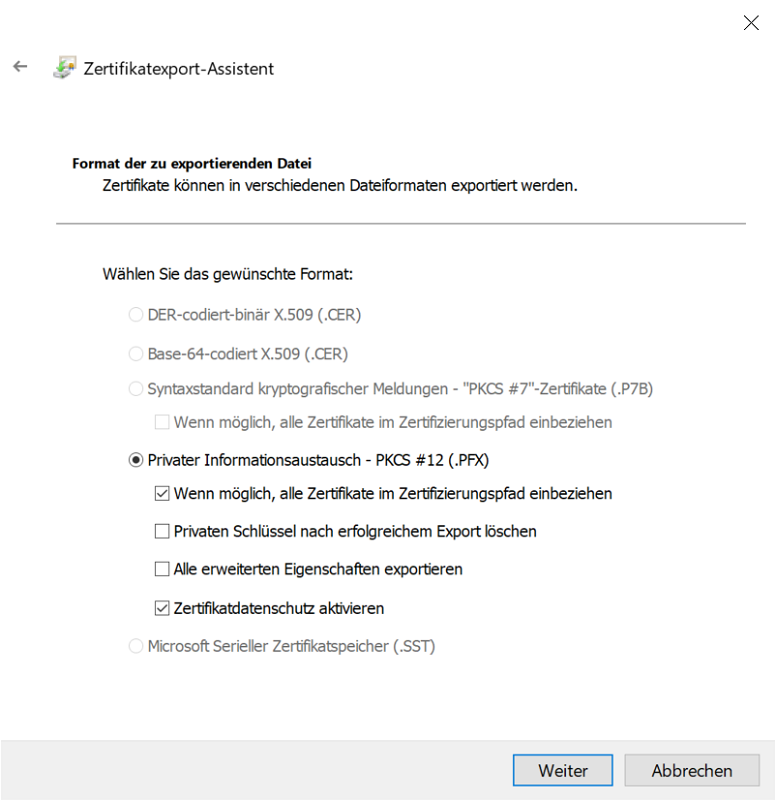
- La prochaine doit être la deuxième option « Échange d'informations privées – PKCS #12 (.PFX) » être activé. Vous avez également besoin des deux options « Si possible, incluez tous les certificats dans le chemin de certification » et « Activer la protection des données du certificat » choisir. Une fois cela fait, cliquez sur "Plus loin".
- À l'étape suivante, activez l'option "Mot de passe:"en cochant la case. Vous entrez également le mot de passe que vous souhaitez utiliser pour protéger le certificat. Une fois cela fait, cliquez sur "Plus loin".
- Enfin, entrez n'importe quel nom de fichier et spécifiez le dossier dans lequel le certificat doit être enregistré.
- Cliquez ensuite sur "Plus loin" et encore "Finition"pour exporter le certificat.
Alternativement : Protégez les dossiers Windows avec WinRAR
Si vous souhaitez protéger un dossier Windows avec un mot de passe, vous pouvez également utiliser WinRAR. Et voici comment cela fonctionne :
- Vous n'avez pas encore installé WinRAR ? Le Vous pouvez télécharger et installer la version actuelle ici.
- Cliquez avec le bouton droit sur le dossier Windows que vous souhaitez protéger par mot de passe via WinRAR.
- Sélectionnez maintenant l'option dans le menu contextuel qui s'ouvre «Ajouter aux archives…» de.
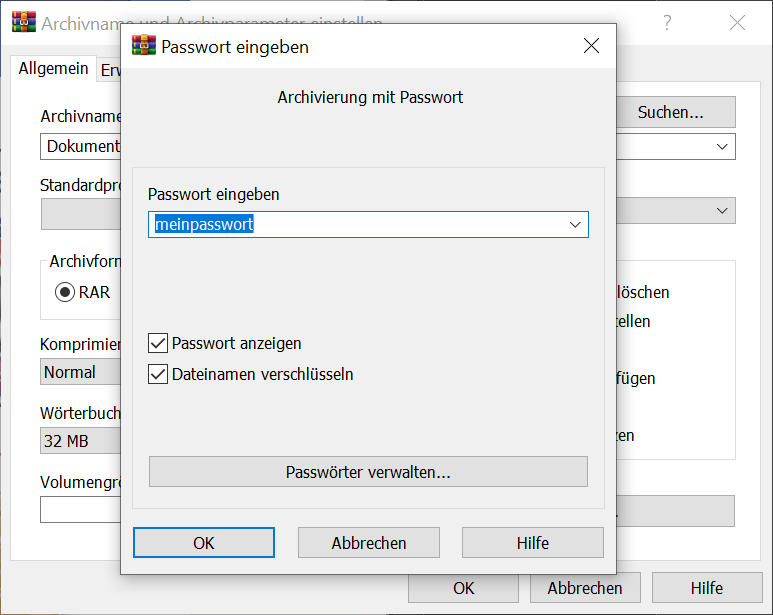
- Dans la fenêtre Définir le nom de l'archive et les paramètres de l'archive maintenant cliquez sur l'option "Définir le mot de passe...".
- Entrez le mot de passe souhaité avec lequel vous souhaitez protéger le dossier. Vous avez également la possibilité de crypter le nom du fichier (nous recommandons cette option afin que personne ne puisse voir le contenu de l'archive).
- Une fois que tout est fait, validez en cliquant sur "D'ACCORD".
- Maintenant, cliquez à nouveau "D'ACCORD"pour créer l'archive et en même temps la protéger par mot de passe.
Si vous ouvrez maintenant l'archive avec un double-clic, il vous sera demandé de saisir le mot de passe.