In diesem Beitrag zeigen wir Ihnen in einer einfachen Anleitung, wie Sie in PowerPoint ein Bild zuschneiden. Hierfür stehen mehrere Möglichkeiten zur Auswahl. So können Sie Bilder mit einfachen Schnittmarkierungen beliebig anpassen und zuschneiden. Aber auch der Zuschnitt auf Formen und mit bestimmten Seitenverhältnissen sind möglich.
Bild mit einfachen Schnittmarkierungen zuschneiden
Möchten Sie in PowerPoint ein Bild zuschneiden, stehen hierfür einfache Schnittmarkierungen zur Auswahl. Sie sind für alle grundlegenden Schnittarbeiten hervorragend geeignet:
- Fügen Sie in PowerPoint ein beliebiges Bild in eine Folie ein und klicken Sie es an, um es zu markieren.
- Jetzt erscheint in der oberen Menüleiste der Reiter „Bildformat“. Klicken Sie ihn an.
- Ganz rechts finden Sie im Bereich dsfgdfgGröße die Option „Zuschneiden“. Ein Klick auf den oberen Bereich der Schaltfläche aktiviert die Funktion, sodass um das Bild herum Schnittmarkierungen (kleine schwarze Balken) erscheinen.
- Fahren Sie mit dem Mauszeiger über einen der kleinen schwarzen Balken, sodass er sich zu einem Balken-Symbol ändert (nicht das Doppelpfeil-Symbol!).
- Halten Sie jetzt die linke Maustaste gedrückt und verschieben Sie das Balken-Symbol, um die Schnittmarkierung zu verschieben. Wiederholen Sie den Vorgang mit allen anderen Schnittmarken, bis das Bild wunschgemäß zugeschnitten ist.
- Ein Klick neben das Bild entfernt anschließend sämtliche Markierungen und schneidet das Bild fertig zurecht.

Alternativ: Bilder auf bestimmte Formen zuschneiden
Alternativ zu den klassischen Schnittmarkierungen stehen verschiedene Formen zur Auswahl, mit denen Sie Ihre Bilder zurechtschneiden können. So haben Sie beispielsweise die Möglichkeit, Bilder rund oder als Dreieck zuzuschneiden:
- Klicken Sie das gewünschte Bild an, was Sie in PowerPoint auf Form zuschneiden möchten, um es zu markieren.
- Danach klicken Sie in der oberen Menüleiste auf „Bildformat“.
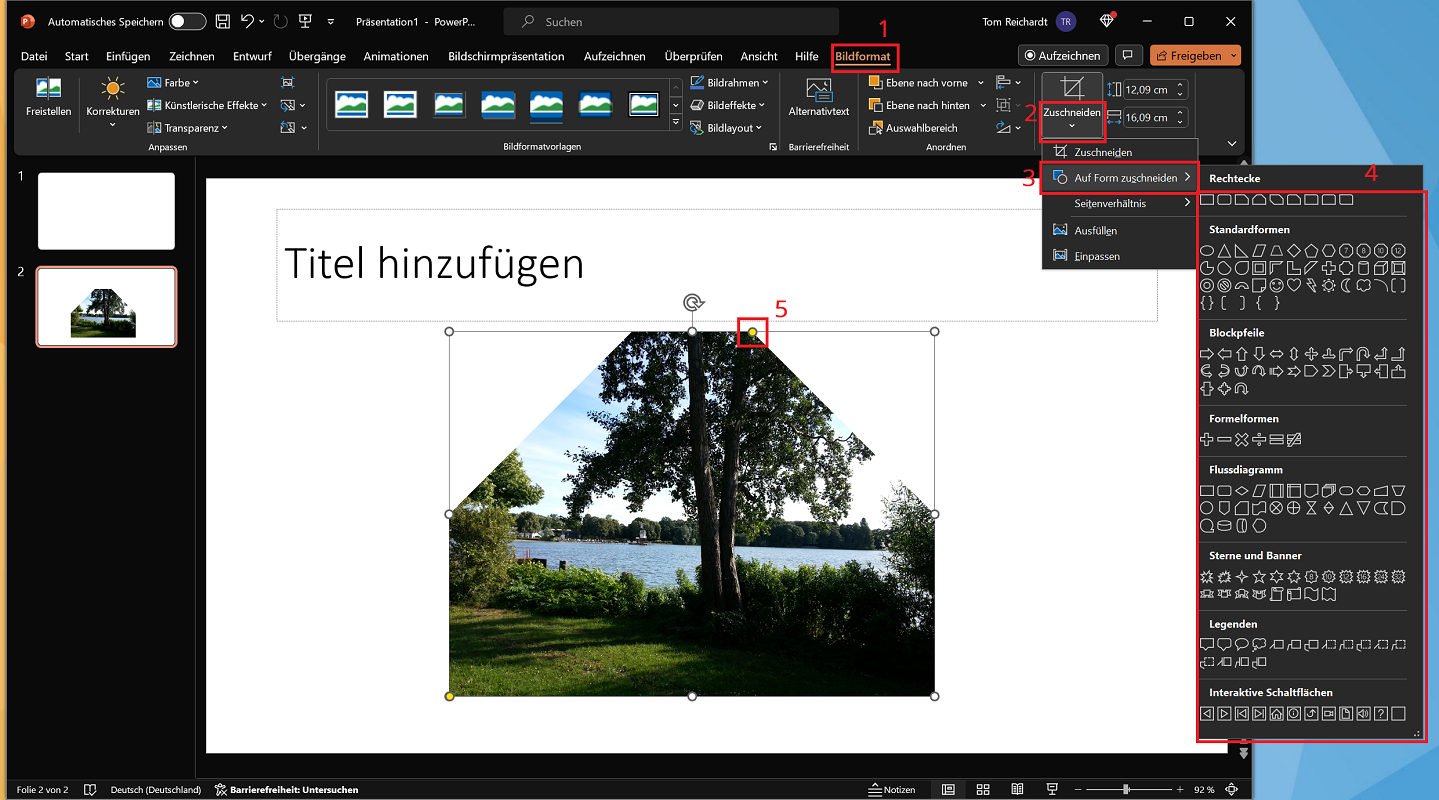
- Ganz rechts klicken Sie jetzt im Bereich Größe auf die untere Hälfte der Option „Zuschneiden“ (mit dem kleinen Pfeil-nach-unten-Symbol).
- Fahren Sie jetzt mit dem Mauszeiger über die Option „Auf Form zuschneiden“.
- Jetzt sehen Sie eine große Auswahl verschiedener Formen, auf die Sie das Bild beliebig zuschneiden können. Wählen Sie eine gewünschte Form (z.B. Rechteck: obere Ecken abgeschnitten) aus.
- Sie erhalten einen ersten Vorgeschmack, wie die Form auf das Bild angewendet aussieht. Zusätzlich sehen Sie direkt am Bild einen kleinen gelben Markierungspunkt. Klicken Sie ihn an und halten Sie die linke Maustaste gedrückt. Jetzt verschieben Sie die Markierung mit gedrückter Maustaste, um die Schnittgröße der Form anzupassen.
- Sind Sie mit dem Zuschnitt zufrieden, klicken Sie neben dem Bild auf eine freie Stelle, um die Markierungen zu entfernen und den Vorgang abzuschließen.
Zusätzlich: Seitenverhältnis (Quadrat, Hochformat & Querformat) verwenden
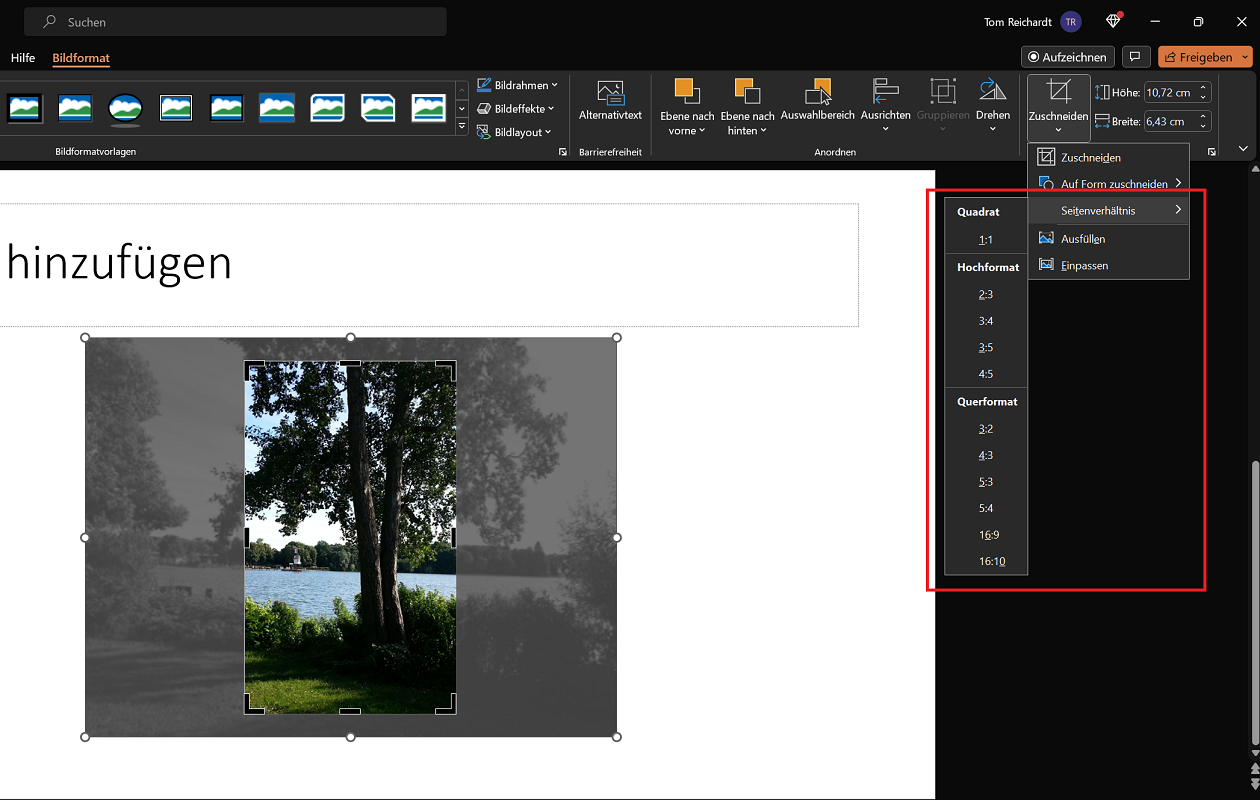
Sie benötigen für Ihren Bildzuschnitt ein bestimmtes Seitenverhältnis (z.B. 3:4 Hochformat), damit das Bild ideal zum Foliendesign passt? Im „Zuschneiden-Menü“ finden Sie zusätzlich die Option „Seitenverhältnis“.
Fahren Sie mit dem Mauszeiger über das Menü, sehen Sie eine große Auswahl in den Gruppen Quadrat, Hochformat und Querformat. Klicken Sie das Bild an, um es zu markieren. Anschließend wählen Sie das gewünschte Seitenverhältnis aus, um es als Zuschnitt-Vorschau anzuzeigen. Klicken Sie jetzt noch einmal auf „Zuschneiden“, um die Änderungen vollständig zu übernehmen.