

Si vous souhaitez envoyer un e-mail à plusieurs destinataires, vous trouverez la fonction Cci dans Outlook. Il est particulièrement adapté si vous souhaitez masquer d'autres adresses e-mail à vos destinataires et que vous ne le souhaitez pas. Ci-dessous, nous allons vous montrer comment utiliser et activer correctement Outlook Bcc. Nous vous montrerons également comment afficher le champ et vous donnerons des conseils supplémentaires.
Qu’est-ce que Cci dans Outlook ?
Tout comme Cc (copie carbone), Cci convient également pour envoyer une copie d'un e-mail à plusieurs destinataires. Cependant, la Cci (copie carbone invisible) présente un avantage décisif. Alors qu'avec Cc, vos destinataires peuvent voir tous les autres destinataires de votre e-mail, avec Cc, ceux-ci sont masqués et non affichés.
Ceci est particulièrement avantageux si vous ne souhaitez pas révéler d'autres contacts et souhaitez protéger leurs données contre l'utilisation par des tiers. Cci est donc principalement utilisé dans le secteur commercial et au sein des entreprises.
BCC = copie carbone invisible – en allemand : copie cachée
Comment fonctionne la CCC ?
Bcc, comme Cc, est un champ facile à utiliser. Tout d'abord, il doit être activé dans Outlook pour spécifier tous les destinataires qui doivent en recevoir une copie.
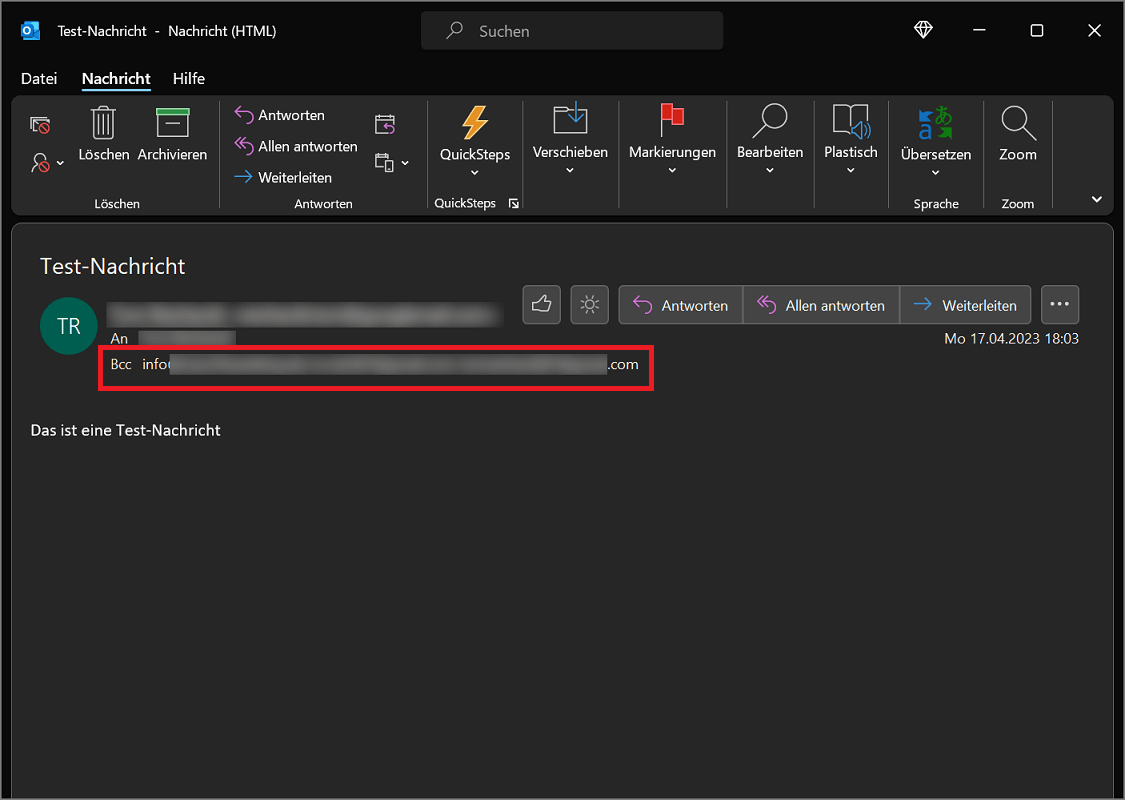
Une fois le champ activé, saisissez tous les destinataires souhaités séparément dans le champ BCC. L’ordre se présente alors par exemple comme suit :
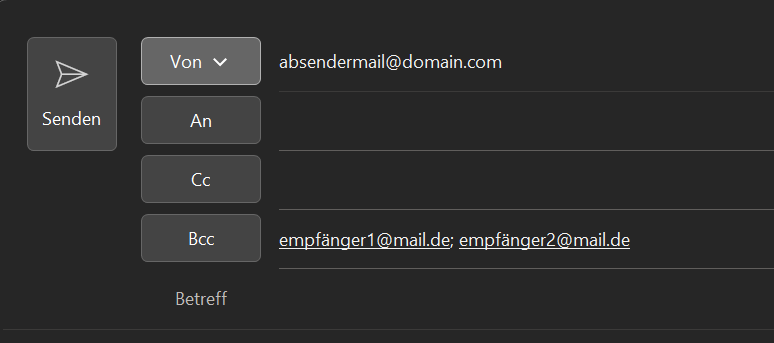
Une fois que tous les destinataires ont été saisis, envoyez l'e-mail comme d'habitude. Si un destinataire ouvre le message, il ne verra pas les autres destinataires de cet e-mail. Avec Cc, cependant, ce serait le cas.
Activer, désactiver et montrer aux destinataires la fonction Outlook Cci – instructions étape par étape (Windows)
Si vous souhaitez utiliser la fonction Cci dans Outlook, elle n'est pas active par défaut. Dans les instructions étape par étape suivantes, nous allons vous montrer comment activer le champ Cci :
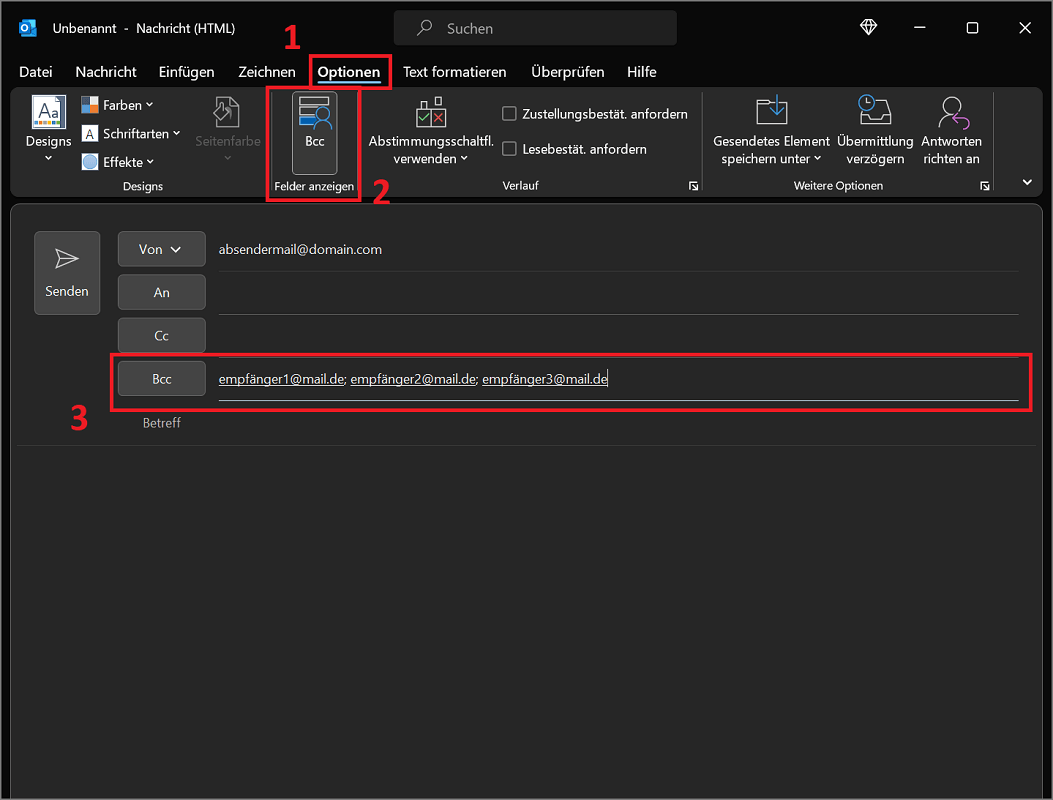
- Créez un nouvel e-mail et saisissez le contenu souhaité jusqu'à ce qu'il soit prêt à être envoyé.
- Cliquez maintenant sur le ruban supérieur "Options" puis dans la région Afficher les champs sur "Cci".
- Apparaît désormais dans la zone de courrier électronique directement en dessous Cc quel est le domaine Cci.
- Ici, vous entrez tous les destinataires auxquels vous souhaitez recevoir une copie du message.
- Enfin, envoyez l'e-mail comme d'habitude afin que tous les destinataires reçoivent le message souhaité.
Désactiver Cci
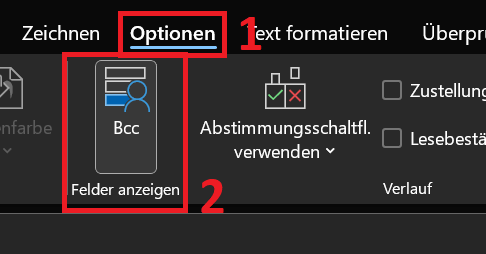
- Si vous souhaitez désactiver le champ Cci dans Outlook, accédez à nouveau à l'onglet du ruban Possibilités.
- Cliquez ici dans la zone Afficher les champs sur "Cci".
Le champ n'est désormais plus visible et est complètement désactivé.
Afficher tous les destinataires Cci
Vos destinataires ne peuvent pas voir quels autres contacts ont également reçu une copie d'un message. Cependant, vous pouvez afficher tous les contacts et les vérifier ensuite :
- Basculer vers l'onglet du ruban supérieur "Commencer". Ici, vous pouvez voir tous les comptes de messagerie configurés et leurs sous-dossiers.
- Faites maintenant défiler jusqu'au compte de messagerie souhaité dans l'aperçu de gauche.
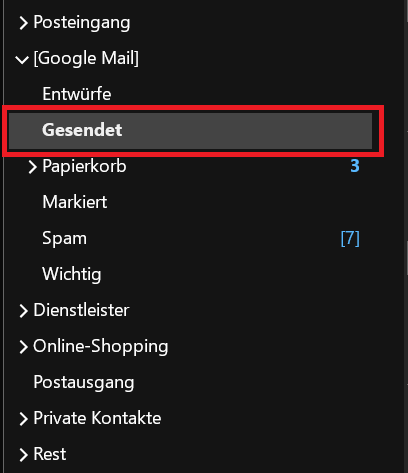
- Cliquez sur le dossier "Envoyé". S'il n'apparaît pas, vous devrez peut-être d'abord ouvrir un sous-dossier. Vous pouvez identifier les dossiers possibles qui peuvent être ouverts par le petit "flèche droite".
- Dans le Dossier envoyé vous verrez l'e-mail que vous venez d'envoyer avec les contacts Cci correspondants.
- En cliquant dessus, vous affichez tous les destinataires qui ont reçu le message.
Activer Cci sur Mac et afficher les destinataires
Pour activer Cci dans Outlook pour Mac, veuillez suivre ces étapes :
- Créez un message et saisissez toutes les informations souhaitées pour le préparer à l'envoi.
- Tout à droite, au bout de la ligne, vous trouverez le quartier À.
- Cliquez sur l'option ici "Cci"pour activer le champ souhaité.
- Enfin, entrez tous les destinataires souhaités et envoyez le message.
La désactivation n'est pas nécessaire sous Mac si nécessaire. La fonction doit être activée à chaque fois avant de vouloir envoyer un email avec Cci.
Afficher les destinataires Cci dans Outlook pour Mac
Même avec Outlook pour Mac, les destinataires ne peuvent pas voir les autres destinataires de votre e-mail Cci. Cependant, vous pouvez voir à quels contacts un message a été envoyé dans le passé.
- Passez à l'aperçu de tous les comptes de messagerie configurés. Vous pouvez également voir le dossier ici « Objets envoyés ». Cliquez dessus.
- Ici vous pouvez voir l'e-mail qui vient d'être envoyé. Cliquez dessus pour ouvrir le contenu.
- Dans la région Cci : Vous verrez maintenant tous les destinataires auxquels le message a été envoyé.
Quelle est la différence entre Cci et Cc ?
De nombreux utilisateurs de Microsoft Outlook seule la fonction Cc est connue car elle est affichée par défaut. Mais quelle est réellement la différence entre les deux fonctions ? Nous aborderons cela ci-dessous :
- CC : Cette abréviation signifie copie carbone (cc) et moyens traduits Punch. La fonction Cc est utilisée lorsque vous ne souhaitez pas simplement envoyer un email au destinataire. De plus, vous pouvez envoyer une copie à tout autre destinataire. Si vos destinataires voient également que vous avez reçu un e-mail en Cc, il s'agit uniquement d'une information ou d'un accusé de réception. Tout comme une copie carbone.
- Cci : Cette abréviation signifie copie carbone invisible et moyens traduits Copie aveugle. Une fois reçu, tous les destinataires savent que le message sert d'information ou d'information rapide. De plus, et c'est la différence avec Cc, le destinataire concerné ne peut pas voir quels autres contacts ont reçu le message.
Quand est-il judicieux d’utiliser Cci dans Outlook et quand ne l’est-il pas ?
Vous trouverez ci-dessous quelques conseils pour savoir quand il est judicieux d'utiliser Cci dans Outlook et quand ce n'est pas le cas :
- Si vous envoyez un message à des destinataires qui se connaissent, le Cc normal ne pose aucun problème. Par exemple, au sein d'une entreprise. S'il s'agit en revanche de contacts externes qui ne doivent pas être transmis à des tiers dans le cadre de la protection des données, Cci entre en jeu. Car ici, le destinataire respectif ne voit pas les coordonnées des autres.
- Si vous utilisez toujours Cci au sein d’une organisation, cela peut susciter de la méfiance. De plus, ces réseaux sont souvent gérés via un serveur de messagerie. Si nécessaire, vous pouvez également utiliser Cci pour déterminer ultérieurement quel destinataire a reçu le message.
- Envoyez-vous une newsletter à intervalles réguliers ? Dans ce cas, veillez à utiliser la fonction Cci. La priorité absolue devrait être de protéger les coordonnées des autres destinataires. Cela joue également un rôle important en termes de protection des données et est essentiel. Le non-respect de ces règles peut, dans le pire des cas, entraîner des conséquences juridiques.







