

Dans Outlook, vous pouvez recevoir et envoyer des e-mails et gérer des rendez-vous, des rappels et des tâches. De nombreux utilisateurs utilisent le puissant programme de Microsoft pour structurer leurs processus métier. Il n’est pas rare que des emails assez longs doivent être rédigés. Lorsque vous répondez à un message, certaines informations de l'e-mail reçu sont souvent déjà hors de vue et oubliées. Nous allons vous montrer comment configurer Outlook de manière à ce que les fenêtres de la boîte de réception et de la boîte d'envoi soient divisées.
Comment diviser la fenêtre de la boîte de réception dans Outlook
- En haut, au dessus de la barre de menu, cliquez sur la petite flèche pointant vers le bas. Maintenant vous arrivez au menu « Personnaliser la barre d'outils d'accès rapide ».
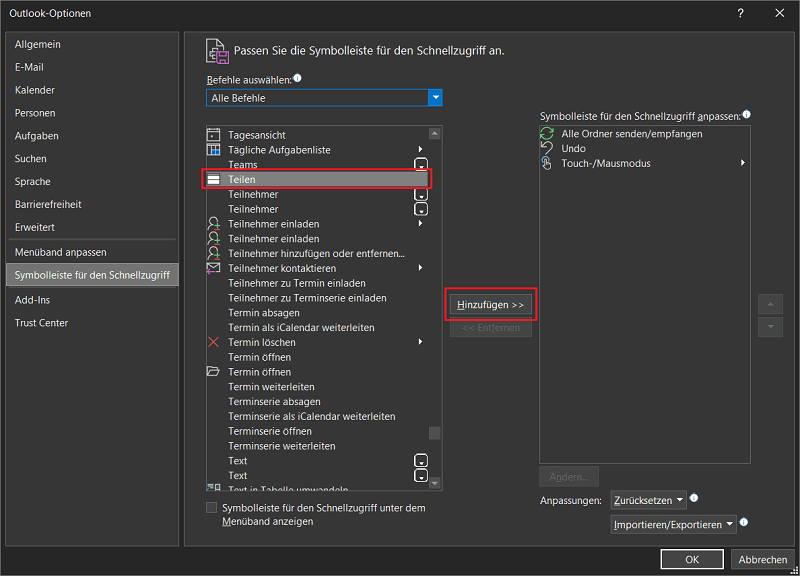
- Sélectionnez maintenant le point «Plus de commandes…» de. Une nouvelle fenêtre avec le « Options de perspectives » s'ouvre.
- Cliquez sur le menu déroulant ci-dessous "Sélectionner les commandes", puis sélectionnez "Toutes les commandes" de.
- Ensuite, faites défiler la longue liste jusqu'à ce que vous voyiez le point "Diviser" voir.
- Marquez le point et cliquez "Ajouter >>"afin que l'élément de menu apparaisse dans la barre de droite.
- En un clic "D'ACCORD" appliquer les nouveaux paramètres. Le petit symbole de partage apparaît désormais dans la barre de menu supérieure.
- Si vous répondez maintenant à un e-mail et souhaitez séparer le contenu de l'e-mail reçu de la fenêtre de réponse, cliquez sur le symbole de partage que vous venez d'ajouter dans la barre d'outils.
La fenêtre de la boîte de réception est désormais complètement divisée. Alors que l'e-mail reçu avec le texte original se trouve dans la zone inférieure, vous pouvez voir votre e-mail de réponse en haut dans lequel vous saisissez le texte.
De plus, des barres de défilement se trouvent à l’extrême droite de chaque fenêtre. Si un email est particulièrement long, faites défiler le texte de haut en bas avec la souris.







