Si vous avez plusieurs fenêtres ouvertes et que vous souhaitez garder les choses en ordre, vous pouvez diviser l'écran Windows. Vous avez le choix entre plusieurs méthodes, que nous vous montrerons étape par étape.
Comment partager un écran ?
Au milieu se trouve le programme de texte Word, à côté se trouve le navigateur Internet ainsi que l'outil de notes Windows ? Dès que plusieurs fenêtres sont ouvertes, les choses peuvent vite devenir confuses.
Mais avec la bonne disposition, ce n'est pas un problème : sous Windows, vous pouvez diviser l'écran comme vous le souhaitez et organiser les fenêtres et les programmes ouverts. Par exemple, en utilisant des raccourcis clavier ou en utilisant la souris.
Au début, diviser l'écran sous Windows demande un peu de pratique. Mais cela devient vite une pure routine et fait partie intégrante de votre vie informatique quotidienne.
Arrangement rapide en seulement deux clics de souris
Vous êtes pressé et souhaitez prendre un arrangement rapidement ? En deux clics seulement, vous pouvez disposer vos fenêtres côte à côte et diviser votre écran à votre guise :
- Ouvrez toutes les fenêtres que vous souhaitez carreler et trier.
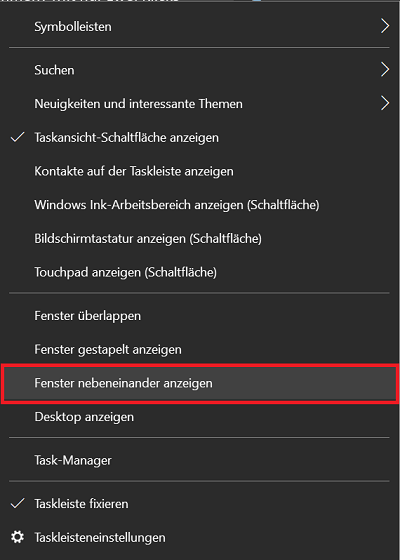
- Maintenant, faites un clic droit sur la barre des tâches pour ouvrir le menu.
- Cliquez ensuite sur l'option "Afficher les fenêtres côte à côte"afin de passer une commande rapidement.
Divisez l'écran sous Windows à l'aide d'un raccourci clavier et organisez les fenêtres comme vous le souhaitez
Une autre méthode populaire pour mettre l'écran Windows 10 – Microsoft Windows 10 partager est la combinaison de touches, également appelée raccourci. Cela vous permet d'organiser les programmes et dossiers ouverts comme vous le souhaitez afin qu'ils soient clairement affichés.
Afin de partager l'écran Windows à l'aide d'une combinaison de touches, la touche Windows doit être maintenue enfoncée en permanence. Et voici comment cela fonctionne :
- Cliquez sur le dossier ou le programme que vous souhaitez organiser.
- Maintenant, appuyez sur le « Clé Windows ». Vous le maintenez enfoncé en permanence pendant l'arrangement.
- Vous avez maintenant la possibilité de maintenir en plus la touche Windows enfoncée. "Flèche vers la gauche" ou "Flèche vers la droite" bouton sur lequel appuyer. Utilisez cette combinaison de touches pour déplacer la fenêtre vers la gauche ou la droite. La moitié de l'écran est occupée.
- Si la fenêtre est disposée à gauche ou à droite, vous pouvez désormais également utiliser les combinaisons de touches "Touche Windows + flèche vers le bas" ou "Touche Windows + flèche vers le haut" Cela déplace également la fenêtre vers le haut ou vers le bas et la réduit de moitié.
- Si vous répétez la procédure avec toutes les autres fenêtres ouvertes, elles seront parfaitement alignées et clairement affichées.
Conseil: Par exemple, si une fenêtre est située en haut à droite et que vous appuyez sur "Touche Windows + flèche vers le haut", il sera affiché en plein écran. Il est disposé ci-dessous et vous appuyez sur la combinaison "Touche Windows + flèche vers le bas", il sera minimisé. Selon la combinaison de flèches vers le bas ou vers le haut, vous travaillez toujours de bas en haut ou vice versa.
Important si les combinaisons de touches ne fonctionnent pas : activez le multitâche
Vous appuyez sur une combinaison de touches comme "Touche Windows + flèche vers le haut" et rien ne se passe ? Dans ce cas, la fonction multitâche est très probablement désactivée.
Voici comment il est activé :
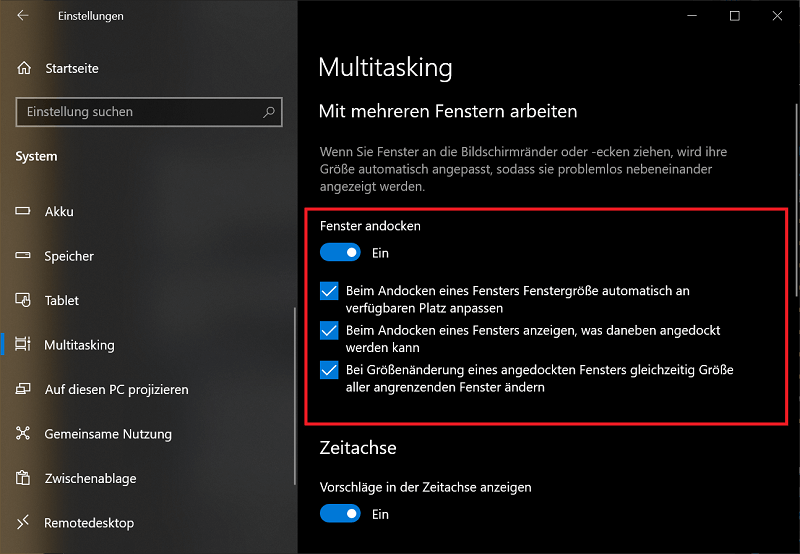
- Sous Windows 10, cliquez sur le bouton Windows à l'extrême gauche de la barre des tâches pour ouvrir le menu Démarrer. Cliquez ensuite sur le petit Icône d'engrenagepour ouvrir les paramètres Windows.
- Cliquez maintenant sur dans les paramètres Windows "Système" puis dans l'aperçu du menu de gauche "Multitâche".
- Vérifiez maintenant la fonction ci-dessus « Fenêtre d'ancrage ». L'interrupteur est allumé "De", cliquez dessus pour le fermer "UN"
- Le multitâche est désormais activé. Répétez les raccourcis clavier indiqués ci-dessus pour diviser l'écran Windows comme vous le souhaitez.
Alternativement : disposition manuelle avec la souris
Au lieu des raccourcis clavier présentés ci-dessus, vous avez la possibilité de trier et d'organiser vos fenêtres manuellement à l'aide de la souris. Ce qui est également important ici, c'est que la fonction « Fenêtre d'ancrage » est activé. Veuillez suivre les étapes expliquées ci-dessus pour voir si tel est le cas pour vous.
Vous pourrez alors cliquer sur une fenêtre dans la zone supérieure et maintenir le bouton de la souris enfoncé. Par exemple, si vous le faites maintenant glisser vers le coin supérieur droit de l'écran, un aperçu transparent s'affichera.
Pour accepter l'aperçu, relâchez simplement le bouton de la souris enfoncé à ce stade. La fenêtre est directement ancrée. Répétez le processus avec toutes les autres fenêtres pour les disposer soigneusement les unes à côté des autres.
Conseil: Pour apporter de petits ajustements à la disposition d'une fenêtre, comme la faire glisser vers la gauche ou vers le bas, déplacez le bouton de la souris vers le bord de la fenêtre. Le curseur se transforme désormais en symbole de flèche gauche-droite. Maintenez maintenant le bouton gauche de la souris enfoncé pour étendre la bordure comme vous le souhaitez.
Pour les grands écrans : installez un logiciel multitâche
Travailler avec de grands écrans tels que des moniteurs ultra-larges est particulièrement amusant car vous pouvez disposer de nombreuses fenêtres à votre guise. Cela vous aidera à garder une trace des choses.
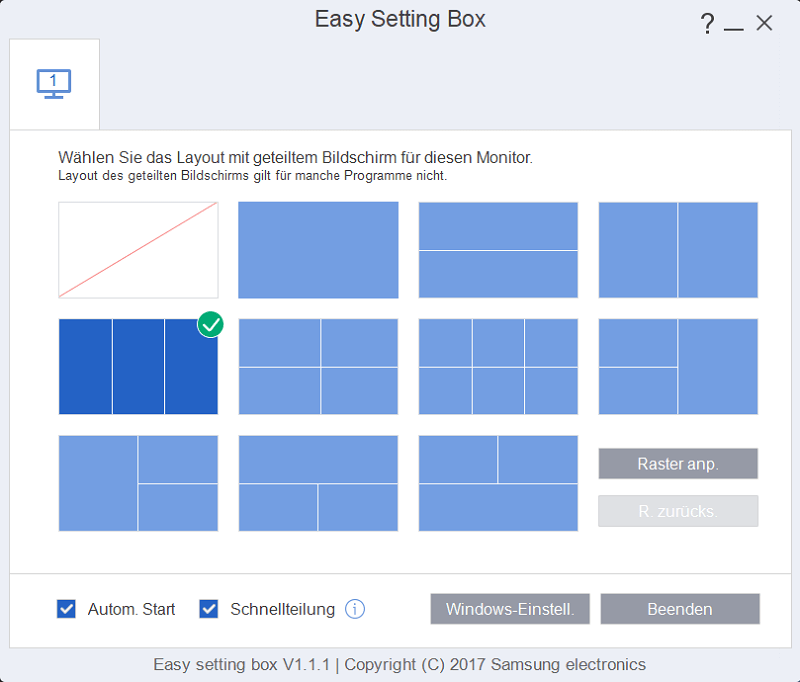
Certains fabricants proposent des logiciels multitâches spécialement développés qui vous permettent de gérer et d'agencer vos fenêtres comme vous le souhaitez. Je travaille également avec un moniteur ultra-large Samsung où le logiciel Boîte de réglage facile a été inclus.
Ici, vous avez la possibilité de choisir la bonne parmi différentes dispositions de grille. Après avoir choisi une disposition et déplacé une fenêtre tout en maintenant le bouton de la souris enfoncé, l'outil vous fera des suggestions quant à la zone dans laquelle vous souhaitez la disposer. Cela rend la division des fenêtres rapide et facile.
Cela fonctionne de la même manière si vous travaillez avec plusieurs écrans. Vous pouvez découvrir comment agrandir l'image à votre guise, l'organiser et effectuer les réglages dans un autre article. Nous expliquons ici étape par étape comment idéalement utiliser deux écrans sur un ordinateur – Utiliser Deux Ecrans Sur Un Seul Ordinateur.