

Mit einem Outlook Verteiler (Kontaktgruppe) versenden Sie schnell und einfach E-Mail Nachrichten an mehrere Personen. So beispielsweise, wenn Sie Ihre Arbeitsgruppe oder Vereinsmitglieder über Neuigkeiten informieren möchten. Der folgende Beitrag erklärt anhand einer Anleitung, wie Sie in Outlook einen Verteiler anlegen. Außerdem erhalten Sie hilfreiche Tipps.
Wie kann ich einen Outlook Mail Verteiler erstellen und anlegen? – Schritt-für-Schritt-Anleitung
Möchten Sie in Microsoft Outlook einen Verteiler anlegen bzw. erstellen, sind hierfür nur wenige Schritte erforderlich. Die folgende Schritt-für-Schritt-Anleitung, zeigt, wie es funktioniert:
- Klicken Sie in der Navigationsleiste von Microsoft Outlook auf das „Personensymbol“, um die Kontaktseite zu öffnen (je nach Programmkonfiguration kann sich die Option an einer anderen Stelle befinden).
- Jetzt wählen Sie in der linken Übersicht unter „Meine Kontakte“ den gewünschten Ordner aus, in dem Sie einen Outlook Mail Verteiler erstellen möchten. Alternativ können Sie auch einen neuen erstellen (Rechtsklick auf „Kontakte“ und „Neuer Ordner…“).
- Anschließend klicken Sie im oberem Menüband auf „Start“ und danach im Bereich Neu auf „Neue Kontaktgruppe“.
- Ein neues Fenster öffnet, in dem Sie im Feld „Name“ der Kontaktgruppe den gewünschten Namen geben.
- Jetzt wählen Sie im oberen Menüband „Kontaktgruppe“ Im Bereich Mitglieder klicken Sie auf „Mitglieder hinzufügen“.
- Sie haben die Wahl, ob Sie der Verteilerliste Kontakte aus Ihren Outlook-Kontakten, oder aus Ihrem Adressbuch hinzufügen möchten. Alternativ können Sie auch einen neuen E-Mail-Kontakt erstellen.
- Entscheiden Sie sich für die ersten beiden Optionen, müssen Sie im neuen Fenster alle gewünschten Mitglieder auswählen, die im Mail Verteiler erscheinen sollen. Dabei ist auch eine Mehrauswahl mit gedrückter „Strg-Taste“ möglich.
- Sobald die gewünschten Kontakte markiert wurden, klicken Sie auf „Mitglieder“. Die Kontakte sind nun im entsprechenden Kontakt-Feld zu sehen.
- Mit einem Klick auf „OK“ schließen Sie das Fenster und übernehmen alle Änderungen.

Outlook Verteiler aus deiner Excel-Liste anlegen
Die gewünschten Kontakte für den Outlook Verteiler befinden sich in einer Excel-Liste? Auch in diesem Falle besteht die Möglichkeit, einen Verteiler anzulegen. Hierfür verwenden Sie die Import-Funktion von Outlook.
- Wichtig ist, dass Sie die Excel-Liste bzw. Arbeitsmappe mit den Kontakten als CSV-Datei speichern.
- Anschließend sind Sie dazu in der Lage, die Kontakte unter „Datei“, „Öffnen und Exportieren“ und „Importieren/Exportieren“ hinzuzufügen.
- Nachdem der Import der Kontakte aus der Excel-Datei abgeschlossen ist, beginnen Sie mit der Erstellung der Verteilerliste/Kontaktgruppe.

Tipp: Sind die Kontakte in der Excel-Liste allesamt in einer Spalte enthalten, können Sie auch direkt nacheinander markiert und kopiert werden. Nach dem Kopiervorgang wechseln Sie von Microsoft Excel in einen neuen Verteiler und fügen die kopierten Kontakte unter „Mitglieder hinzufügen“ und „Aus Outlook-Kontakten“ hinzu. Hierfür klicken Sie im unteren Bereich neben „Mitglieder“ in das freie Feld und fügen die kopierten Kontakte ein. So beispielsweise mit „Strg + V“.

E-Mail an erstellte Verteiler-Liste versenden – so funktioniert es
Das Einrichten des Outlook Mail Verteilers ist abgeschlossen und Sie möchten eine E-Mail mit der Kontaktgruppe versenden? Das funktioniert folgendermaßen:
- Erstellen Sie eine neue E-Mail und bereiten Sie dessen Inhalt (Text und Betreff) so vor, sodass sie bereit zum Versenden ist.
- Anschließend klicken Sie neben dem Empfänger-Feld auf „An“. Jetzt öffnet das Kontaktefenster, in dem sich auch die soeben erstellte Kontaktgruppe bzw. der Verteiler befindet.
- Machen Sie einen Doppelklick auf die Kontaktgruppe, sodass sie im unteren Bereich im entsprechenden Feld „An“ zu sehen ist. Klicken Sie auf „OK“, um die Änderungen zu übernehmen und das Fenster zu schließen.
- Senden Sie die E-Mail wie gewohnt ab. Sie wird an alle in der Verteilerliste enthaltenen Kontakte übermittelt.

Tipp: Alternativ haben Sie auch die Möglichkeit, im Empfänger-Feld direkt den Name der Kontaktgruppe einzugeben. Eine Ergebnisliste erscheint, in der Sie den entsprechenden Verteiler auswählen.
Verteiler aus bestehender E-Mail anlegen
Sie haben in der Vergangenheit bereits eine E-Mail an eine bestimmte Personengruppe versendet und möchten von diesen Kontakten einen Verteiler anlegen? Anstatt alle einzelnen Kontakte zusammenzusuchen, hilft der folgende Trick weiter:
- Öffnen Sie die E-Mail, die Sie bereits an die bestimmte Kontaktgruppe gesendet haben.
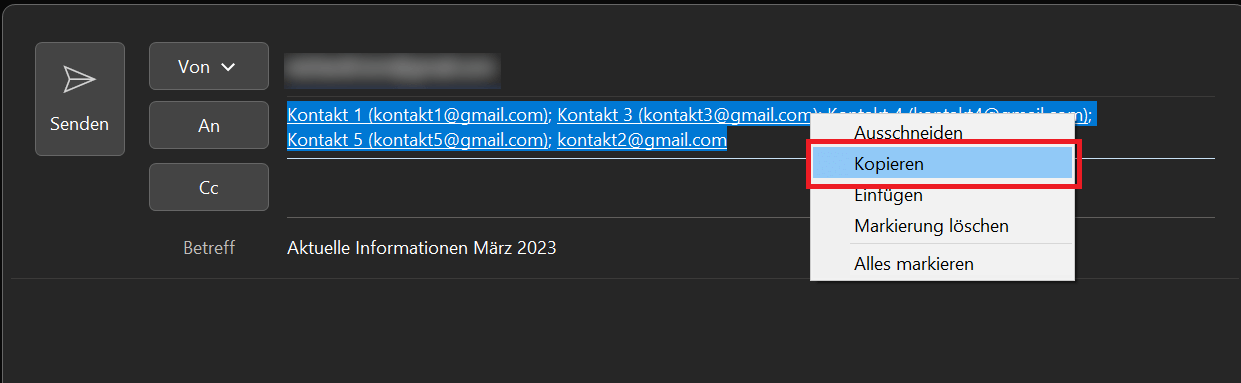
- Im Empfänger-Feld „An“ sind alle Kontakte aufgeführt, aus denen Sie einen Verteiler anlegen können. Markieren sie alle Kontakte mit der gedrückten Maustaste. Alternativ können Sie auch den Text-Cursor im Empfänger-Feld aktivieren und die Tastenkombination „Strg + A“ drücken.
- Sind alle Kontakte markiert, klicken Sie mit der rechten Maustaste darauf. Jetzt wählen Sie „Kopieren“ Alternativ können Sie auch die Tastenkombination „Strg + C“ drücken.
- Jetzt erstellen Sie wie oben beschrieben eine neue Verteilerliste. Im Bereich Mitglieder wählen Sie „Mitglieder hinzufügen“ und danach „Aus Outlook-Kontakten“
- Im unteren Bereich klicken Sie neben „Mitglieder“ mit der rechten Maustaste in das freie Feld und wählen „Einfügen“ Alternativ drücken Sie die Kombination „Strg + V“.
Wo finde ich die Verteilerliste in Outlook?
Ihre erstellte Outlook Verteilerliste befindet sich im Personen- und Kontaktbereich. So finden Sie sie:
- Klicken Sie auf dem Hauptbildschirm von Outlook auf das „Personensymbol“.
- Jetzt öffnet eine Übersicht mit sämtlichen in Outlook gespeicherten Kontakten.
- Auch die Verteilerliste bzw. Kontaktgruppe ist dabei. Wählen Sie den gewünschten Ordner in der linken Übersicht aus, in der sich der Verteiler befindet. Sind mehrere Ordner vorhanden, hilft ein Klick auf die verschiedenen Elemente.
- Haben Sie den Outlook Verteiler gefunden und möchten ihn ändern, machen Sie einen Doppelklick darauf. Nun können Sie die Liste aktualisieren, oder neue Kontakte hinzufügen oder bestehende löschen.

Verteilerliste per E-Mail versenden und weiterleiten
Möchten Sie mit jemandem eine Verteilerliste teilen, ist eine einfache Weiterleitung per E-Mail möglich:
- Wechseln Sie in Outlook in den Kontaktbereich, indem Sie auf das „Personensymbol“
- Wählen Sie in der Liste die gewünschte Kontaktgruppe aus, die Sie weiterleiten möchten.
- Jetzt klicken Sie im Menüband auf „Start“ und anschließend im Bereich Freigeben auf „Kontakt weiterleiten“.
- Ein Menü öffnet, in dem Sie „Als Outlook-Kontakt“ auswählen.
- Jetzt öffnet eine neue E-Mail, in der die Verteilerliste und Kontaktgruppe als Outlook-Element hinterlegt ist.
- Geben Sie den gewünschten Empfänger ein, der die Verteilerliste erhalten soll und versenden Sie die E-Mail.






