Sie versenden in regelmäßigen Abständen E-Mails an eine bestimmte Kontaktgruppe? In diesem Falle bietet es sich an, in Outlook eine Gruppe bzw. einen E-Mail-Verteiler zu erstellen. Hierin fügen Sie einmalig alle gewünschten relevanten Kontakte aus, später ist nur noch ein Klick erforderlich, um den Versand vorzubereiten. Im Folgenden zeigen wir Ihnen, wie Sie eine Kontaktgruppe erstellen, Kontakte hinzufügen und Ihre erste E-Mail an die Gruppe versenden.
So erstellen Sie in Outlook einen neuen E-Mail-Verteiler
Möchten Sie einen neuen Outlook Verteiler anlegen, sind hierfür nur wenige Schritte erforderlich:
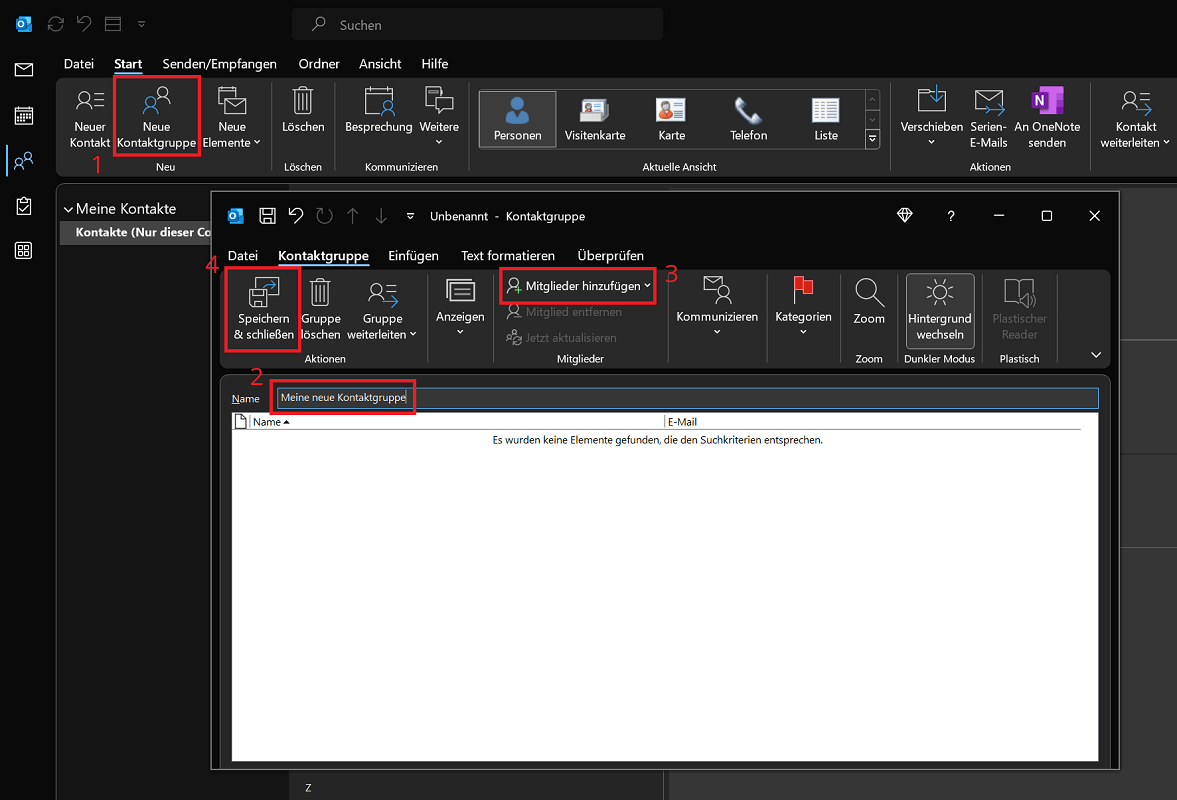
- Öffnen Sie Outlook und klicken Sie in der linken Menüleiste auf das kleine Personen-Symbol, um in den „Personen-Bereich“ zu gelangen.
- Danach wählen Sie in der oberen Menüleiste „Neue Kontaktgruppe“ aus, um einen neuen E-Mail-Verteiler anzulegen.
- Unter „Name“ geben Sie der neuen Kontaktgruppe eine aussagekräftige Bezeichnung.
- Danach wählen Sie alle gewünschten Kontakte aus, die zur Gruppe hinzugefügt werden sollen (mehr Infos dazu finden Sie im nächsten Absatz).
- Ist alles erledigt, klicken Sie abschließend auf „Speichern & schließen“.
Tipp: Erstellen Sie in Outlook mehrere Verteiler, können Sie alternativ auch die Tastenkombination „Strg + Shift-Taste + L“ drücken, um eine neue Gruppe anzulegen.
Kontakte zur Gruppe hinzufügen
Möchten Sie in Outlook eine neue E-Mail-Gruppe erstellen, ist auch das Hinzufügen von Kontakten wichtig. Denn nur so funktioniert der spätere Mail-Versand an den Verteiler. Um Kontakte hinzuzufügen, haben Sie mehrere Möglichkeiten.
Klicken Sie zunächst in einer neu erstellten oder bereits bestehenden Kontaktgruppe in der oberen Menüleiste auf „Kontaktgruppe“. Danach wählen Sie im Bereich Mitglieder die Option „Mitglieder hinzufügen“ aus. Anschließend stehen folgende Optionen zur Auswahl:
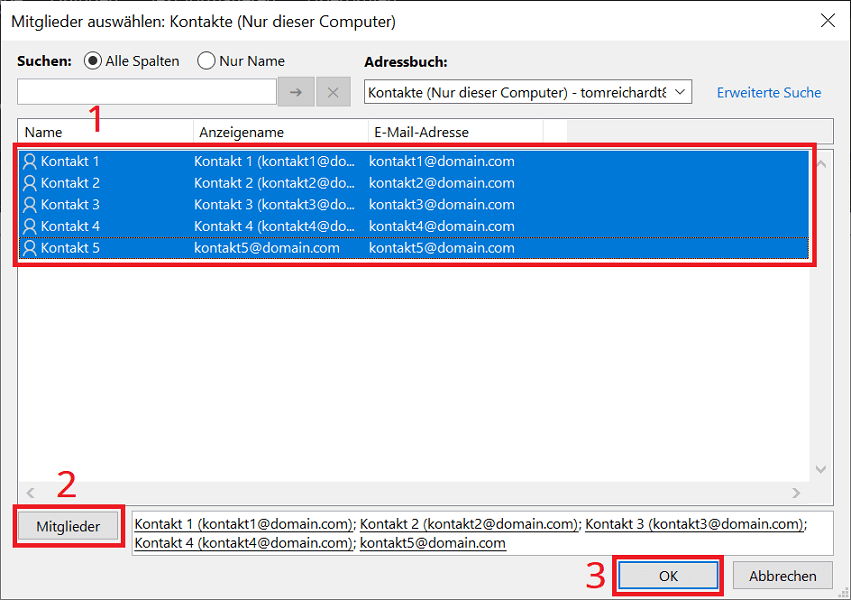
- Aus Outlook-Kontakten/Adressbuch: Mit diesen beiden Optionen fügen Sie dem E-Mail-Verteiler Kontakte aus den Outlook-Kontakten oder Adressbuch hinzu. Wählen Sie die gewünschte Methode aus und klicken Sie anschließend auf einen oder mehrere Kontakte (Strg gedrückt halten und mehrere Kontakte hintereinander anklicken). Sind alle gewünschten Kontakte markiert, klicken Sie unten links auf „Mitglieder“ und danach auf „OK“.
- Neuer E-Mail-Kontakt: Zusätzlich haben Sie die Möglichkeit, einen neuen Kontakt hinzuzufügen, der sich noch nicht in Ihren Kontakten befindet. Hierfür geben Sie einfach den angezeigten Name und die E-Mail-Adresse ein und bestätigen mit einem Klick auf „OK“.
Tipp: Schnell und einfach Kontakte aus anderen Programmen importieren
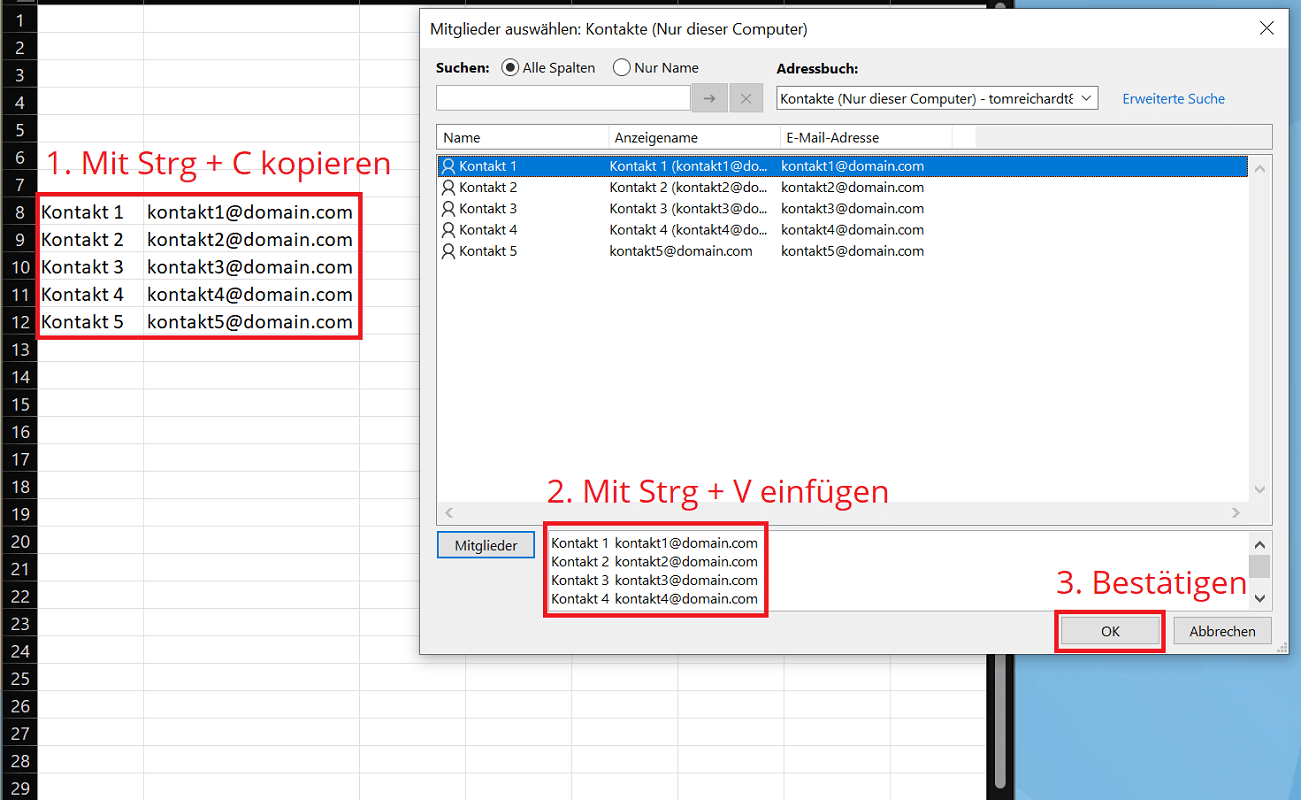
Sind Ihre Kontakte in einem anderen Programm oder in einer Liste gespeichert? In diesem Falle können Sie die Kontakte schnell und einfach importieren. So besteht beispielweise die Möglichkeit, Kontakte aus deiner Excel-Tabelle zu kopieren und anschließend in der Auswahlliste einzufügen.
Übrigens: Möchten Sie mehr über den Import und Export von Kontakten erfahren? In einem anderen Beitrag erklären wir Ihnen ausführlich, wie Sie in Outlook Kontakte importieren und exportieren.
Erste E-Mail an die neue Kontaktgruppe versenden
Endlich haben Sie Ihre Kontaktgruppe erstellt und können mit dem Versand der ersten E-Mail beginnen:
- Klicken Sie in Outlook auf „Neue E-Mail“, um eine neue Nachricht zu verfassen.
- Erstellen Sie wie gewohnt eine neue Mail inkl. Betreff und Inhalt, der sich an Ihre Kontaktgruppe richtet.
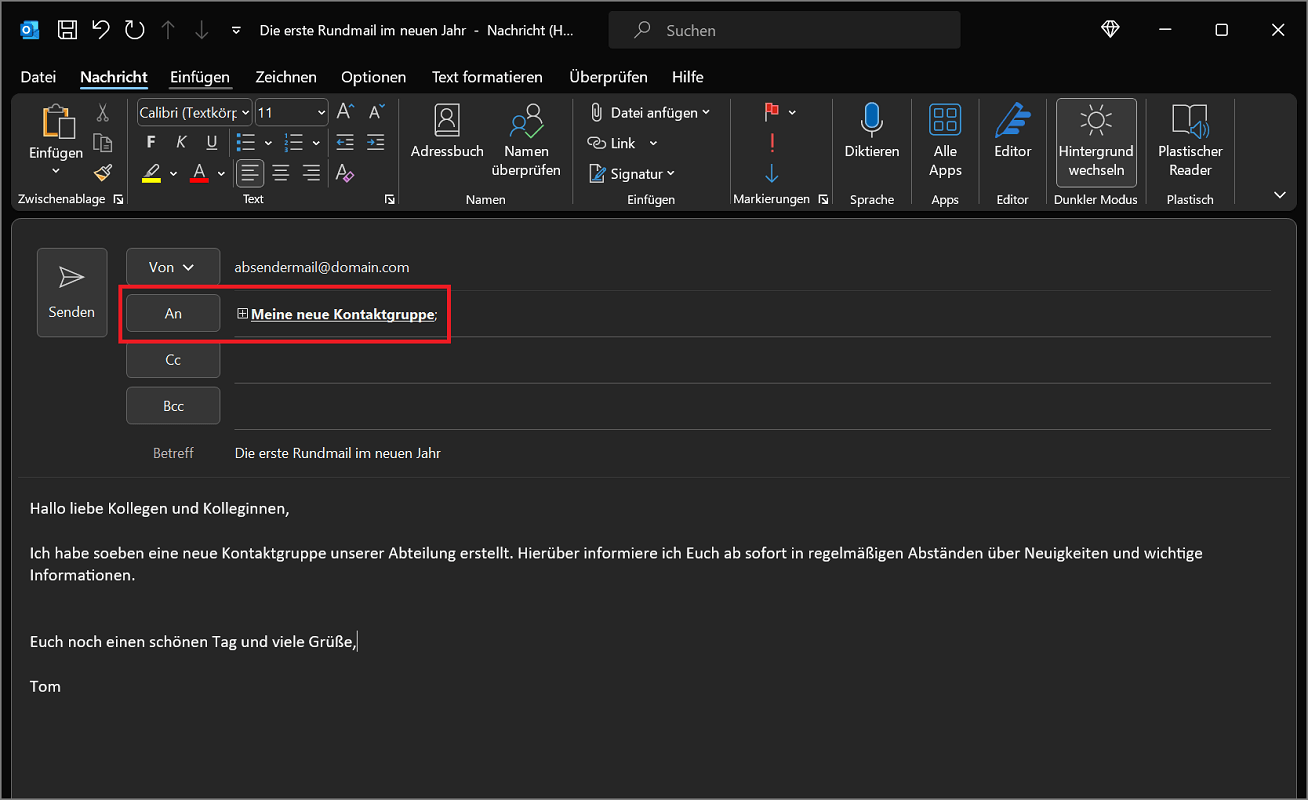
- Ist das erledigt, klicken Sie in das freie Feld „An“ und geben den Namen der erstellten Kontaktgruppe ein. Alternativ können Sie auch auf „An“ klicken und im Auswahlfenster die Kontaktgruppe auswählen.
- Abschließend klicken Sie auf „Senden“, um Ihre erste E-Mail an Ihre Kontaktgruppe abzusenden.