

Microsoft Outlook ist ein mächtiges Tool, mit dem Sie E-Mails, Aufgaben, Kontakte und Termine übersichtlich verwalten. Damit dabei nichts in Vergessenheit verrät, ist eine Erinnerungsfunktion integriert, die Sie je nach Bedarf beliebig konfigurieren. Wir zeigen Ihnen, wie Sie in Outlook eine Erinnerung erstellen, sie verwalten und einsehen.
Wie erstelle ich eine Erinnerung?
Wie Sie in Outlook eine Erinnerung erstellen, hängt vom jeweiligen Arbeitsbereich ab. Sie haben unter anderem die Möglichkeit, Erinnerungen in folgenden Bereichen zu erstellen:
- Kalender (Termine & Besprechungen)
- E-Mails (dabei werden Sie an eine bestimmte Nachricht erinnert, um sie beispielsweise zu beantworten)
- Aufgabe
Im Folgenden erklären wir Ihnen für den jeweiligen Bereich Schritt für Schritt, wie Sie in Outlook eine Erinnerung erstellen und beliebig konfigurieren:
Erinnerung im Outlook Kalender einstellen
Möchten Sie sich an bevorstehende Termine und Besprechungen erinnern lassen? Im Outlook Kalender stellen Sie mit nur wenigen Klicks eine Erinnerung ein. Anschließend erhalten Sie zum festgelegten Zeitpunkt eine Benachrichtigung:
- Öffnen Sie Outlook und klicken Sie ganz unten links auf das kleine Kalender-Symbol, um in den Kalenderbereich zu gelangen.
- Markieren Sie den gewünschten Tag, an dem Sie im Outlook Kalender eine Erinnerung einstellen möchten.
- Jetzt klicken Sie oben links im Menüband auf „Neuer Termin“ oder „Neue Besprechung“.
- Ein neues Fenster öffnet, in dem Sie für Ihren Termin oder Ihre Besprechung alle wichtigen Informationen eintragen. Wichtig ist hierbei auch der Beginn (Tag und Uhrzeit), an dem Termin oder Besprechung beginnen sollen.
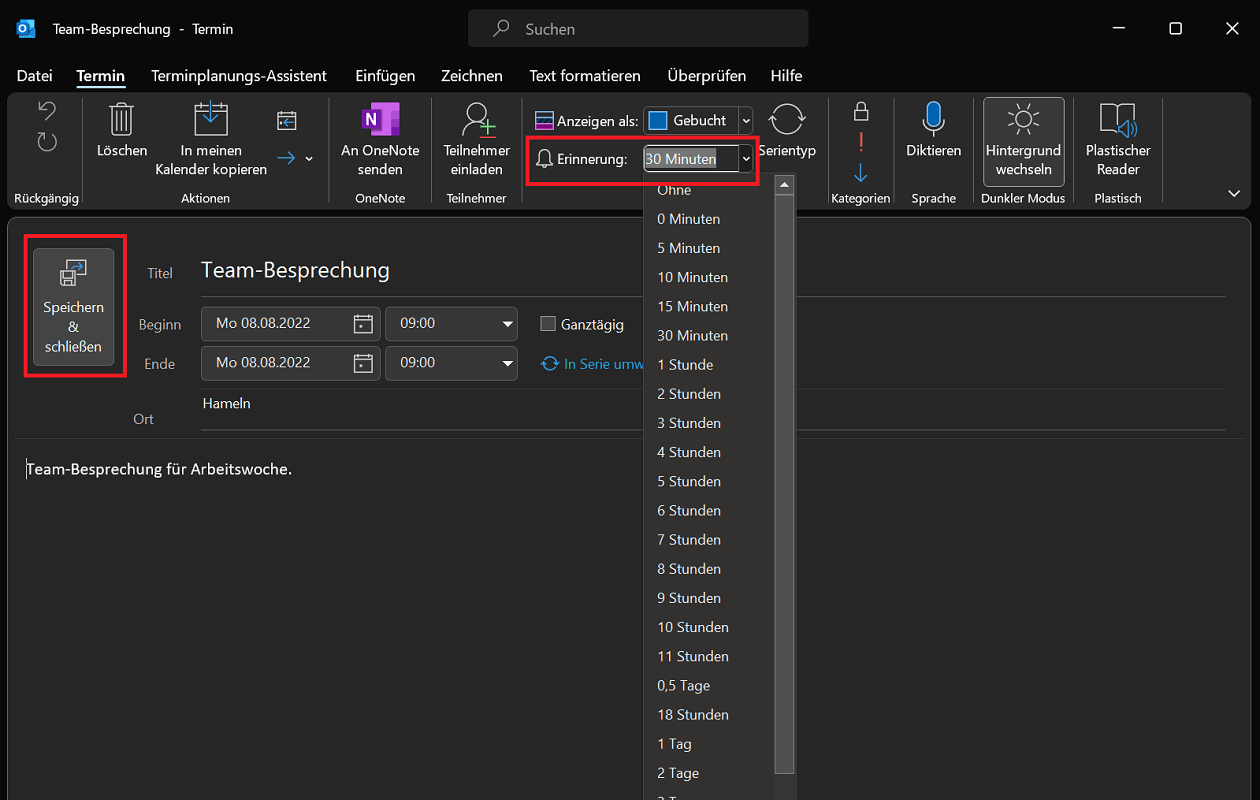
- Sind alle Informationen eingetragen, finden Sie zu guter Letzt im oberen Menüband den Bereich „Optionen“. Hierin finden Sie die Funktion „Erinnerung:“, hinter der sich ein Auswahlfeld befindet. Hier sind standardmäßig 15 Minuten eingetragen. Das bedeutet, dass Sie 15 Minuten vor Beginn der eingestellten Uhrzeit von Outlook eine Erinnerung erhalten.
- Reichen Ihnen 15 Minuten nicht aus und Sie möchten die Erinnerung beispielsweise auf 1 Stunde vorher ändern, klicken Sie auf das Auswahlfeld. Wählen Sie den gewünschten Wert aus.
- Haben Sie einen Termin erstellt, klicken Sie abschließend auf „Speichern & schließen“. Haben Sie eine Besprechung erstellt, klicken Sie auf „In meinen Kalender kopieren“.
Wichtig: Haben Sie im Outlook Kalender eine Erinnerung eingestellt und möchten Änderungen vornehmen, machen Sie einen Doppelklick darauf. Jetzt passen Sie die Erinnerungszeit an und speichern bzw. kopieren den Termin oder die Besprechung im Kalender erneut ab.
Erinnerung für eine E-Mail erstellen
Zusätzlich haben Sie die Möglichkeit, eine Erinnerung in Outlook für E-Mails zu erstellen. Dadurch erhalten Sie auch bei vielen Nachrichten in Ihrem Postfach den Überblick und finden bestimmte Mails schnell wieder.
- Klicken Sie auf die gewünschte E-Mail, für die Sie in Outlook eine Erinnerung erstellen möchten.
- Anschließend klicken Sie im oberen Menüband auf „Start“ und danach auf „Zur Nachverfolgung“.
- Wählen Sie jetzt die Option „Erinnerung hinzufügen“ aus und aktivieren Sie zusätzlich im Bereich „Benutzerdefiniert“ die Option „Erinnerung“.
Wichtig: Bei neueren Versionen wie Microsoft 365 wurde die eigentliche Erinnerungsfunktion in Outlook deaktiviert. Hier haben Sie lediglich die Möglichkeit, eine Nachricht zur Nachverfolgung zu kennzeichnen (rotes Fähnchen).
Tipp: Möchten Sie mehr über weitere E-Mail Funktionen erfahren? In einem anderen Beitrag zeigen wir Ihnen, wie Sie eine Abwesenheitsnotiz in Outlook erstellen. Das ist vor allem dann nützlich, wenn Sie beispielsweise gerade im Urlaub sind und andere Personen über Ihre Abwesenheit informieren möchten.
Erinnerung für Aufgabe erstellen
Arbeiten Sie regelmäßig mit Aufgaben, können Sie auch hierfür in Outlook eine Erinnerung erstellen. Dazu gehen Sie wie folgt vor:
- Klicken Sie in Microsoft Outlook unten links auf das „Aufgaben-Symbol“ (kleines Clipboard mit Haken).
- Im Aufgabenbereich klicken Sie oben links auf „Neue Aufgabe“.
- Jetzt legen Sie alle erforderlichen Informationen für Ihre Aufgabe (Betreff, Startdatum, etc.) fest und aktivieren die Option „Erinnerung“.
- Jetzt stellen Sie ein, an welchem Tag und zu welcher Uhrzeit Sie die Erinnerung zu Ihrer Aufgabe erhalten möchten. In unserem Beispiel lassen wir uns am selben Tag um 09:00 Uhr erinnern.
- Klicken Sie oben links auf „Speichern & schließen“, um den Vorgang abzuschließen.

Wo finde ich in Outlook die Erinnerungen?
Sie möchten sich einen Überblick über vergangene Erinnerungen verschaffen? Das funktioniert folgendermaßen:
- Öffnen Sie in Outlook einen beliebigen Arbeitsbereich (z.B. E-Mails, Kalender oder Aufgaben).
- Jetzt wählen Sie im oberen Menüband „Ansicht“ aus und klicken im Bereich „Fenster“ auf die Option „Erinnerungsfenster“.
- Im neuen Fenster finden Sie eine Übersicht mit vergangenen Erinnerungen, die bereits aktiviert wurden. Erinnerungen, die noch nicht angezeigt wurden, sind hier nicht aufgeführt.
Jetzt haben Sie folgende Möglichkeiten:
- Erinnerung öffnen, als erledigt markieren oder Element löschen.
- Erneut an ein Element erinnern lassen. Dabei legen Sie selbst fest, wann die erneute Erinnerung in X Minuten, Stunden, Tagen oder Wochen erfolgen soll.
- Alle Elemente schließen.

Wie kann ich im Outlook Geburtstage eintragen?
Möchten Sie eine Geburtstagserinnerung in Outlook erstellen, ist auch das möglich:
- Wechseln Sie in Outlook zur Kontakte-Übersicht.
- Machen Sie auf den gewünschten Kontakt einen Rechtsklick und wählen Sie „Kontakt bearbeiten“
- Im unteren Bereich finden Sie die Option „Weitere Informationen“. Klicken Sie darauf und wählen Sie unter „Weitere“ die Option „Geburtstag“
- Tragen Sie jetzt das Datum des Geburtstages ein und bestätigen Sie mit einem Klick auf „Speichern“.
Alternative bei neueren Outlook-Versionen (z.B. Microsoft 365):
- Wechseln Sie zur Kontakte-Übersicht und machen Sie einen Rechtsklick auf den gewünschten Kontakt.
- Wählen Sie „Kontakt bearbeiten“ aus und klicken Sie im Menüband auf „Kontakt“.
- Als nächstes klicken Sie im Bereich „Anzeigen“ auf „Details“, um weitere Kontaktinformationen anzuzeigen.
- Hier finden Sie auch das Geburtstagsfeld, bei dem Sie das entsprechende Datum einstellen.
- Klicken Sie abschließend auf „Speichern & schließen“, um alle Änderungen zu übernehmen.
Nachdem Sie beim jeweiligen Kontakt den Geburtstag eingetragen haben, legt Outlook ihn als Jahrestag an. Ab sofort wird er im Kalender angezeigt. Außerdem erhalten Sie eine Geburtstagserinnerung von Outlook, kurz bevor der Geburtstag beginnt.
Die Uhrzeit der Geburtstagserinnerung passen Sie folgendermaßen an:
- Wechseln Sie in den Kalender und rufen Sie den Geburtsmonat des Kontaktes auf.
- Klicken Sie auf den Eintrag „Geburtstag von VORNAME NACHNAME“.
- Jetzt erscheint im oberen Menüband der Bereich „Terminserie“.
- Hier finden Sie im Bereich „Optionen“ eine Erinnerungsfunktion. Klicken Sie auf das Auswahlfeld und legen Sie fest, wie viele Minuten, Stunden, Tage oder Wochen vorher Sieerinnert werden möchten.






