

Si le système d'exploitation ne fonctionne plus comme d'habitude, cela vous aidera Outil de réparation de Windows. Ceci est utilisé pour dépanner divers domaines afin de découvrir les erreurs, problèmes et erreurs possibles et de les éliminer en conséquence.
Dans cet article, nous allons vous montrer comment activer l'outil de réparation Windows et où vous pouvez le télécharger. Vous recevrez également des conseils utiles sur l’utilisation de l’outil.
Comment activer et accéder à l'outil de réparation Windows
L'outil de réparation Windows est inclus dans les systèmes d'exploitation Windows 7, 8, 10 et 11. Dans les instructions suivantes, nous vous montrerons étape par étape comment l'activer et l'ouvrir.
Ouvrez l'outil de réparation Windows dans Windows 10
Pour réparer Windows 10, veuillez suivre les étapes ci-dessous pour ouvrir l'utilitaire de résolution des problèmes :
- Appuyez sur le raccourci clavier "Touche Windows + i"pour ouvrir les paramètres.
- Cliquez ensuite sur dans la zone inférieure "Mise à jour et sécurité".
- Cliquez maintenant sur l'option dans le volet de gauche « Dépannage ».
- Maintenant, cliquez en bas « Dépannage supplémentaire ».
- Un nouvel aperçu s'ouvre dans lequel vous trouverez différentes zones pour l'outil de réparation Windows.
- Par exemple, si vous rencontrez des difficultés pour vous connecter, sélectionnez l'option « Connexions Internet »
- En cliquant dessus, vous affichez le bouton "Exécuter l'utilitaire de résolution des problèmes" En cliquant dessus, une nouvelle fenêtre s'ouvre dans laquelle veuillez suivre les instructions supplémentaires.
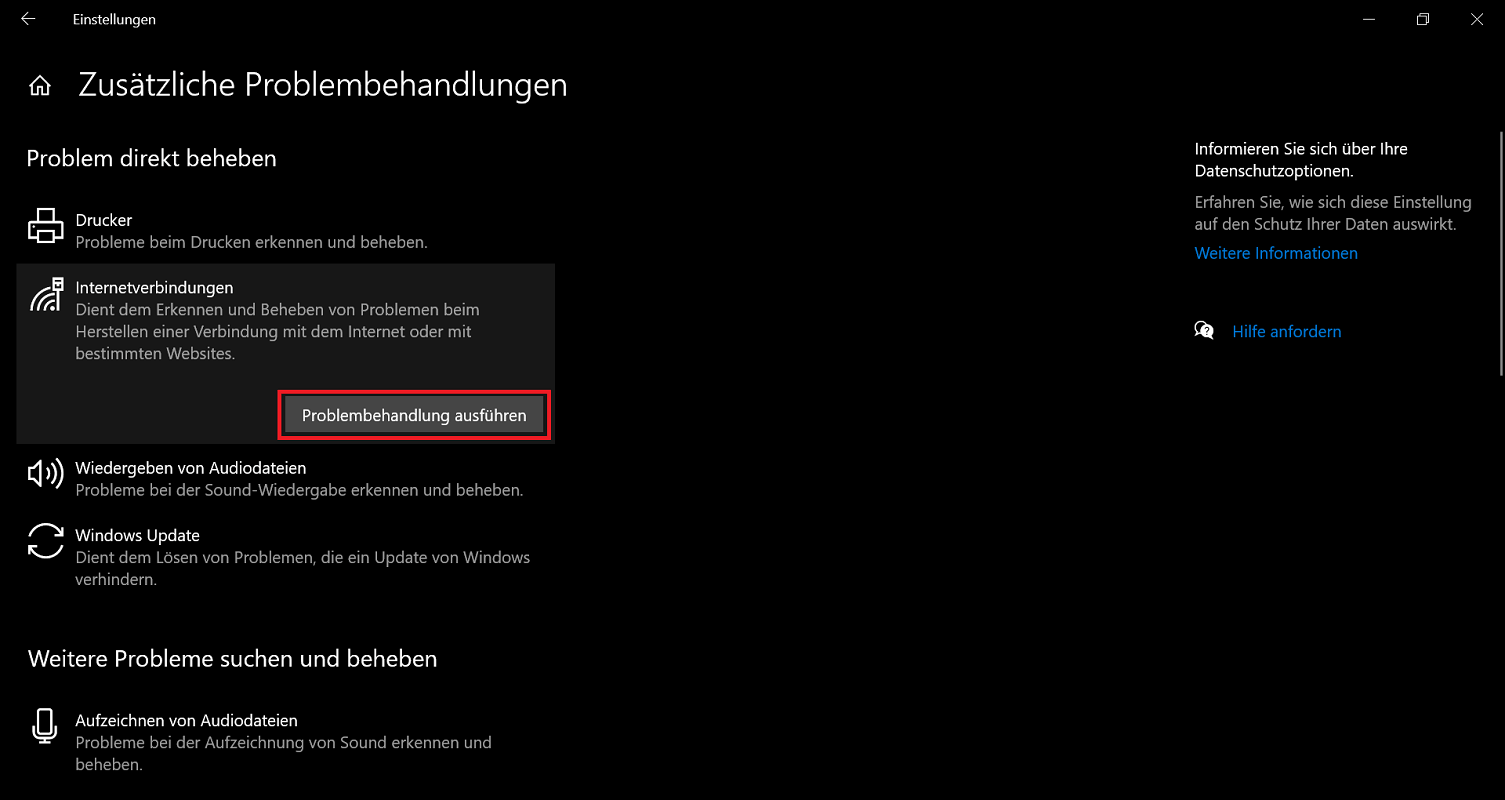
Faites défiler la fenêtre Dépannage supplémentaire En bas, vous obtenez un aperçu complet de toutes les fonctions.
Ouvrez l'outil de réparation Windows dans Windows 11
Aimeriez-vous Windows 11 – Microsoft Windows 11 pour réparer, vous trouverez également un dépannage approprié. La procédure pour appeler les options est cependant légèrement différente. Voici comment ouvrir l'outil de réparation Windows dans Windows 11 :
- Appuyez sur le raccourci clavier "Touche Windows + i"pour accéder aux paramètres.
- Cliquez ensuite sur dans le volet de gauche "Système".
- Faites défiler un peu vers le bas dans le volet de droite et cliquez « Dépannage ».
- Cliquez ensuite sur "Autre dépannage"pour appeler la liste correspondante. Toutes les catégories proposant différentes options de dépannage sont répertoriées ici. Par exemple Mise à jour Windowsen cas de problème lors d'une mise à jour.
- Une fois que vous avez décidé de la catégorie appropriée avec laquelle vous souhaitez réparer Windows 11, cliquez sur à droite de celle-ci. "Effectuer". Suivez maintenant les instructions supplémentaires.
Ouvrez l'outil de réparation Windows sous Windows 7 et 8
Un outil de réparation est également intégré aux anciennes versions de Windows 7 et 8. Suivez les étapes suivantes pour l'ouvrir :
- Cliquez sur la barre des tâches à l'extrême gauche "Bouton Démarrer de Windows". Alternativement, vous pouvez également utiliser le « Clé Windows » appuyez sur votre clavier.
- Une fois le menu Démarrer ouvert, entrez le terme « Dépannage » Dans la liste des résultats, cliquez sur le résultat correspondant.
- Une liste avec différentes catégories apparaîtra maintenant. Parcourez l'aperçu et cliquez sur la catégorie correspondante (marquée en vert) qui correspond le mieux à votre problème. Par exemple, sur « Système et sécurité ».
- Vous avez également la possibilité de sélectionner une sous-catégorie dans l'outil de réparation Windows. Une fois cela fait, cliquez sur suivant "Plus loin".
- Suivez maintenant les instructions supplémentaires pour la réparation de Windows.
Téléchargez l'outil de réparation Windows
L'outil de réparation Windows intégré n'apporte pas la solution souhaitée et le problème persiste ? Vous pouvez également utiliser un outil de réparation Windows. Il existe différents outils disponibles en téléchargement sur Internet, comme celui-ci Outil de réparation Windows de Tweaking.com.
Vous pouvez utiliser l'outil de réparation Windows pour résoudre les problèmes dans les domaines suivants, entre autres :
- Fichiers système défectueux
- Services Windows défectueux
- Pare-feu Windows
- Fonction de mise à jour Windows
- Internet Explorer
- Fichier Hosts (résolution DNS des adresses Internet)
- Raccourcis
- Installateur Windows
- Récupération des paramètres Windows
- Protéger contre les modifications des paramètres système
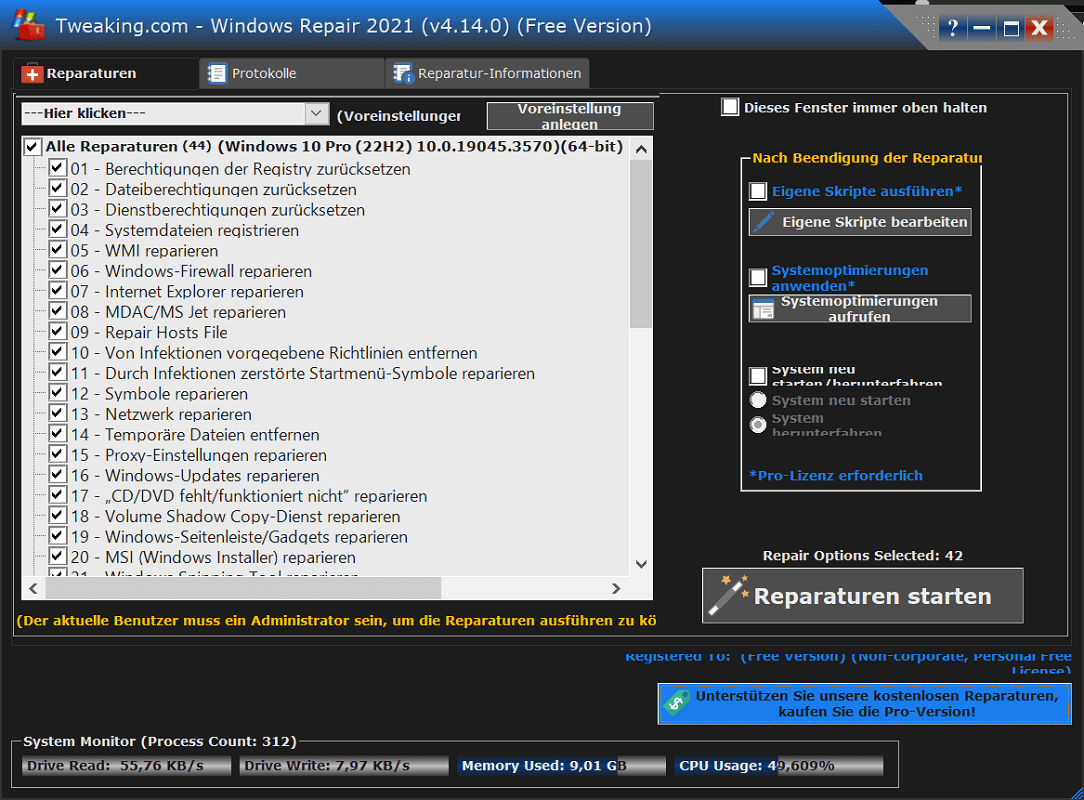 Outil de réparation Windows de Tweaking.com
Dans l'exemple de Tweaking.com, vous obtenez un outil de réparation Windows complet avec de nombreuses fonctionnalités utiles. Cependant, toutes les fonctions ne sont pas incluses dans la version gratuite. Pour certains dépannages, le passage à la version premium est nécessaire.
Qu'est-ce que l'outil de réparation Windows ?
Un outil de réparation Windows (également appelé utilitaire de réparation ou Fix-It) est un logiciel. Il est capable d'analyser le système d'exploitation Windows à la recherche d'erreurs et de problèmes et de les diagnostiquer. Vous pouvez alors réparer Windows.
Un outil de réparation Windows est particulièrement utile lorsque le système ne fonctionne plus correctement. Par exemple, si des programmes plantent régulièrement ou si l'ordinateur se bloque à un certain endroit.
Dans ce cas et dans d'autres cas, l'outil de réparation Windows traitera et restaurera les paramètres et les zones concernés afin que tout fonctionne correctement.







