

Office 2019 ist in allen erdenklichen Sprachen dieser Welt erhältlich. Da kann es schnell passieren, dass Nutzer das Bürosoftware-Paket in einer falschen Sprache gekauft haben. Doch keine Sorge, wir haben die passende Lösung parat.
In dieser Schritt für Schritt Anleitung erklären wir ihnen, wie sie schnell und einfach die Office 2019 Sprache ändern. Anschließend wird die vollständige Benutzeroberfläche mitsamt Menüs auf beispielsweise Deutsch angezeigt.
So ändern Sie in Office 2019 die Sprache
Jede Office-Version arbeitet mit sogenannten Sprachpaketen. Diese ähneln kleinen Bibliotheken in denen Office erkennt, welchem Element welcher Begriff zuzuordnen ist.
- Besuchen sie zunächst die Downloadseite mit den Language Accessory Packs für Office. Hier stehen alle Sprachpakete für sämtliche Office-Versionen zum Herunterladen zur Verfügung.
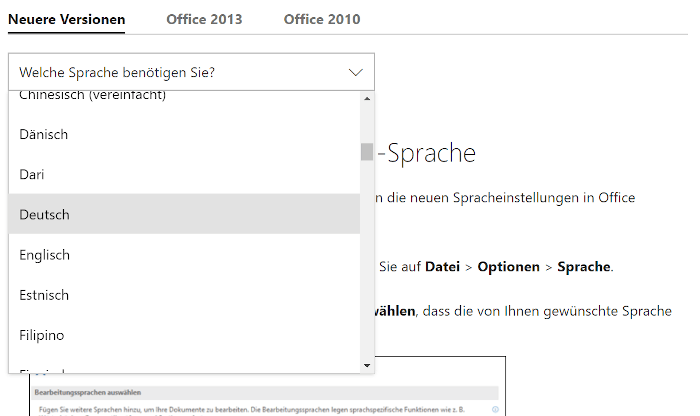
- Scrollen sie ein bisschen weiter nach unten, bis sie bei „Schritt 1“ angekommen sind. Hier ist standardmäßig die Reiterkarte „Neuere Versionen“
- Jetzt klicken sie auf das darunterliegende Dropdown-Menü „Welche Sprache benötigen sie?“. Klicken sie darauf, scrollen sie in der Liste nach unten und wählen Sie „Deutsch“, oder eine beliebige andere Sprache aus.
- Nun zeigt ihnen das Tool alle verfügbaren Sprachpakete an. In der Regel ist dies immer ein vollständiges Package, was alle Elemente enthält.
- Klicken Sie auf einen passenden Download-Link, der zu ihrer jeweiligen Bit-Version (32 oder 64 Bit).
- Nachdem der Download abgeschlossen ist, öffnen sie die heruntergeladene Datei mit einem Doppelklick darauf, um das Sprachpaket zu installieren. Folgen sie hier allen Anweisungen und einzelnen Schritten.
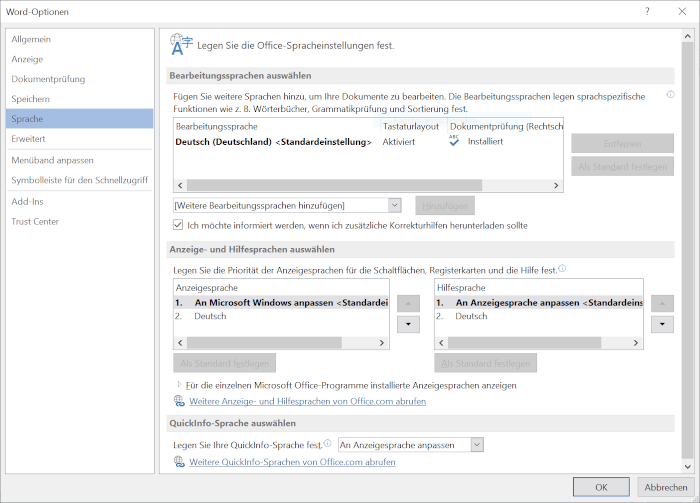
- Ist die Installation abgeschlossen, öffnen sie ein beliebiges Office-Programm wie beispielsweise Word. Klicken Sie hier in der oberen Menüleiste auf „Datei“, „Optionen“ und danach „Sprache“.
- Im oberen Bereich „Bearbeitungssprache auswählen“ sehen sie nun auch das gerade installierte Sprachpaket. Klicken sie die neue Sprache an und wählen sie „Als Standard festlegen“ aus, um die neue Sprache zuzuordnen.
- Weiter unten geht es mit dem Bereich „Anzeige- und Hilfesprachen auswählen“ Auch hier legen sie für die einzelnen Punkte „Anzeigesprache“ und „Hilfesprache“ die Sprache fest und bestätigen mit einem jeweiligen Klick auf „Als Standard festlegen“.
- Zudem haben sie die Möglichkeit, die gesamte Office 2019 Sprache zu ändern. Dies nehmen sie unter dem Punkt „Für die einzelnen Microsoft Office-Programme installierte Anzeigesprachen anzeigen“ vor.
Möchten Sie erneut die Office 2019 Sprache ändern und zu einem alten Sprachpaket wechseln, wiederholen sie die einzelnen Schritte mit dem entsprechenden Paket.





