

Office 2019 – Microsoft Office 2019 est disponible dans toutes les langues imaginables du monde. Il peut rapidement arriver que des utilisateurs aient acheté le logiciel bureautique dans la mauvaise langue. Mais ne vous inquiétez pas, nous avons la bonne solution prête.
Dans ce guide étape par étape, nous vous expliquerons comment vous pouvez le faire rapidement et facilement. Office 2019 changer de langue. L'interface utilisateur complète, y compris les menus, est alors affichée, par exemple, en allemand.
Comment changer la langue dans Office 2019
Chaque version d'Office fonctionne avec ce que l'on appelle des modules linguistiques. Celles-ci sont similaires à de petites bibliothèques dans lesquelles Office reconnaît à quel élément est attribué quel terme.
- Visitez d'abord le Page de téléchargement avec les packs d'accessoires linguistiques pour Office. Tous les modules linguistiques pour toutes les versions d'Office sont disponibles en téléchargement ici.
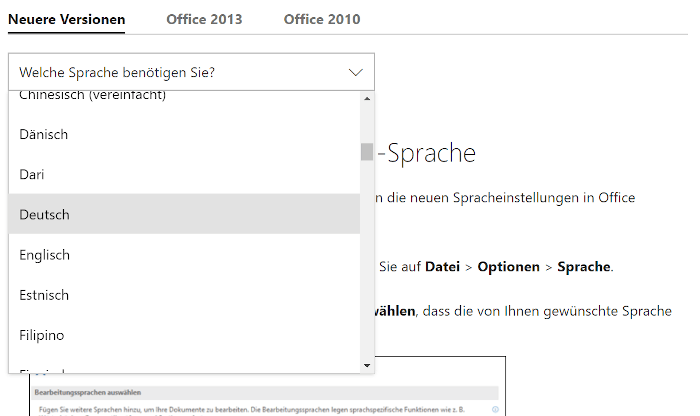
- Faites défiler un peu plus loin jusqu'à ce que vous voyiez "Étape 1" sont arrivés. L'onglet par défaut ici est la carte à onglets « Versions plus récentes »
- Cliquez maintenant sur le menu déroulant ci-dessous « De quelle langue avez-vous besoin ? ». Cliquez dessus, faites défiler la liste et sélectionnez "Allemand", ou toute autre langue.
- L'outil va maintenant vous montrer tous les packs de langue disponibles. En règle générale, il s'agit toujours d'un package complet contenant tous les éléments.
- Cliquez sur un lien de téléchargement approprié qui mène à votre version de bit respective (32 ou 64 bits).
- Une fois le téléchargement terminé, ouvrez le fichier téléchargé et double-cliquez dessus pour installer le module linguistique. Suivez toutes les instructions et étapes individuelles ici.
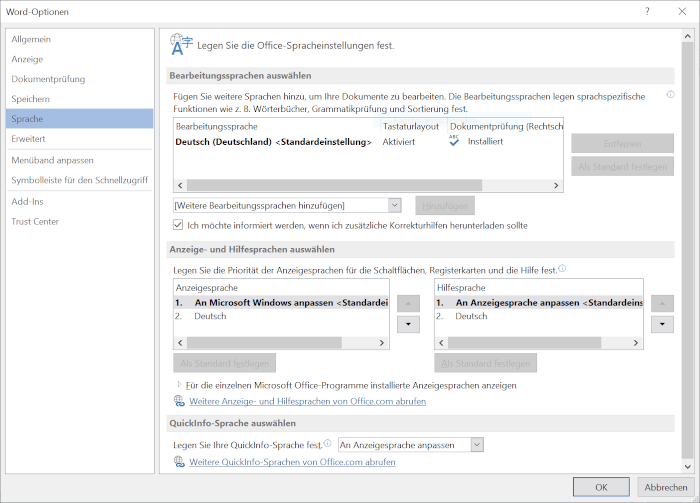
- Une fois l'installation terminée, ouvrez n'importe quel programme Office tel que Word. Cliquez ici dans la barre de menu supérieure "Déposer", "Options" et puis "Langue".
- Dans la zone supérieure « Sélectionner la langue d'édition » Vous verrez désormais également le pack de langue qui vient d'être installé. Cliquez sur la nouvelle langue et sélectionnez-la "Définir par défaut" pour attribuer la nouvelle langue.
- La zone continue ci-dessous « Sélectionner les langues d'affichage et d'aide » Ici aussi, ils exposent des points individuels « Langue d'affichage » et « Langue d'aide » Définissez la langue et validez en cliquant sur "Définir par défaut".
- Vous avez également la possibilité de modifier l’intégralité de la langue d’Office 2019. Ils prennent ça en dessous du point "Afficher les langues d'affichage installées pour chaque programme Microsoft Office" avant.
Si vous souhaitez à nouveau modifier la langue d'Office 2019 et passer à un ancien package linguistique, répétez les différentes étapes avec le package correspondant.







