

In dieser Schritt für Schritt Anleitung zeigen wir Ihnen, wie Sie den Office 2010 Key auslesen. Dies ist beispielsweise notwendig, wenn Sie den Produktschlüssel verlegt haben und nicht wiederfinden. Wir stellen Ihnen dabei einzelne Möglichkeiten und Programme vor, mit denen Sie den Office 2010 Produktschlüssel auslesen und eingeben können.
Haben Sie den Computer neu aufgesetzt und Windows komplett frisch installiert, müssen auch alle bisher genutzten Programme erneut installiert werden. Hierfür ist teilweise auch die Eingabe von einzelnen Produktschlüsseln erforderlich. Doch so mancher Nutzer findet den Produkt Key von Microsoft Office 2010 nicht wieder.
Dieser steht beispielsweise auf der Rückseite von der CD-Hülle oder kam per E-Mail. Ist die CD-Hülle ausversehen im Müll oder die E-Mail im Papierkorb gelandet, muss schnell eine Lösung her. Dabei klappt es am besten, wenn Sie den Office 2010 Key auslesen. Dies gelingt hervorragend mit entsprechenden Programmen, welche im Handumdrehen heruntergeladen und installiert sind.
Im Folgenden stellen wir Ihnen die besten Tools vor:
NirSoft ProduKey
NirSoft ProduKey ist kostenlos und in nur wenigen Schritten eingerichtet. Er eignet sich hervorragend für das Auslesen von sämtlichen Windows und Microsoft Office Produktschlüsseln. Mit dabei ist auch Office 2010.
- Besuchen Sie die Website von NirSoft ProduKey. Laden Sie das Programm herunter. Dazu scrollen Sie ganz nach unten und klicken auf den Download-Button.
- Entpacken Sie den vollständigen Inhalt der .rar-Datei in einem leeren Ordner. Anschließend öffnen Sie das Programm mit einem Doppelklick auf „ProduKey.exe“.
- Direkt nach dem Öffnen zeigt Ihnen ProduKey auch schon alle auf dem System gefundenen Produktschlüssel an. Mit dabei ist unter anderem auch der Key von Office 2010.
- Diesen kopieren Sie am besten in die Zwischenablage. Dazu klicken Sie mit der rechten Maustaste auf den Eintrag und wählen „Copy Product Key“ Anschließend können Sie den Produktschlüssel in ein Textdokument einfügen.
Magical Jelly Bean Key Finder
Der Magical Jelly Bean Key Finder eignet sich ebenfalls hervorragend, um den Office 2010 Key auszulesen. Dieses Tool haben wir bereits in anderen Anleitungen präsentiert. Der Download ist kostenlos, direkt nach dem Öffnen zeigt es alle auf dem System gefundenen Produktschlüssel an. Aber nicht nur die von Windows Produkten. Es erkennt auch noch zahlreiche weitere Keys anderer Programmhersteller.
- Besuchen Sie die Download-Seite vom Magical Jelly Bean KeyFinder. Scrollen Sie ganz nach unten, bis Sie die blauen Download-Buttons sehen. Damit wir den Office 2010 Key auslesen können, reicht die linke Free-Version vollkommen aus. Mit einem Klick darauf startet der Download.
- Mit einem Doppelklick auf die heruntergeladene Datei „KeyFinder Installer.exe“ öffnet sich das Setup. Folgen Sie hier wie gehabt den Anweisungen, bis die Installation abgeschlossen ist. Nach Abschluss der Installation wird auch schon der Magical Jelly Bean Key Finder geöffnet.
- Das Tool ist besonders schnell und zeigt direkt nach dem Öffnen alle auf dem Computer installierten Product Keys an. Auch hier ist der Produktschlüssel von Office 2010 mit dabei.
SoftKey Revealer
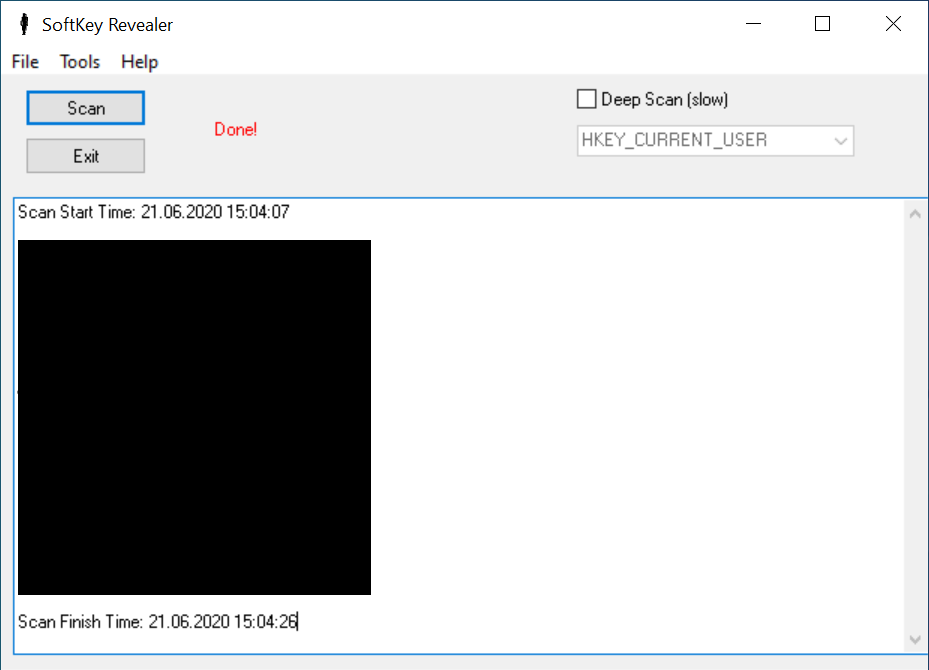
Zu guter Letzt stellen wir Ihnen den SoftKey Revealer vor. Auch dieses Programm ist kostenlos und zeigt direkt nach dem Download alle Product Keys auf dem Computer an.
- Besuchen Sie die Downloadseite vom SoftKey Revealer. Scrollen Sie ein wenig nach unten, bis Sie den roten Eintrag „Download New Version:“ Klicken Sie anschließend auf den blauen Eintrag mit der aktuellsten Programm-Version. Jetzt beginnt der Download der .rar-Datei.
- Entpacken Sie den Inhalt in einem leeren Ordner und öffnen Sie die Datei „SoftKeyRevealer.exe“ mit einem Doppelklick darauf.
- Anschließend klicken Sie auf den Button „Scan“, damit das Tool nach allen auf dem Computer installierten Produktschlüsseln sucht. Dementsprechend erhalten Sie nun auch das Ergebnis von Office 2010.
Wichtige Hinweise zur Nutzung der Key-Programme
- Je nachdem, welches Betriebssystem bei Ihnen installiert ist, funktioniert ein Programm möglicherweise nicht. Je nach Windows 7, 8 oder 10 fallen auf Erfolgsquoten also unterschiedlich aus. Es ist also nicht immer garantiert, dass Ihnen der Office 2010 Key angezeigt wird.
- Möchten Sie Ihren Computer neu aufsetzen und damit alle Programme erneut installieren? Dann vergewissern Sie sich im Voraus, ob Sie alle Produktschlüssel diverser Programme zur Hand haben. Sollte dies nicht der Fall sein und Sie Windows neu installieren, ist auch der auf dem System vorhandene Produktschlüssel weg. Aus diesem Grund können Sie den Office 2019 Key nur auslesen, wenn das Office-Paket aktuell auf Ihrem Computer installiert ist. Ansonsten sind die Tools nutzlos und der Key ist für immer verloren.
- War das Office 2010 Key auslesen erfolgreich, speichern Sie diesen an einem sicheren Ort ab. Hierfür haben Sie unter anderem die Kopieren-Funktion, mit welcher Sie den Produktschlüssel in die Zwischenablage kopieren. Anschließend können Sie ihn beispielsweise in Word oder dem Editor einfügen und ausdrucken. Danach heften Sie das Dokument sicher weg, sodass es niemand sehen kann.





