

Pour les documents tels que des articles ou des présentations, les numéros de page servent à garantir le professionnalisme et l'orientation. Vous pouvez également insérer des numéros de page dans OpenOffice ; cela ne prend que quelques étapes. Nous allons vous montrer comment cela fonctionne et comment intégrer une numérotation de page entièrement automatique. Vous apprendrez également que vous ne pouvez ajouter un numéro de page qu'à partir d'une certaine page (par exemple 3).
Comment insérer des numéros de page dans OpenOffice
Pour insérer des numéros de page dans OpenOffice, créez d'abord un document dans le programme d'écriture Writer. Vous pouvez également ouvrir un document existant et ajouter un numéro de page ultérieurement.
- Cliquez dans la barre de menu supérieure "Insérer" et choisissez "Pied de page"
- Cliquez ensuite sur dans le sous-menu "Standard".
- L'espace réservé réel a maintenant été créé. À l'étape suivante, nous ajoutons le numéro de page OpenOffice réel.
- Pour ce faire, cliquez à nouveau dans la barre de menu supérieure "Insérer" et puis vers le haut "Ordre de terrain".
- Choisissez maintenant "Numéro de page" le numéro de page est inséré dans le pied de page créé en bas.
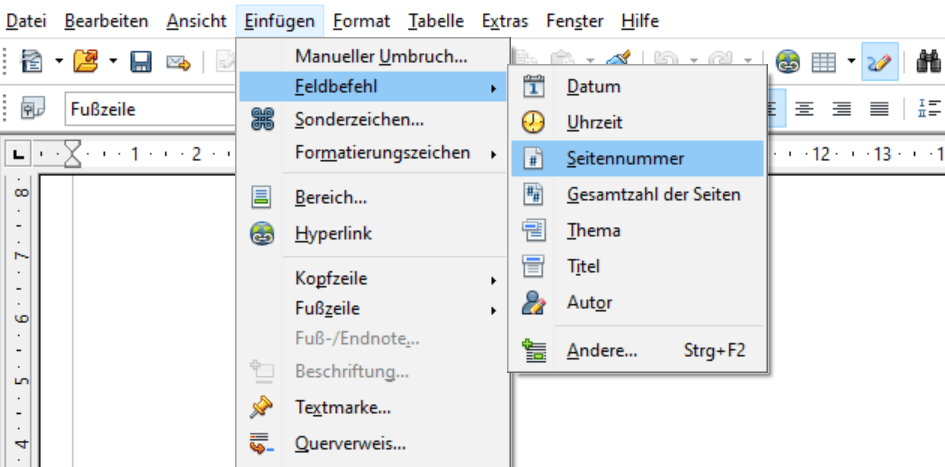
Conseil: Au lieu du pied de page, vous pouvez également créer un en-tête. Ici, vous insérez ensuite un numéro de page qui s'affiche au-dessus du texte ou du document.
Vous pouvez désormais traiter davantage votre document comme vous le souhaitez. Si vous l'étendez à votre guise, la numérotation des pages se poursuivra également de manière entièrement automatique. Vous n'avez rien d'autre à faire, par exemple insérer les numéros de page manuellement.
S'il est étendu pour inclure une autre page, les pages continuent de manière entièrement automatique.
Insérez uniquement les numéros de page des pages 2, 3, etc.
Il n'est pas toujours utile de commencer la numérotation des pages dans un document OpenOffice par la première page. Par exemple, si vous insérez d’abord une page de garde et que vous souhaitez ensuite commencer par celle-ci.
Par exemple, dans OpenOffice, vous ne pouvez insérer que le numéro de page de la page 2 ou de la page 3. Et voici comment cela fonctionne :
- Ouvrez un document nouveau ou existant.
- Appuyez sur le bouton "F11"pour ouvrir les modèles de format.
- Dans la navigation supérieure, cliquez sur le quatrième bouton « Modèles de pages ». Cliquez ensuite avec le bouton droit dans l'aperçu "Standard" et puis vers le haut "Nouveau…".
- Une nouvelle fenêtre s'ouvre dans laquelle nous mettons en place un nouveau modèle de page. Pour ce faire, entrez d'abord "Nom" n'importe quel nom. Dans notre exemple nous allons vous donner un modèle de page «Page 2». Cliquez ensuite sur "D'ACCORD".
- Ensuite, ajoutez un nouveau pied de page. Il est important que vous effectuiez l'étape suivante sur la page qui précède la première page proprement dite. Dans notre cas, nous souhaitons insérer uniquement le numéro de page à partir de la page 2. Nous mettons donc le pied de page sur la première page.
- Cliquez donc dans le document au tout début de la première page. Sélectionnez ensuite dans la barre de menu supérieure "Insérer" et puis « Pause manuelle… »
- Dans la nouvelle fenêtre cliquez ci-dessous "Modèle" dans le champ de sélection et sélectionnez le modèle créé précédemment. Dans notre cas, c'est «Page 2». Confirmez en cliquant sur "D'ACCORD".
- Passons maintenant à l'ajout du pied de page. Pour cela, cliquez sur dans la barre de menu "Insérer" et puis vers le haut "Pied de page". Le modèle apparaît ici «Page 2», que nous avons créé précédemment. Cliquez dessus. Comme vous pouvez le constater, la ligne n'apparaît désormais que sur la deuxième page en raison du retour à la ligne manuel.
- Cliquez maintenant sur le pied de page que vous venez de créer sur la deuxième page. Cliquez ensuite sur dans la barre de menu supérieure "Insérer" et puis vers le haut "Ordre de terrain" et "Autre…".
- Dans la nouvelle fenêtre, sélectionnez Type de champ "Page" Dans la deuxième colonne Sélection cliquez sur "Numéro de page". Dans la troisième colonne format enfin et surtout, choisissez "Arabe (1 2 3)" de. Il est également important que vous soyez sur le terrain correction la valeur "-1" parce que nous voulons commencer par la page 1 dans le pied de page.
- Cliquez sur "Insérer". Désormais, le numéro de page dans OpenOffice n'est inséré qu'à partir de la page 2 et commence par 1. Si vous créez maintenant d'autres pages, elles continueront automatiquement.

À première vue, cela peut paraître un peu compliqué d'insérer des numéros de page dans OpenOffice. Cela s'applique principalement au deuxième guide si vous souhaitez partir uniquement de la page 2 ou de la page 3.
Cependant, si vous effectuez les différentes étapes avec calme et conscience, cela deviendra vite une routine.







