

Dans cet article, nous allons vous montrer comment créer un numéro en exposant dans Word. Cette fonction est utile, entre autres, si vous souhaitez afficher de manière professionnelle des formules mathématiques en utilisant des nombres en exposant.
Comment créer un numéro en exposant dans Word
Pour créer et afficher un numéro en exposant dans Word, vous disposez de deux options : Vous pouvez sélectionner l'option correspondante directement dans le ruban, ou bien appuyer sur la combinaison de touches. Et voici comment cela fonctionne :
Numéro en exposant en utilisant l'option dans le ruban
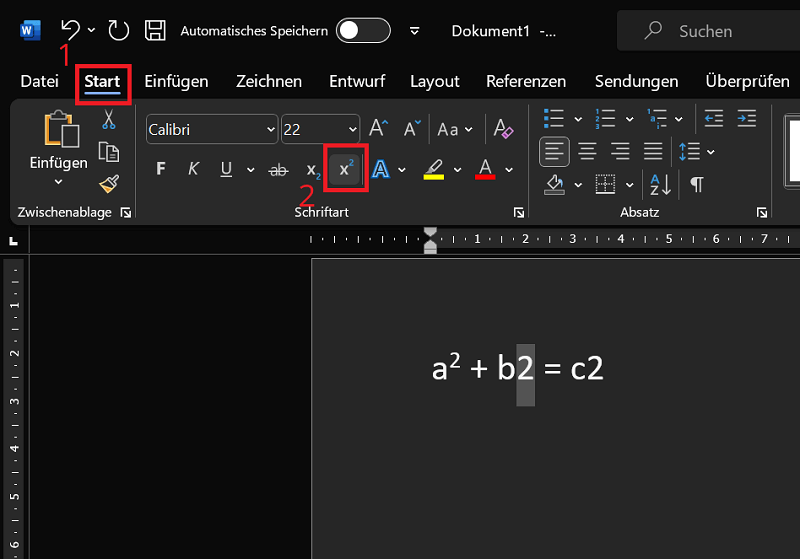
- Créez la formule souhaitée dans laquelle vous souhaitez mettre en exposant un ou plusieurs nombres. Dans notre exemple, il s'agit du théorème de Pythagore.
- Mettez en surbrillance le premier numéro auquel vous souhaitez appliquer l’option.
- Cliquez maintenant sur le ruban supérieur "Commencer" puis dans la région fonte sur l'option « Exposant (x2) ».
- Répétez le processus pour tous les autres numéros.
À partir de l'exemple de formule a2 + b2 = c2 ce sera de cette façon un2 + b2 =c2.
Conseil: Alternativement, vous pouvez activer l'option lors de la création d'une formule, puis commencer à saisir des nombres en exposant. Ceci est utile, par exemple, si vous souhaitez mettre plusieurs nombres en exposant à la suite.
Exposer le numéro à l'aide d'une combinaison de touches (raccourci).
- Créez la formule souhaitée comme décrit ci-dessus et marquez le nombre que vous souhaitez mettre en exposant.
- Maintenant, appuyez sur la combinaison de touches "Ctrl + signe plus (+)".
- Répétez le processus pour tous les autres numéros jusqu'à ce que le processus soit complètement terminé.
Conseil: Si vous avez accidentellement sélectionné la mauvaise zone et activé l'option, appuyez simplement à nouveau dessus. Le processus est alors inversé. Alternativement, vous pouvez également utiliser le raccourci clavier "Ctrl+Z" Appuyez pour annuler la dernière opération.







