

Un saut de section (également appelé saut de section) vous permet d'utiliser une mise en forme différente dans un document Word. Si les différents ajustements ne sont plus nécessaires, vous pouvez à nouveau supprimer un saut de section Word. Vous découvrirez comment cela fonctionne et à quoi vous devez faire attention dans cet article.
Avant de commencer : rendre visibles les modifications apportées aux sections
Si vous ajoutez un saut de section dans Word, il ne sera pas visible au premier coup d'œil. Donc, avant de commencer à supprimer le saut de section, nous devons d'abord l'afficher dans Paramètres. Et ça fonctionne comme ça :
- Si le saut de section n'est pas visible dans Word, cliquez dans le ruban supérieur "Commencer".
- Cliquez maintenant dans la zone Paragraphe sur le « Symbole de marque de paragraphe » (Voir tout).
- Alternativement, vous pouvez également utiliser le raccourci clavier "Ctrl+*" presse.
Toutes les marques de paragraphe et autres symboles de formatage apparaîtront désormais dans le document. Si vous avez un saut de section, celui-ci sera également affiché.

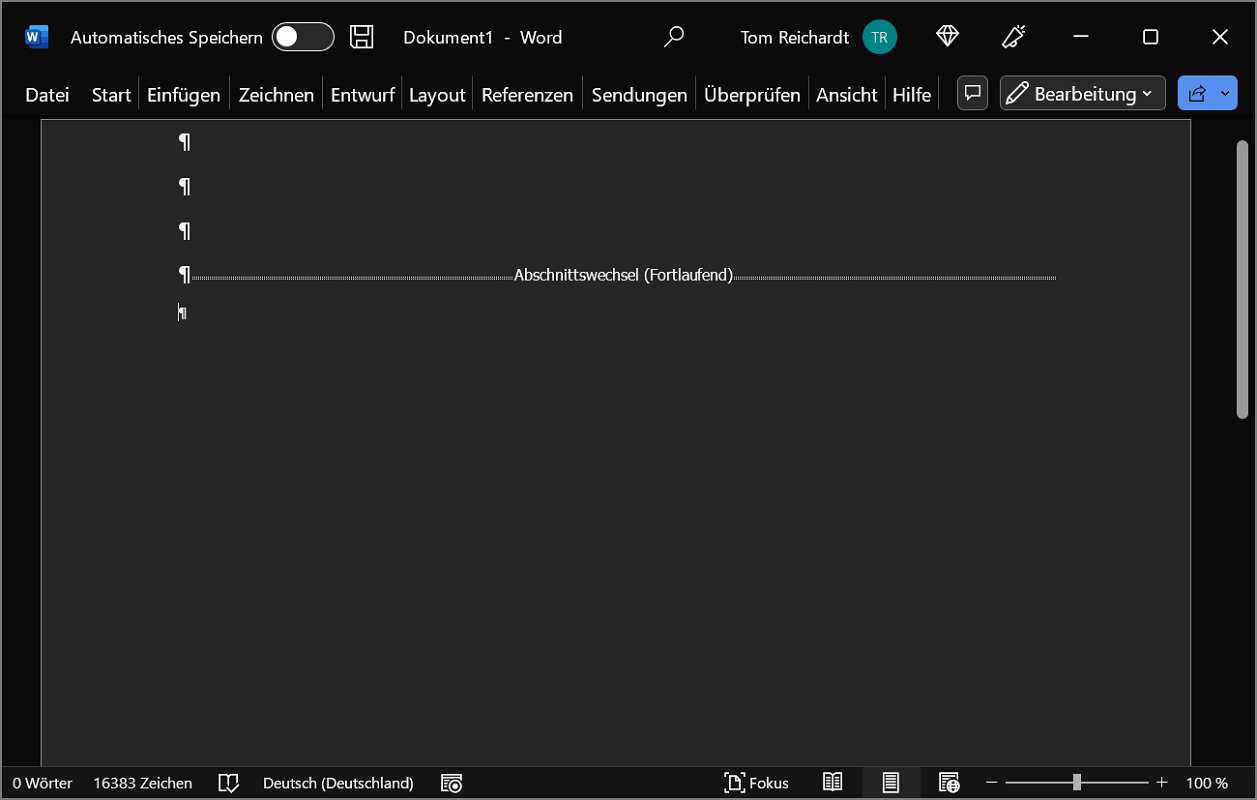
Comment supprimer un saut de section dans Word – instructions étape par étape
Si le saut de section est visible, vous pouvez maintenant le supprimer. Quelques clics suffisent :
- Cliquez directement sur le saut de section visible que vous souhaitez supprimer. Le curseur de texte clignote maintenant à l'extrême gauche.
- Appuyez ensuite sur le "Supprimer la clé"pour supprimer complètement le saut de section. C'est ça!
Conseil: Avez-vous accidentellement supprimé le mauvais saut de section ? Vous pouvez effectuer cette étape avec le raccourci clavier "Ctrl+Z" défaire.
Supprimer le saut de section dans la version Web de Word
Vous modifiez un document avec Word en version Web et souhaitez supprimer un saut de section ? Malheureusement, cela n'est pas possible car Microsoft Word Web ne prend pas en charge les sauts de section.
Pour supprimer de tels éléments, veuillez ouvrir le document correspondant avec une version de bureau de Microsoft Word.
Comment supprimer un saut de section dans Word pour Mac
Word pour Mac vous permet également d'insérer des sauts de section pour utiliser une mise en forme différente dans plusieurs zones. Pour supprimer un saut de section, procédez comme suit :
- Cliquez sur le ruban supérieur "Commencer".
- Après cela, sélectionnez l'option "Afficher tout ce qui ne s'imprime pas entre"
- Le saut de section inséré dans le document est désormais visible.
- Pour le supprimer, cliquez directement sur le saut de section afin que le curseur de texte clignotant apparaisse à sa gauche.
- Maintenant, appuyez sur le « Bouton SUPPRIMER »pour supprimer complètement le saut de section.
Pourquoi ne puis-je pas supprimer un saut de section ? – des solutions adaptées
Le saut de section Word ne peut pas être supprimé ? Voici quelques conseils et solutions pour que cela fonctionne :
- Pour supprimer un saut de section, vous devez cliquer dessus puis le supprimer. Pour que cela fonctionne, il faut qu’il soit visible en même temps. Appuyez sur le raccourci clavier "Ctrl+*"pour afficher toutes les marques de paragraphe et les symboles de formatage.
- Assurez-vous que le saut de section que vous souhaitez supprimer est correctement marqué. Pour ce faire, cliquez directement sur le marqueur de saut de section (ou également à l'extrême gauche) afin que le curseur de texte clignotant soit visible devant lui. Ce n'est que maintenant que vous pouvez supprimer le marqueur de section en appuyant sur la touche Suppr.

Quand est-il judicieux de supprimer les sauts de section ?
Les sauts de section ou les sauts de section sont utilisés chaque fois que des modifications de mise en forme ou de mise en page sont apportées dans une section spécifique du document.
Toutefois, dans certaines situations, ces changements ne sont plus nécessaires. Par exemple, parce que vous avez changé d’avis et que vous ne souhaitez plus utiliser des mises en page différentes. Dans ce cas, supprimez le(s) saut(s) de section dans le document pour continuer de manière cohérente.







