Dans cet article, nous allons vous montrer étape par étape comment césure automatique dans Word activer. En parallèle, nous vous donnerons quelques conseils en cours de route. Entre autres choses, comment vous pouvez utiliser la césure Word uniquement pour certains paragraphes et quelles sont les options de configuration dont vous disposez pour la fonction.
Comment activer la césure automatique dans Word
Pour activer la césure automatique dans Word, seules quelques étapes sont nécessaires :
- Ouvrez le document souhaité pour lequel vous souhaitez activer la césure dans Word.
- Cliquez dans la barre de menu supérieure "Mise en page".
- Cliquez ensuite dans la zone Configurer la page sur « césure » et choisissez "Automatiquement"pour activer complètement la fonction.
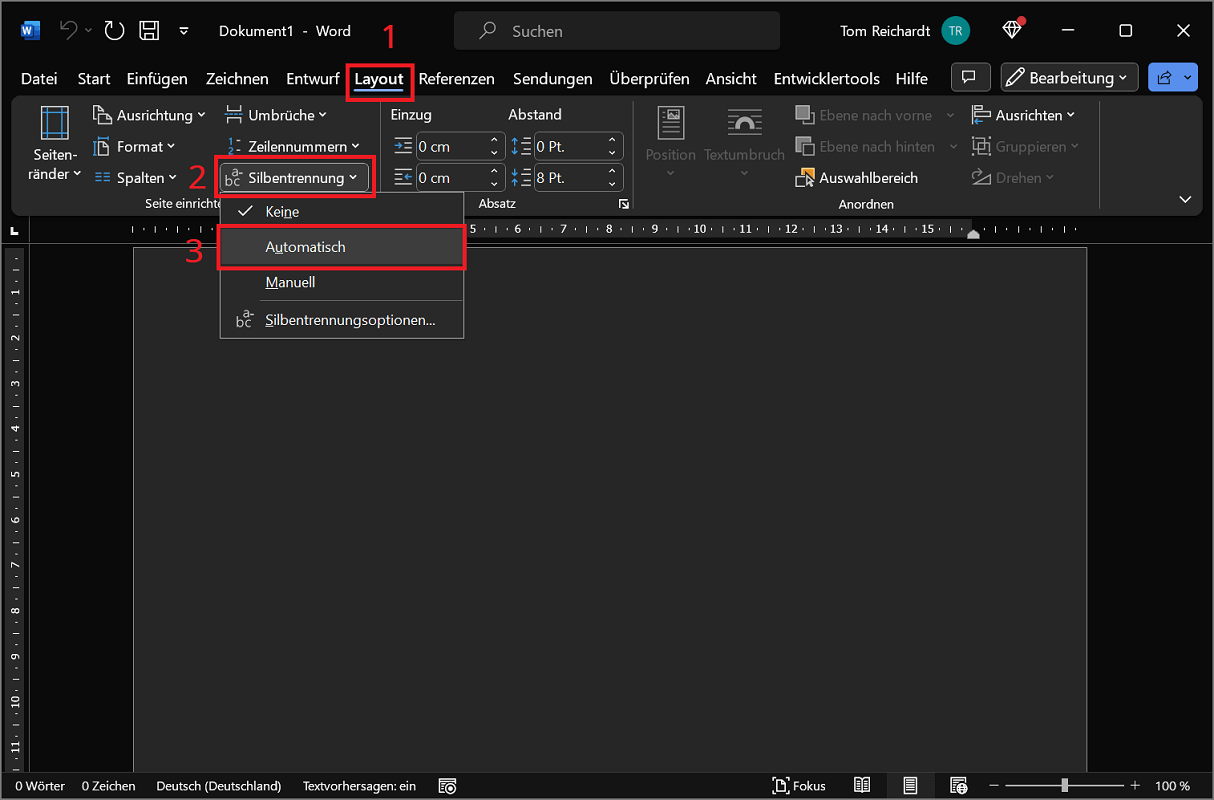
Désormais, Word crée automatiquement une césure pour chaque mot plus long sans le déplacer vers la ligne suivante.
Activer la césure automatique dans Word pour Mac
Si vous utilisez Word sur un ordinateur Mac, une fonction de césure est également incluse ici. Voici comment il est activé :
- Ouvrez le document pour lequel vous souhaitez activer la césure automatique.
- Cliquez maintenant sur dans le menu « Les plus » et puis vers le haut « césure ».
- Un nouveau menu s'ouvre où vous pouvez utiliser la fonction "Césure automatique" activer.
- Ensuite, vous pouvez sur le terrain « zone de césure » Saisissez la distance entre la fin du mot et le bord droit de la page.
- De plus, vous pouvez dans la région « Traits d'union consécutifs » spécifiez combien de lignes consécutives peuvent se terminer par un trait d'union.
Conseil: Lorsque vous réduisez la zone de césure, vous réduisez l’espace sur le côté droit de la page. Cependant, si vous augmentez la taille, vous réduisez le nombre de traits d’union.
Utiliser et autoriser la césure uniquement pour certains paragraphes
Si vous avez activé la césure automatique dans Word, la fonction s'applique à l'ensemble du document. Mais cela n’est pas toujours souhaité ni raisonnable. Si nécessaire, vous avez la possibilité d'utiliser et d'autoriser la césure uniquement dans certains paragraphes. Pour cela, sélectionnez simplement les paragraphes pour lesquels vous ne souhaitez pas autoriser la césure et désactivez la fonction :
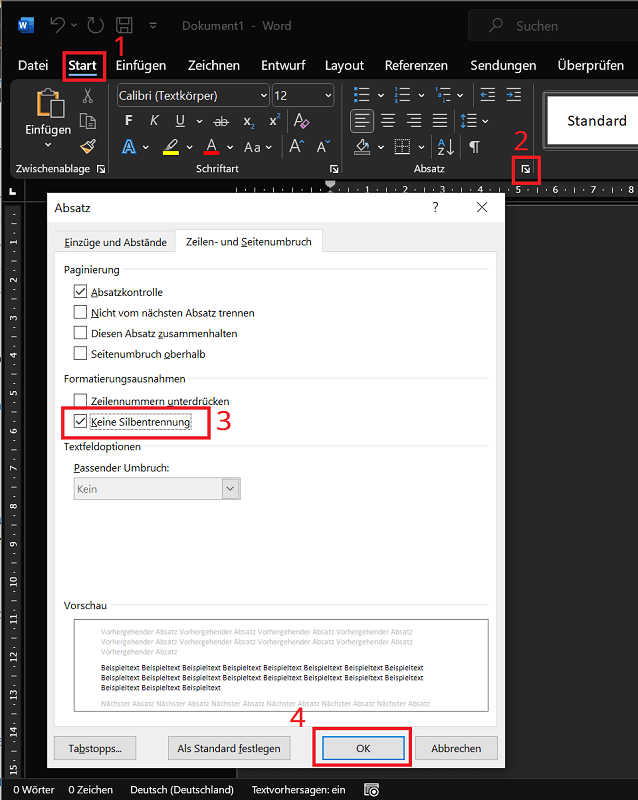
- Sélectionnez le texte ou le paragraphe souhaité pour lequel vous n'autorisez pas la césure et souhaitez le désactiver.
- Cliquez dans la barre de menu supérieure "Commencer" puis dans la région Paragraphe en bas à droite sur le petit Symbole de flèchepour ouvrir les paramètres du paragraphe.
- Sélectionnez maintenant l'onglet dans la nouvelle fenêtre « Sauts de ligne et de page » de.
- Cliquez ensuite dans la zone Exceptions de formatage sur la fonction "Pas de césure"pour l'activer.
- Cliquez enfin sur "D'ACCORD"pour appliquer les modifications et fermer la fenêtre.