

Dans cet article, nous allons vous montrer étape par étape comment Insérer une date actuelle dans Word. L'avantage : Avec cette procédure et cette option, la date est mise à jour automatiquement. Si vous utilisez la date dans une lettre type, par exemple, vous n'aurez plus besoin de la modifier manuellement à l'avenir.
Comment insérer une date actuelle dans Word
L'insertion d'une date actuelle dans Word ne prend que quelques étapes. Parallèlement, nous activons l'ajustement automatique de la date à aujourd'hui dans la notice.
- Créez un nouveau document Word ou ouvrez-en un existant (par exemple un publipostage) dans lequel vous souhaitez afficher automatiquement la date actuelle. Cliquez sur l'espace vide du document où vous souhaitez définir la date.
- Cliquez maintenant sur dans la barre de menu supérieure "Insérer" puis dans la région texte sur l'option "Date et heure".
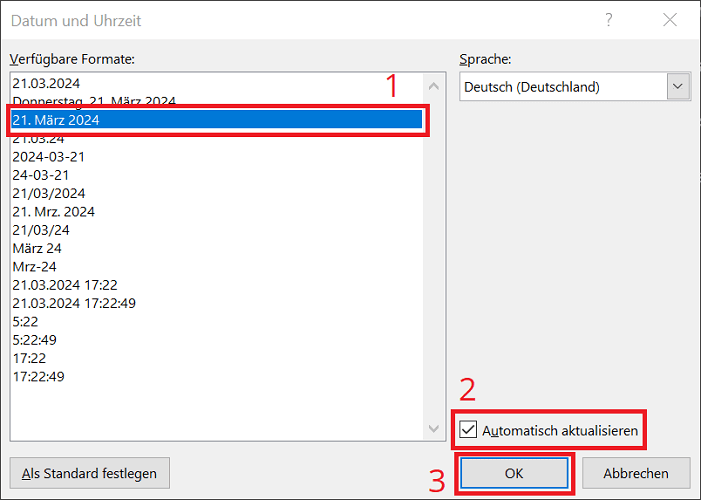
- La fenêtre Date et heure s'ouvre en sélectionnant le format souhaité pour la date à insérer dans la moitié gauche.
- De plus, cliquez sur l'option en bas à droite "Mettre à jour automatiquement"pour afficher en permanence la date actuelle – celle d’aujourd’hui.
- Cliquez enfin sur "D'ACCORD"pour fermer la fenêtre et insérer la date.
Si vous souhaitez modifier la date précédemment fixée dans un document et, par exemple, l'antidater, cela est possible sans aucun problème. Pour ce faire, cliquez simplement sur la date actuelle et placez le curseur de texte pour l'ajuster. Avec les anciennes versions de Word il est également nécessaire de régler la nouvelle date en cliquant sur "Mise à jour" à confirmer.







