

L'espacement des lignes dans Word peut être contrôlé à volonté pour les lignes individuelles de texte et de paragraphes ainsi que pour les blocs de texte d'un document. Vous pouvez choisir entre différentes tailles d'espacement pour ajuster l'espacement de tous les éléments. Cela signifie que vous pouvez formater votre contenu textuel exactement comme vous le souhaitez afin qu'il soit visuellement attrayant. Nous vous expliquerons comment cela fonctionne et quelles sont les options dont vous disposez.
Comment modifier l'espacement des lignes dans Microsoft Word
Vous trouverez ci-dessous plusieurs instructions dans lesquelles nous expliquons étape par étape comment ajuster et modifier l'espacement des lignes dans Word. Nous vous montrerons séparément comment modifier l'interligne de l'ensemble du document et de certains passages de texte.
Modifier et ajuster l'espacement des lignes dans tout le document
- Ouvrez un document vide ou existant dans lequel vous souhaitez apporter des modifications ultérieures et définir l'espacement des lignes.
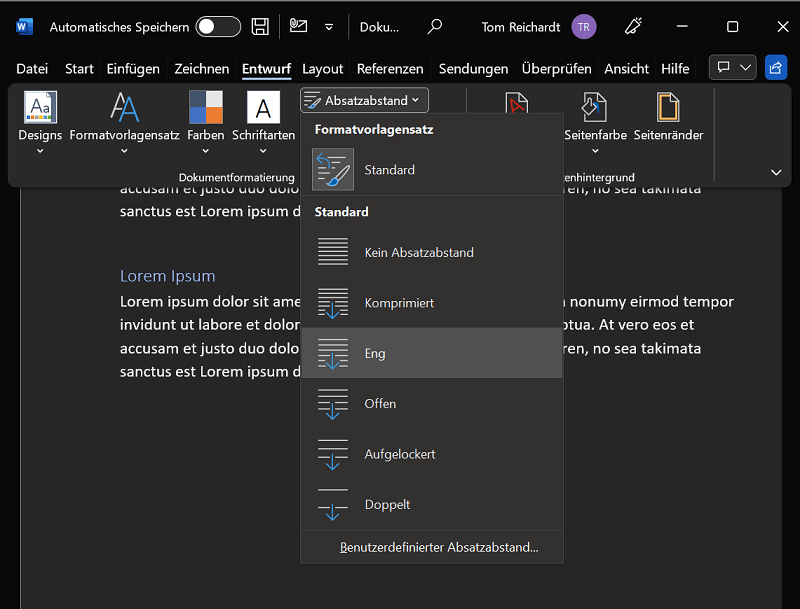
- Cliquez dans la barre de menu supérieure "Brouillon" et puis vers le haut "Espacement des paragraphes".
- Vous avez maintenant la possibilité de sélectionner l'une des options répertoriées. Si vous n'avez pas encore apporté de modifications, "Standard"
Conseil: Passez la souris sur une option telle que "Comprimé", la modification est affichée en direct dans le document sous forme d'aperçu. Cela vous permet de vous faire une idée et, si nécessaire, de choisir une alternative.
Vous voulez l'ancien interligne Microsoft Word restaurer? Cliquez à nouveau sur le ruban "Brouillon" et plus "Espacement des paragraphes". Cliquez maintenant "Standard"pour activer l'ancien paramètre. Cela est nécessaire, par exemple, si l'interligne de mot actuellement défini est trop grand.
Modifier l'espacement des lignes uniquement dans certaines zones
- Dans Word, sélectionnez n’importe quelle zone dans laquelle vous souhaitez modifier l’espacement des lignes. Il peut s'agir par exemple d'un paragraphe ou d'un bloc de texte.
- Cliquez dans la barre de menu supérieure "Commencer" puis dans la région "Paragraphe" sur le petit symbole « Espacement des lignes et des paragraphes ».
- Dans le menu qui s'ouvre vous trouverez entre autres des valeurs prédéfinies telles que : « 1,0 » ou "1,5" (1,5 lignes). Si vous déplacez le pointeur de la souris sur une option, le nouvel interligne sera affiché sous forme d'aperçu. Si vous souhaitez l'adopter, cliquez dessus.
- Si les valeurs prédéfinies ne suffisent pas et que vous souhaitez effectuer d'autres réglages, cliquez sur l'option "Options d'espacement des lignes...".
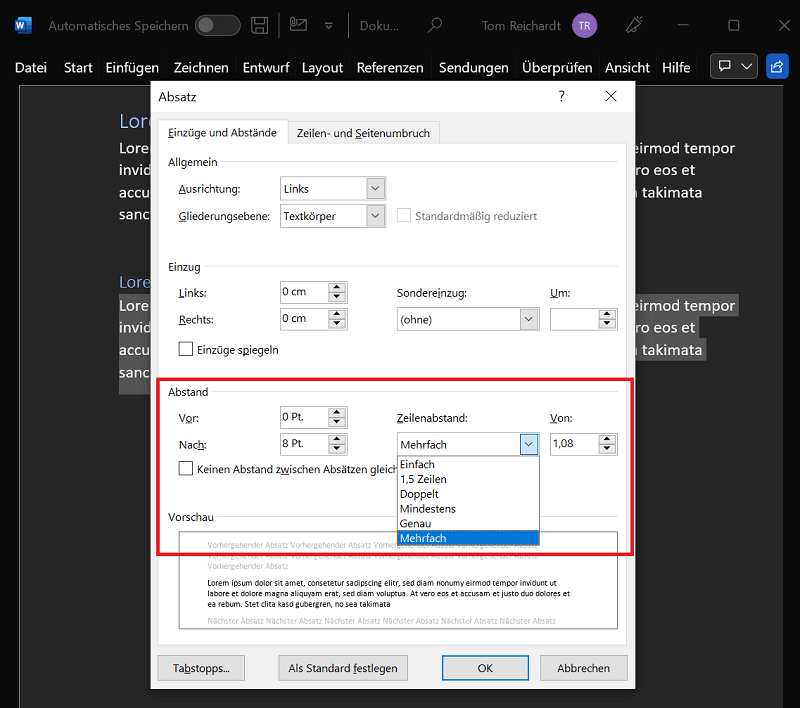
- Une nouvelle fenêtre "Paragraphe" s'ouvre, où vous disposez de diverses options de réglage.
- Dans la région "Paragraphe" trouver les options "Avant:" et "Après:", où vous pouvez ajuster les valeurs comme vous le souhaitez. Vous avez également la possibilité de modifier les paramètres sous « Espacement des lignes : » Vous trouverez ici des options telles que : "Simplement" ou "Double" pour sélectionner.
- Cliquez sur Terminer "D'ACCORD"pour appliquer tous les paramètres et modifications.
Conseil: Il faudra peut-être quelques essais avant de vous faire une idée de toutes les distances. Mais vous trouverez bientôt le bon espacement des lignes dans Word et l'ajusterez dans l'ensemble du document ou simplement dans des lignes ou des sections individuelles de texte.
D'ailleurs: Si vous utilisez la version Mac ou travaillez avec Office sur le Web, l'espacement des lignes dans Word peut également être modifié à l'aide des paramètres expliqués ci-dessus. Dans certaines circonstances, seule la conception peut différer légèrement. Rien ne change dans les différentes étapes elles-mêmes.







