

Si Microsoft Word est installé, la configuration initiale est généralement effectuée dans la langue locale. Mais dans certaines situations, il est nécessaire de définir une langue différente. Par exemple, si un autre utilisateur souhaite créer et modifier des documents. Dans ce cas, nous vous montrerons ci-dessous comment changer la langue dans Word.
Important : Microsoft Word a des paramètres de langue différents
Si vous souhaitez modifier la langue dans Microsoft Word, le programme de traitement de texte propose différents paramètres de langue.
Entre autres choses, vous pouvez changer la langue de l'ensemble du programme (interface utilisateur). La langue d’affichage d’Office est également mentionnée ici.
Vous avez également la possibilité de paramétrer la langue de la correction (orthographe). Ce paramètre est également connu sous le nom de langues des paramètres Office et outils de vérification linguistique.
Ci-dessous, vous apprendrez comment changer la langue de Word dans la zone correspondante.
Changer la langue de l'ensemble du programme (interface utilisateur) Word
Cela commence par la langue de l'ensemble du programme Word (interface utilisateur). Il peut être modifié à volonté et peut être commuté en anglais, par exemple.
Dans l'exemple suivant, nous changeons la langue dans Word 365 :
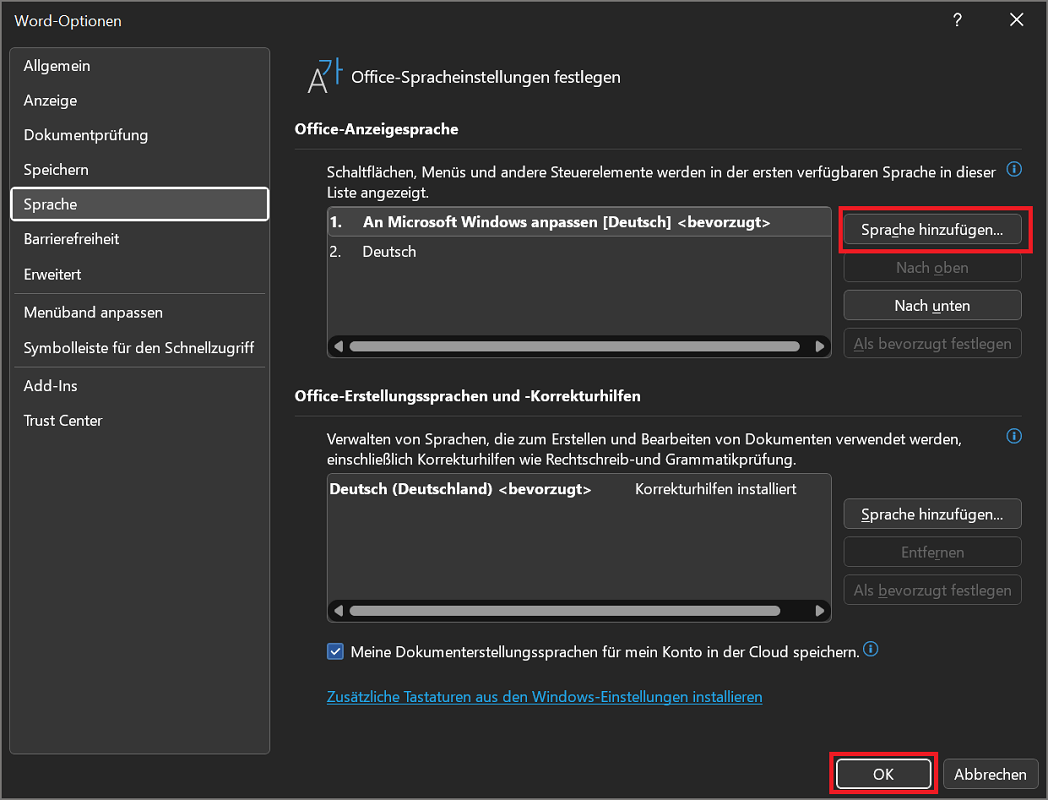
- Cliquez dans la barre de menu supérieure "Déposer" et puis vers le haut "Options". Maintenant la fenêtre s'ouvre Options de mots.
- Sélectionnez dans l'aperçu à gauche "Langue"
- Maintenant vous êtes dans la région Langue d'affichage du bureaucapable d'ajouter et de définir n'importe quel pack de langue.
- Cliquez sur «Ajouter une langue…». La liste apparaît maintenant Installer la langue d'affichage.
- Dans cet exemple, nous souhaitons changer la langue de Word en anglais. Nous faisons donc défiler la liste et sélectionnons l'entrée « Anglais (Royaume-Uni) [Englisch] » Cliquez ensuite sur "Installer".
- Une fenêtre d'indice Installer la langue Office Ici, Word indique que le module linguistique correspondant est en cours de téléchargement et d'installation. Confirmez en cliquant sur "D'ACCORD". Ce moment peut désormais durer quelques minutes.
- Un avis : Pendant que Word télécharge et configure le module linguistique, vous pouvez continuer à utiliser le programme. Si les documents sont toujours ouverts, vous recevrez également des informations pour sauvegarder tous les travaux et documents. Une fois cela fait, cliquez sur "Continuer".
- Word redémarre ensuite et s'ouvre dans la nouvelle langue que vous venez de télécharger et d'installer.
La langue de Word a désormais été modifiée avec succès et peut être pleinement utilisée. Pour définir à nouveau l'ancienne langue, ouvrez les options comme d'habitude et sélectionnez les options appropriées.
Dans l'exemple suivant, nous passons de l'anglais à l'allemand :
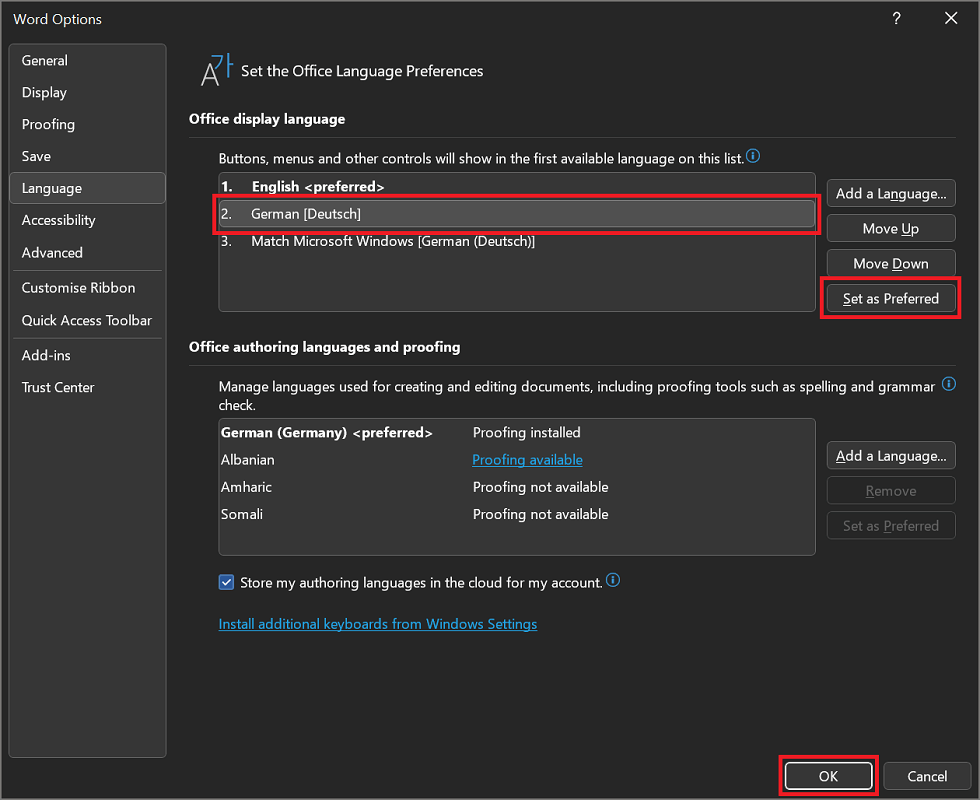
- Cliquez sur "Déposer" et dans le nouveau menu "Options". La fenêtre Options Excel s'ouvre.
- Cliquez maintenant sur dans l'aperçu de gauche "Langue".
- Dans la région Langue d'affichage du bureau Cliquez maintenant sur la langue souhaitée dans laquelle vous souhaitez modifier l'interface utilisateur. Dans notre exemple, c'est "Allemand [Deutsch]".
- De plus, sélectionnez l’option à droite "Définir comme préféré" et cliquez sur "D'ACCORD".
- La fenêtre Modification des préférences linguistiques de Microsoft Office s'ouvre. Ici, vous serez informé qu'un redémarrage du programme est requis. Ce n’est qu’à ce moment-là que les changements prendront effet. Cliquez sur "D'ACCORD".
La langue d'origine est désormais restaurée et peut être utilisée tout au long du programme.
Changer la langue pour correction (vérification orthographique).
En plus de l'interface du programme, dans Microsoft Word, vous avez la possibilité de changer la langue de la correction (vérification orthographique). Cela est judicieux, par exemple, si vous souhaitez conserver l'interface du programme en allemand et éditer occasionnellement un document dans une autre langue. De plus, vous avez l'avantage qu'une correction complète soit possible si nécessaire.
Et voici comment changer la langue de la relecture ou du correcteur orthographique :
- Sélectionnez le texte dont vous souhaitez vérifier le contenu dans une autre langue.
- Cliquez dans la barre de menu supérieure "Vérifier" et puis vers le haut "Langue".
- Dans le sous-menu, sélectionnez "Langue" et puis l'option « Préciser la langue des aides à la relecture… ».
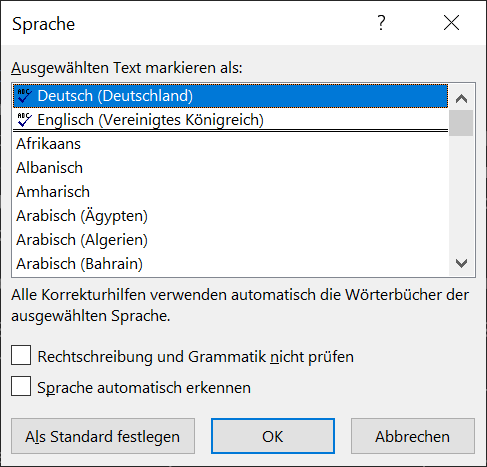
- Une nouvelle fenêtre Langue s'ouvre où vous verrez une liste de nombreux packs de langue. Sélectionnez la langue souhaitée et confirmez avec "D'ACCORD". Par exemple, le texte en surbrillance sera désormais vérifié pour l'anglais afin que vous puissiez apporter les corrections appropriées.
- De plus, vous avez dans la fenêtre Langue la possibilité de faire votre sélection en permanence. Pour ce faire, sélectionnez l'option "Définir par défaut".
Un avis : Voulez-vous changer la langue de Word, par exemple en albanais ? Dans ce cas, il peut être nécessaire de télécharger le module linguistique correspondant. Si cela vous est demandé, il vous suffit de confirmer en cliquant sur "Télécharger".
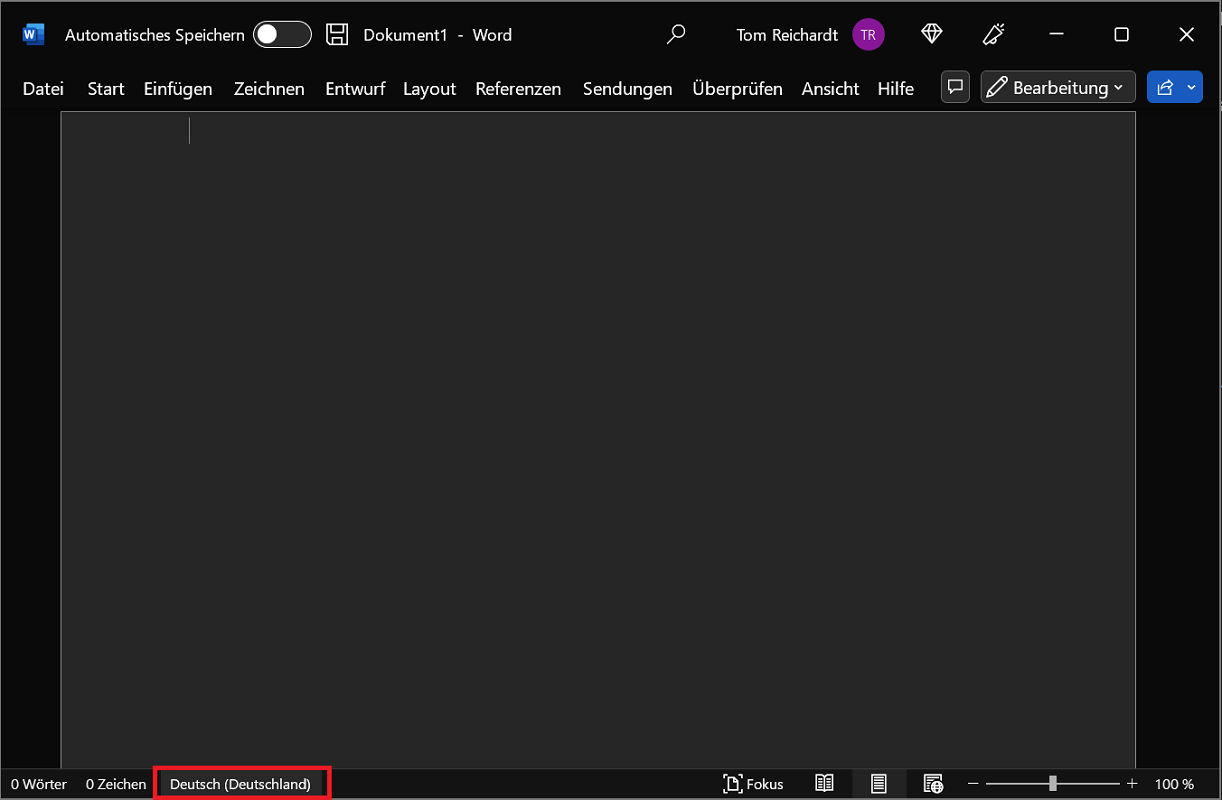
Conseil: Afin de changer rapidement la langue pour une correction ou une orthographe, vous trouverez également la fonction correspondante en bas à gauche dans le menu. Est-ce que ça n'apparaît pas ? Cliquez avec le bouton droit dans la zone inférieure. Maintenant le menu s'ouvre Personnaliser la barre d'état. Cliquez ici sur l'option "Langue"pour qu'il soit activé. Tout ce que vous avez à faire est de cliquer sur la langue que vous avez définie pour apporter les modifications appropriées.
Changer la langue dans Word Online
Utilisez l'éditeur en ligne de Word (Microsoft 365) pour créer et modifier des documents ? Ici, vous pouvez également modifier la langue de la vérification/correction orthographique. Pour ce faire, procédez comme suit :
- Créez ou ouvrez un document dans Word Online dont vous souhaitez modifier la vérification linguistique ou orthographique.
- Sélectionnez le texte ou la totalité du texte que vous souhaitez modifier.
- Maintenant, faites un clic droit sur le texte en surbrillance et sélectionnez «Langage pour les aides à la correction…»
- Une liste s'ouvre dans laquelle vous pouvez maintenant sélectionner la langue souhaitée. Vous avez également la possibilité de modifier l'aide à la correction pour le texte sélectionné ou pour le document en cours.
- Une fois votre sélection effectuée, cliquez sur "D'ACCORD". Les changements entrent en vigueur immédiatement.
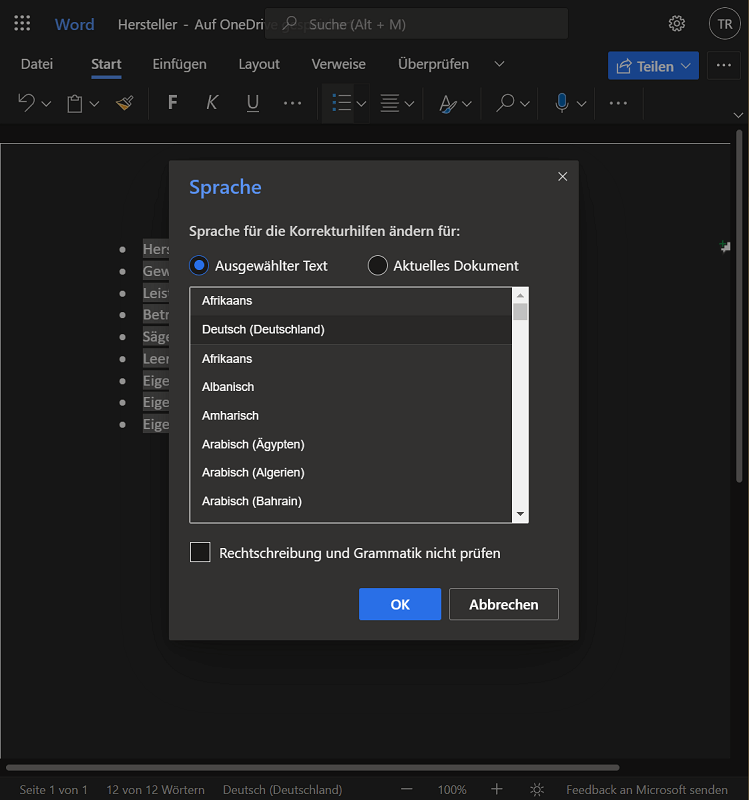
Alternativement, vous trouverez également une fonction rapide dans la version en ligne de Word. Pour cela, cliquez en bas à gauche définir la langue du document. Maintenant, une liste s'ouvre dans laquelle vous pouvez apporter la modification souhaitée pour la correction automatique.
Changer la langue de Word pour Mac
Les utilisateurs de Windows ne sont pas les seuls à pouvoir changer la langue de Word. La même chose fonctionne si vous travaillez avec un ordinateur Mac. Cependant, la procédure ici semble un peu différente. Dans ce cas, Word pour Mac est basé sur la langue définie sur le système d'exploitation.
Dire: Si votre macOS est défini sur l'allemand, Word s'affichera en allemand. Afin d'utiliser Word en anglais, le système doit d'abord être complètement converti dans cette langue.
Cependant, si vous souhaitez modifier la langue d'édition, y compris les corrections et l'orthographe, cela fonctionne comme ceci :
- Ouvrez les paramètres de Word pour macOS et sélectionnez le menu « Outils / Langage »
- Vous trouverez ici un aperçu de nombreux packages linguistiques. Sélectionnez la langue souhaitée et cliquez sur "Standard".
- L'outil appliquera désormais la langue sélectionnée à tous les futurs documents que vous ouvrirez et modifierez.
- Bien entendu, vous avez également la possibilité d'adapter à rebours la langue d'origine (par exemple l'allemand).







