

Si vous éditez un document Word à plusieurs, la fonction commentaire s'avère très utile. Par exemple, si vous souhaitez fournir des informations ou des suggestions d’amélioration. Cependant, dans certaines situations, les commentaires peuvent être agaçants. Par exemple, lors d'une correction. Ci-dessous, nous allons vous montrer comment masquer les commentaires dans Word.
En même temps, vous apprendrez comment supprimer des commentaires et vous donnerez d’autres conseils en cours de route.
Comment masquer les commentaires dans Word ? – Instructions étape par étape
Sont dans le vôtre Microsoft Word Vous avez plusieurs commentaires sur le document que vous ne souhaiteriez pas afficher temporairement ? Ce processus peut être complété rapidement en quelques étapes seulement. Ce faisant, vous masquez la barre de commentaires.
Comment masquer les commentaires (barre de commentaires) dans Word :
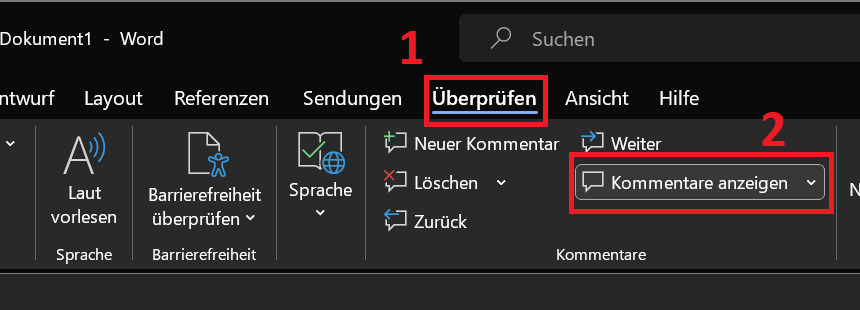
- Cliquez dans la barre de menu supérieure "Vérifier".
- Dans la région Commentaires maintenant cliquez sur l'option "Afficher les commentaires" sur le symbole du haut.
- Les commentaires sont désormais complètement masqués y compris la barre de commentaires.
Cette vue ne vous suffit pas et souhaitez-vous également masquer les marquages colorés dans le document ? Ceci est également possible, notamment en utilisant la fonction de balisage :
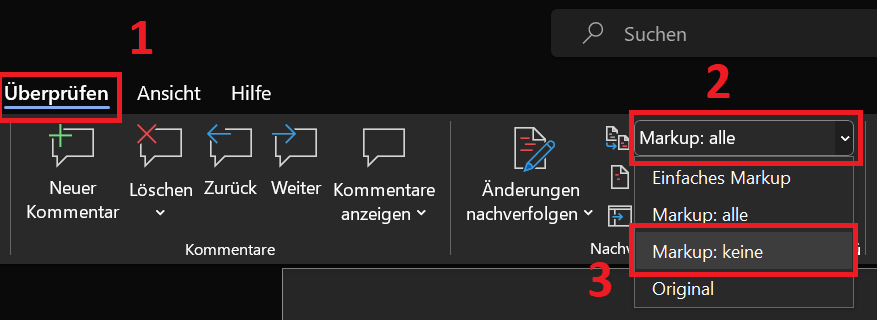
- On reste dans le document Word. Veuillez cliquer ici dans la barre de menu supérieure "Vérifier".
- Ensuite, il entre dans la zone Suivi Ici, vous cliquez sur le champ de sélection en haut à droite, qui est par défaut « Balisage : tout » est.
- Sélectionnez maintenant dans le champ de sélection « Balisage : aucun »
- Désormais, tous les commentaires, y compris les annotations, sont complètement masqués.
De plus : instructions pour les anciennes versions de Word
Si vous utilisez une ancienne version de Word telle que Word 2010, la procédure est légèrement différente. Pour masquer les commentaires, veuillez procéder comme suit :
- Cliquez sur l'onglet dans la barre de menu supérieure "Vérifier".
- Ici vous pouvez trouver la zone Suivi un champ de sélection (liste déroulante). Cliquez dessus pour l'ouvrir.
- Choisissez maintenant l'option "Original" Cela vous permet d'afficher et de masquer l'intégralité du texte sans commentaires.
- Pour afficher à nouveau les commentaires, sélectionnez à nouveau dans le champ de sélection « Terminé : afficher les annotations »
Afficher à nouveau les commentaires
Vous avez terminé la tâche souhaitée et souhaitez afficher à nouveau les commentaires ? Pour ce faire, répétez les étapes répertoriées ci-dessus. Cependant, la différence est que vous activez à nouveau les options respectives pour tout afficher comme d'habitude.
N'oubliez pas non plus que lors du masquage de commentaires, il faut faire une distinction entre les commentaires purs et les balises supplémentaires.
Comment puis-je supprimer des commentaires dans Word ?
Les commentaires permettent de transmettre des informations et des conseils importants à d'autres personnes, telles que des collègues de travail. S'ils ne sont plus nécessaires, ils peuvent être masqués comme décrit ci-dessus.
Il est également possible de supprimer des commentaires Word. Cela ne nécessite également que quelques clics :
- Ouvrez le document souhaité pour lequel vous souhaitez supprimer un ou plusieurs commentaires.
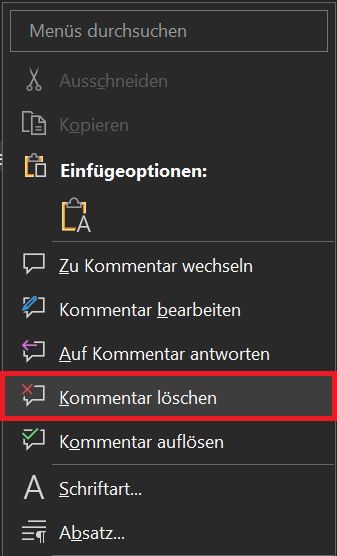
- Cliquez avec le bouton droit sur le texte codé par couleur associé à un commentaire. Sélectionnez maintenant dans le champ de sélection "Supprimer le commentaire"
- Le commentaire est désormais complètement supprimé.
Alternativement : supprimez un commentaire en utilisant la fonction fil de discussion
Dans Word, vous avez également la possibilité de supprimer un commentaire grâce à la fonction fil de discussion. Pour ce faire, suivez ces étapes :
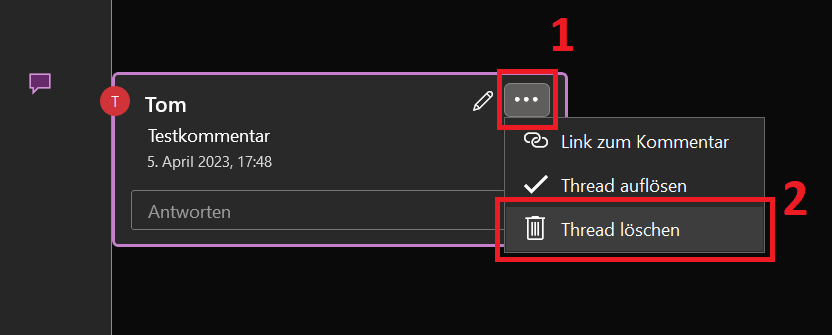
- Faites défiler le document vers la droite jusqu'à ce que vous voyiez la barre latérale des commentaires.
- Vous trouverez ici le commentaire que vous souhaitez supprimer.
- A droite du commentaire, cliquez sur le symbole avec les trois petits points.
- Cliquez ensuite sur "Supprimer le fil de discussion"pour supprimer le commentaire.
Masquer les commentaires lors de l'impression
Si vous souhaitez imprimer un document avec des commentaires inclus, ceux-ci seront affichés par défaut sur le papier imprimé. Toutefois, cela n’est pas toujours nécessaire. De plus, la barre latérale des commentaires occupe un espace inutile. Nous allons vous montrer comment masquer les commentaires lors de l'impression :
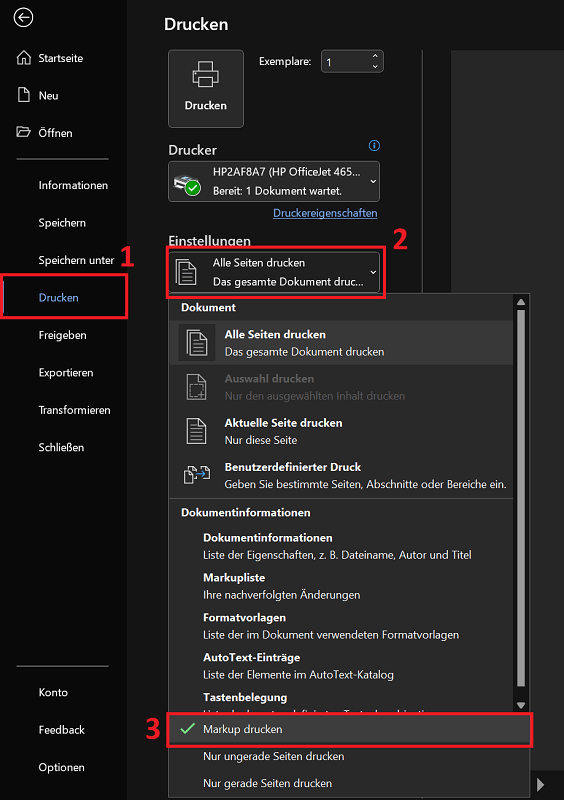
- Cliquez sur le ruban supérieur "Déposer" et puis vers le haut "Presse".
- Dans l'aperçu avant impression, vous trouverez différents menus et options. Directement en dessous Paramètres cliquez sur le champ de sélection "Imprimer toutes les pages".
- Ci-dessous, vous verrez l'option « Imprimer le balisage », qui est marqué par une coche verte par défaut. Cliquez dessus pour désactiver l'option.
- Vous pouvez maintenant voir dans l'aperçu avant impression que les commentaires dans le document sont complètement masqués. Vous pouvez maintenant commencer à imprimer le document.
Masquer les commentaires lors de l'exportation PDF
Si vous créez un fichier PDF avec Word à l'aide de la fonction d'exportation, les commentaires contenus dans celui-ci, y compris la barre latérale, seront également adoptés. Cela peut également entraîner des problèmes lors de la visualisation du PDF.
Ci-dessous, nous allons vous montrer comment masquer les commentaires lors de l'exportation au format PDF :
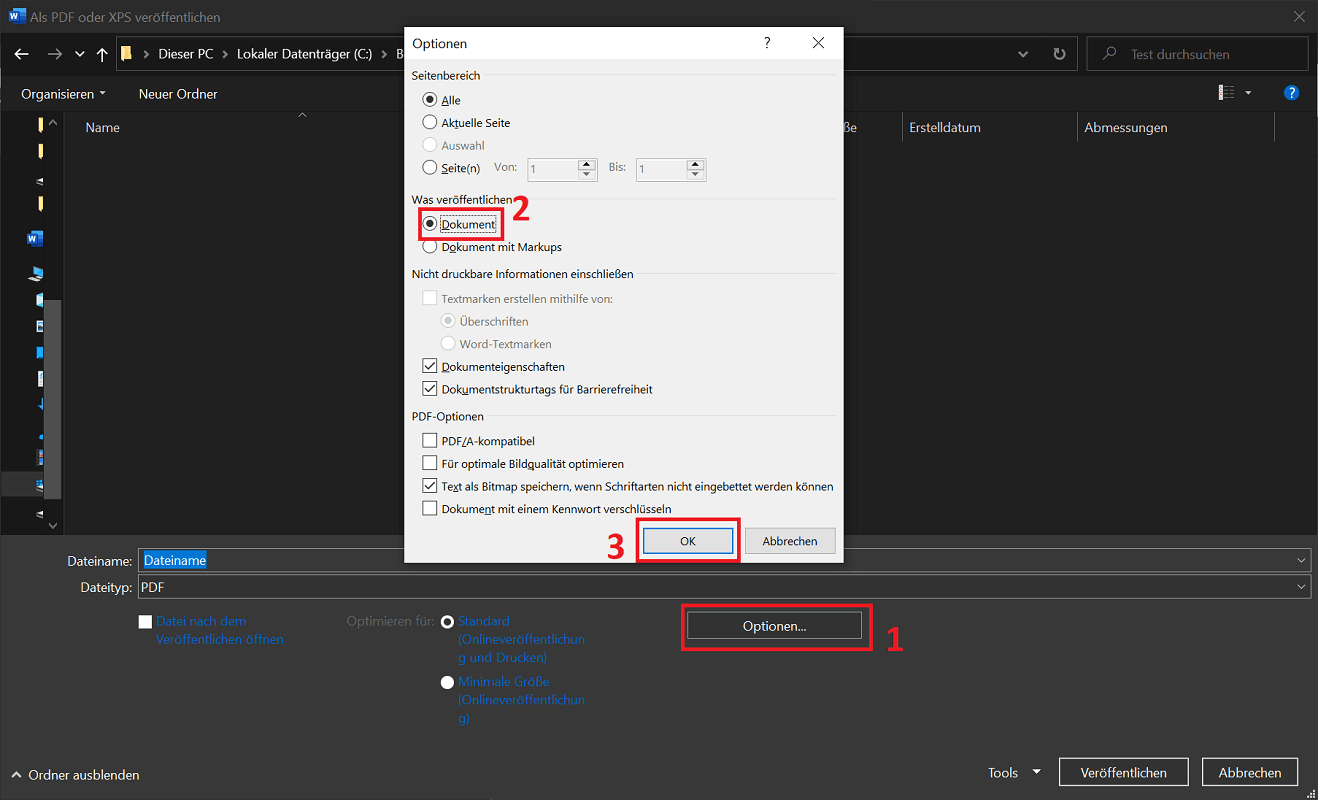
- Pour exporter le document au format PDF, cliquez sur dans la barre de menu Word "Déposer".
- Maintenant tu choisis "Exporter" et puis « Créer un document PDF/XPS »
- Une nouvelle fenêtre s'ouvrira dans laquelle vous devrez sélectionner l'emplacement pour enregistrer le fichier PDF.
- De plus, cliquez ci-dessous «Options…». Une nouvelle fenêtre s'ouvre.
- Veuillez sélectionner dans la zone ici Que publier l'option "Document" afin que l'exportation se fasse sans majorations.
- Cliquez enfin sur "D'ACCORD"pour appliquer pleinement les modifications. L'export PDF a maintenant lieu, où les commentaires sont masqués.
Conseil: Utilisez-vous l'option d'impression de Word pour créer un PDF ? Dans ce cas également, vous pouvez masquer les commentaires à l'aide de la fonction de balisage. Pour ce faire, comme décrit ci-dessus, désactivez l'option dans l'aperçu avant impression sous Paramètres. « Imprimer le balisage »en cliquant sur le champ de sélection "Imprimer toutes les pages" cliquez.







